27 Gaming Monitor 144hz
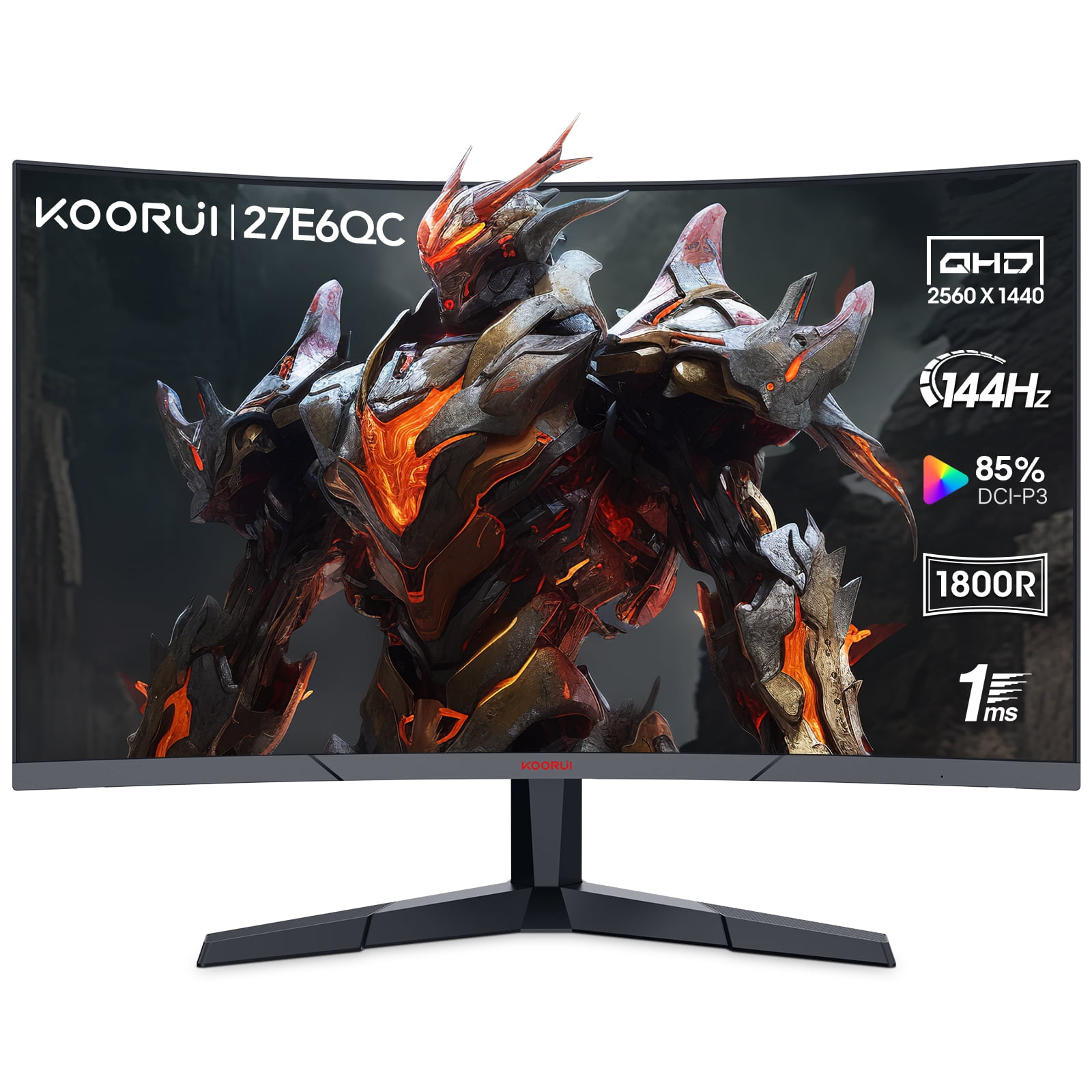
Este guia especializado ajuda você a escolher, configurar e otimizar um monitor gaming 27 polegadas 144 Hz para extrair o máximo de performance de qualquer setup de jogos.
Resumo dos principais tópicos
- Definição e benefícios de painel IPS 27 polegadas 144 Hz
- Importância da taxa de atualização de 144 Hz para jogos competitivos
- Configurações ideais de resolução, resposta e HDR
- Lista de requisitos e ferramentas antes da instalação
- Passo a passo para montagem, calibração e ajustes de software
- Erros comuns e como evitá-los
- Dicas avançadas de otimização de desempenho
- Perguntas frequentes sobre monitores gaming 27 144 Hz
O que você vai conseguir com este guia
No final deste tutorial, você terá todas as bases para montar um monitor gaming 27 polegadas 144 Hz configurado para latência mínima, taxa de resposta ideal e visual nítido em diferentes tipos de jogos.
Passo 1: entenda a importância de um monitor 27 polegadas 144 Hz
Um monitor gaming 27 polegadas 144 Hz combina tamanho de tela generoso para jogos e produtividade com uma taxa de atualização que reduz travamentos e motion blur. Isso é especialmente útil em shooters, corridas e jogos competitivos, onde cada milissegundo importa.
Passo 2: conheça as principais tecnologias de painel
- IPS: bom equilíbrio entre cores, ângulos de visualização e rapidez; geralmente oferece tempos de resposta de 1 ms (GTG) e taxas de 144 Hz ou superiores.
- VA: contraste mais alto e pretos profundos, mas pode ter respostas mais lentas dependendo do modelo; alguns VA também chegam a 144 Hz.
- TN (em transição): tempos de resposta rápidos, mas qualidade de imagem e cores inferiores; poucos modelos novos mantêm TN com 144 Hz.
Passo 3: defina a resolução e os ajustes de escala
Para aproveitar um painel 27 polegadas, recomenda-se 1440p (QHD) para equilibrar densidade de pixels e desempenho. Em 144 Hz, configurar a resolução para 1440p costuma oferecer melhor custo-benefício entre nitidez e taxa de frames. Se a placa de vídeo for muito poderosa, pode-se optar por 4K, mas isso exige mais processamento.
Passo 4: verifique conexões, adaptadores e cabos
- HDMI 2.0 ou DisplayPort 1.2 (ou superior) são essenciais para rodar 144 Hz em 1440p.
- Use cabos certificados e evite adaptadores HDMI muito longos que possam reduzir a qualidade.
- Se for usar VGA ou DVI, saiba que não serão suficientes para aproveitar 144 Hz em alta resolução.
Passo 5: ajuste as configurações do monitor
No menu OSD, ative perfis de jogo, overdrive moderado (para reduzir ghosting sem causar reverso), e a taxa de atualização em 144 Hz. Desative recursos visuais que aumentem latência, como alguns modos de suavização de imagem, a menos que você precise deles para uma situação específica.
Passo 6: configure a taxa de atualização e sincronização no PC
- No Windows, defina a taxa de atualização máxima no painel de configuração de exibição.
- Use G-Sync (se for NVIDIA e o monitor tiver) ou FreeSync (para AMD) para reduzir tearing e stutter, ativando no driver e no próprio monitor.
- No jogo, mantenha configurações que priorizem taxa de quadros estáveis em vez de gráficos no máximo, se necessário.

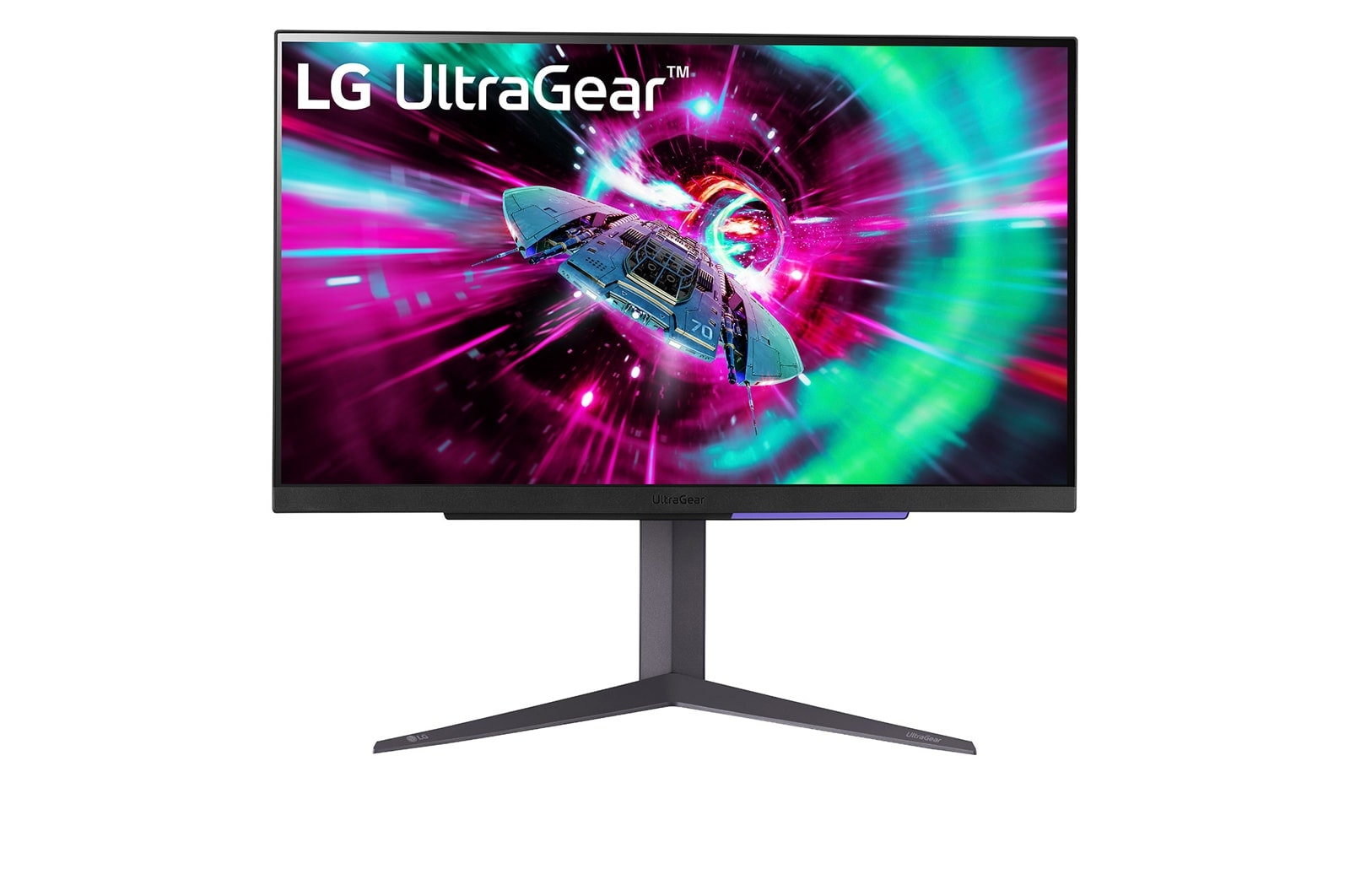
Gaming Monitor LG UltraGear 27" 2K QHD 144 Hz 1 ms 27GN800P-B Passo 7: calibrar cores e brilho para o uso diário
Use um colorímetro ou apps de calibração para ajustar temperatura de cor, gama e perfil ICC. Um monitor 27 polegadas costuma ser mais flexível para trabalho com multimídia e edição, desde que a calibração seja feita com cuidado.
Passo 8: posicione o monitor de forma ergonômica
- A altura ideal coloca a parte superior da tela na altura dos olhos.
- Distância de cerca de 50 a 70 cm do olho proporciona conforto visual.
- Use base regulável ou suporte de montagem para reduzir fadagem cervical e melhorar a postura durante longas sessões de jogo.
Ferramentas e requisitos antes de começar
- Monitor gaming 27 polegadas 144 Hz compatível com seu tipo de placa de vídeo.
- Cabos HDMI 2.0 ou DisplayPort 1.2 (ou superior).
- Placa de vídeo capaz de manter frames estáveis na resolução escolhida.
- Driver de vídeo atualizado (NVIDIA, AMD ou Intel).
- Opcional: colorímetro para calibração precisa.
Erros comuns e como evitá-los
- Usar cabos limitados ou adaptadores de baixa qualidade: invista em cabos originais e certificados.
- Configurar a tela em 60 Hz por engano: verifique se a taxa está definida para 144 Hz nas configurações de exibição.
- Overdrive muito agressivo: pode causar inverse ghosting; teste moderadamente no menu do monitor.
- Não calibrar cores: monitores IPS podem parecer diferentes sem calibração; ajuste antes de sessões longas.
- Ignorar ergonomia: má posição causa cansaço; ajuste altura, inclinação e distância.
Dicas avançadas de otimização de desempenho
- Atualize drivers da placa de vídeo regularmente para melhor compatibilidade com 144 Hz.
- No Windows, use o Game Mode e desative atualizações em segundo plano durante as sessões.
- Teste diferentes modos de resposta do painel para equilibrar desfoco e transições rápidas.
- Monitore temperaturas e mantenha o monitor em ambiente com boa ventilação.
- Use perfis de jogo para cada título e ajuste configurações gráficas para priorizar taxa de quadros estável.
Perguntas frequentes sobre monitor gaming 27 polegadas 144 Hz
- Qual é a diferença entre 144 Hz e 60 Hz em jogos?
144 Hz proporciona transições mais suaves e menos motion blur, reduzindo a latência percebida em jogos rápidos comparado a 60 Hz.
- Vale a pena usar 144 Hz se não for jogar competitivo?
Sim, especialmente em jogos casuais e multimídia, pois a fluidez melhora a experiência visual mesmo com taxas de quadros mais baixas.
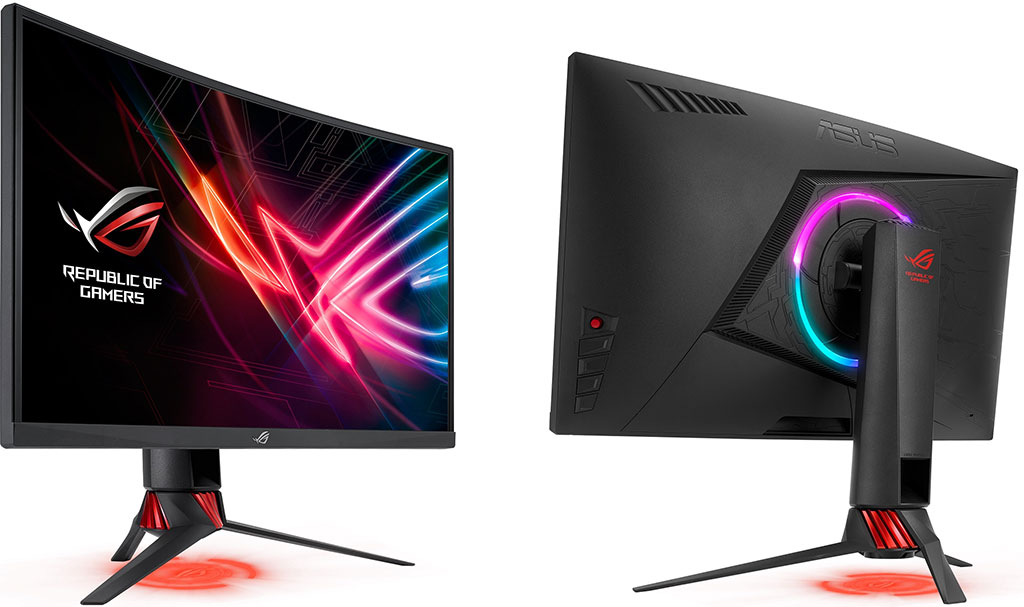
Asus launches a 27-inch 144Hz curved gaming monitor with RGB lighting ... - Preciso de G-Sync ou FreeSync para aproveitar 144 Hz?
Seu PC e monitor devem suportar pelo menos um deles para reduzir tearing; caso contrário, é possível usar sem, mas pode haver artefatos visuais em quedas de frame.
- Qual resolução é melhor para um monitor 27 polegadas 144 Hz?
1440p costuma ser o equilíbrio ideal entre nitidez e desempenho; 4K exige mais da placa de vídeo, mas oferece maior detalhagem.
- Como saber se o monitor está realmente trabalhando em 144 Hz?
Verifique nas configurações de exibição do Windows ou use software do fabricante para confirmar a taxa ativa no painel.
Com estas orientações, você está pronto para aproveitar ao máximo um monitor gaming 27 polegadas 144 Hz, combinando conforto visual, precisão e alta taxa de atualização para uma experiência de jogo superior.
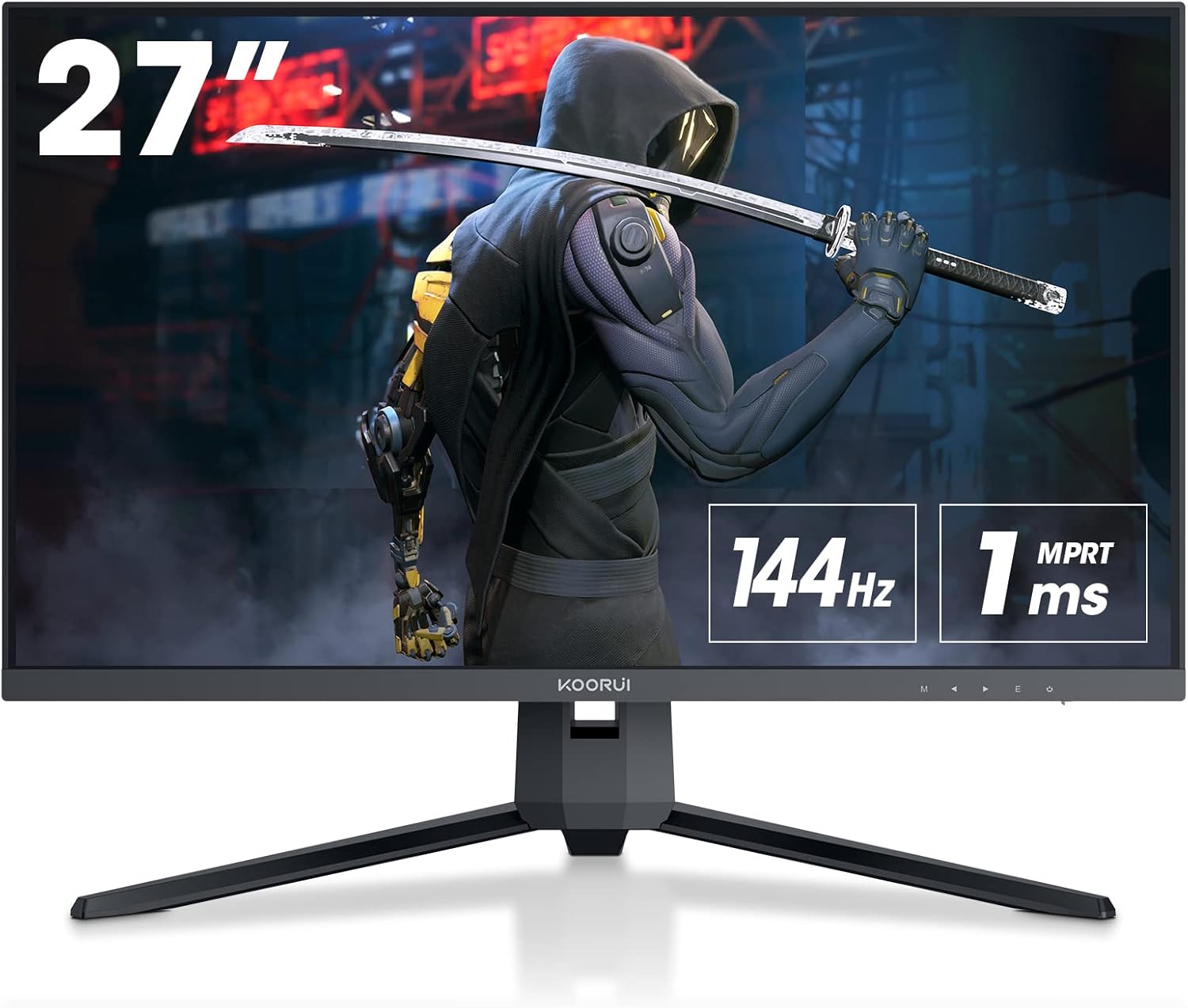
KOORUI 27 Inch QHD 2560x1440 Gaming Monitor 144 Hz, 1ms, DCI-P3 90% ...
O MONITOR GAMER FULL HD MAIS RECOMENDADO! LG ULTRGEAR 27, 1MS, IPS E 144HZ POR R$950…
Confira no vídeo de hoje o monitor gamer mais bem avaliado e requisitado por vocês! O LG UltraGear de 27 polegadas e 144Hz ...
