Access Point Wifi 6

Descubra como escolher, instalar e otimizar um access point Wi‑Fi 6 para melhorar cobertura, velocidade e conexões estáveis na sua casa ou empresa.
Planejamento e preparação
Antes de comprar e instalar um ponto de acesso, defina objetivos claros: ampliar cobertura, melhorar desempenho em áreas congestionadas ou suportar mais dispositivos simultaneamente.
-
Avalie sua infraestrutura existente
Verifique roteador e cabos, identifique zonas com sinal fraco e entenda se você precisa de um modelo com fio ou pode usar uma opção Power over Ethernet (PoE).
-
Meça áreas e identifique obstáculos
Anote onde ficam móveis, paredes grossas e equipamentos eletrônicos que podem interferir no sinal; isso ajuda na posiçãoagem estratégica do access point Wi‑Fi 6.
-
Defina o número de pontos necessários
Quanto maior a área ou mais obstáculos, mais access point Wi‑Fi 6 você pode precisar; considere também o número de usuários e dispositivos simultâneos.

Access Point U6 Plus - Ubiquiti Store -
Escolha entre cabeado e sem fio
Se priorizar estabilidade e largura de banda, use conexão cabeada; se precisar de flexibilidade, busque modelos que ofereçam PoE para simplificar instalação.
Ferramentas e requisitos
Reúna o que você vai precisar para uma instalação limpa e funcional, desde cabos até ferramentas de teste.
-
Equamentos
- Roteador ou gateway compatível com Wi‑Fi 6
- Access points Wi‑Fi 6 (com ou sem PoE)
- Cabos Ethernet CAT6 ou superior, switches gerenciáveis se necessário
- Fontes de alimentação ou switch PoE
-
Ferramentas e aplicativos
- App de análise de sinal (como Wi‑Fi Analyzer, NetSpot ou semelhante)
- Testador de cabo de rede
- Ferramentas básicas: chaves, fita isolante, cabos de apoio
-
Planejamento de endereçamento
Reserve um espaço na rede para o access point Wi‑Fi 6, configure IP fixo ou DHCP reservado para facilitar gerenciamento e manutenção.
Instalação e configuração
Siga estas etapas para colocar o ponto de acesso no local ideal e deixá-lo pronto para uso.
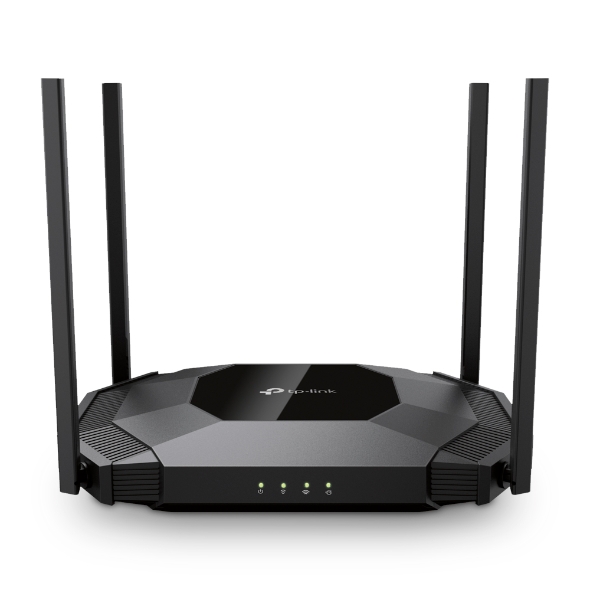
-
Posicione o access point
Coloque em altura média, longe de fontes de interferência e próximo de áreas de uso; evite metais grossos e espelhos.
-
Conecte cabos e alimentação
Use cabo Ethernet entre o roteador ou switch e o access point; se for PoE, ligue ao switch compatível e verifique alimentação.
-
Acesse a interface de administração
Conecte-se via navegador com o IP do equipamento e configure nome de rede (SSID), senha e, se quiser, bandas dedicadas para diferentes perfis de uso.
-
Otimize configurações
- Ative recursos do Wi‑Fi 6 como OFDMA e MU‑MIMO para melhor uso de canal.
- Defina canais menos congestionados usando análise de espectro.
- Habilite WPA3 ou WPA3‑Personal para segurança avançada.
-
Teste e ajuste
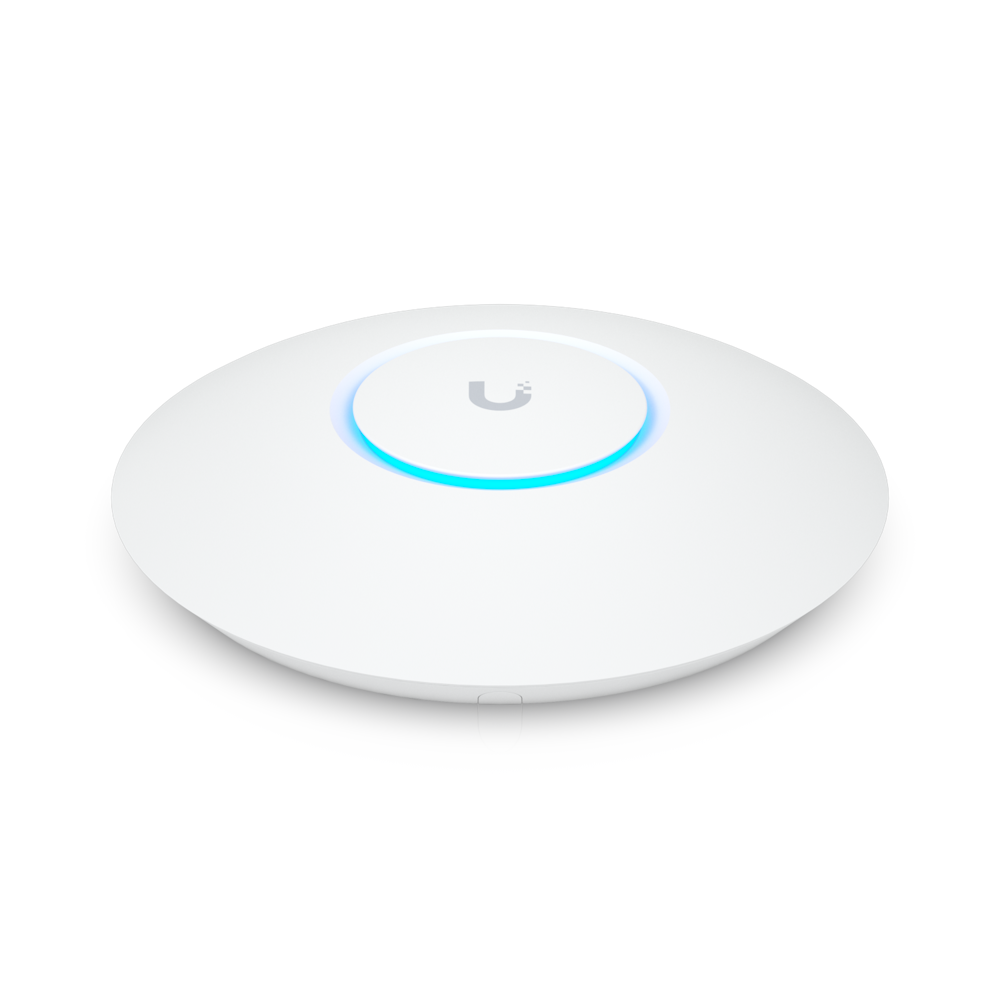
Ubiquiti UniFi U6+ Ceiling-Mounted Wi-Fi 6 Wireless Access Point | PLE ... Faça testes de velocidade e cobertura, ajuste posição conforme resultados e adicione mais pontos se identificar zonas mortas.
Dicas comuns e erros de configuração
Evite armadilhas frequentes que prejudicam desempenho e experiência do usuário.
-
Posicionamento inadequado
Não centralize apenas no meio; considere pisos, paredes e local de uso intenso para evitar áreas com sinal fraco.
-
Canal sobreposto
Em ambientes densos, escolha canais com menos overlap; use 2,4 GHz para alcance e 5 GHz para largura de banda, ajustando largura conforme necessidade.
-
Firmware desatualizado
Mantenha o firmware do access point Wi‑Fi 6 atualizado para corrigir bugs, melhorar segurança e aproveitar otimizações de desempenho.

EAP610 | Access Point Indoor Gigabit Wi-Fi 6 AX1800 - SLIM DESIGN (V2 ... -
Configuração de QoS
Ative QoS para priorizar tráfego de voz, vídeo e aplicações críticas, garantindo melhor experiência mesmo em rede cheia.
-
Limite de dispositivos
Não exagere no número de conexões por rádio; use balanceamento e, se necessário, adicione mais access points para distribuir a carga.
Perguntas frequentes
Um access point Wi‑Fi 6 funciona melhor que um roteador comum?
Sim, um access point Wi‑Fi 6 focado em distribuir sinal oferece melhor cobertura, menor latência e suporte a mais dispositivos em ambientes cheios, especialmente quando instalado estrategicamente.
Posso usar Power over Ethernet (PoE) com qualquer access point Wi‑Fi 6?
Verifique se o modelo tem compatibilidade PoE; nem todos suportam, e pode ser necessário um switch PoE ou injector para fornecer energia pela rede Ethernet.
Quantos access points Wi‑Fi 6 devo colocar em casa?
Depende do tamanho, layout e obstáculos; comece com um e adicione conforme testes indicarem áreas sem cobertura ou congestionamento de sinal.
Qual a diferença entre Wi‑Fi 6 e Wi‑Fi 6E?
Wi‑Fi 6E inclui a banda de 6 GHz, oferecendo mais canais e menos interferência, ideal para ambientes densos, mas exige dispositivos compatíveis com essa faixa.

Conheça o U6+, Access Point Wi-Fi 6 da Ubiquiti
A OIW preparou um #overview especial do #AccessPoint #U6+, solução da parceira #Ubiquiti. Neste vídeo, você vai saber tudo a ...
