Aumentar Fonte Do Celular

O tamanho da fonte no celular pode fazer toda a diferença na hora de ler mensagens, navegar por apps ou acompanhar notícias. Se você já teve dificuldade para enxergar os caracteres pequenos ou precisou de mais conforto visual, aprender a aumentar fonte do celular é uma solução prática e rápida. Esse ajuste pode ser feito no iOS, no Android e em praticamente todos os aplicativos que você usa no dia a dia, garantindo maior acessibilidade e menos cansaço visual. Neste guia, você vai descobrir como alterar o tamanho da fonte diretamente no sistema, em navegadores, em mensagens e em outros programas, otimizando a experiência do seu smartphone.
Como aumentar a fonte no geral do celular
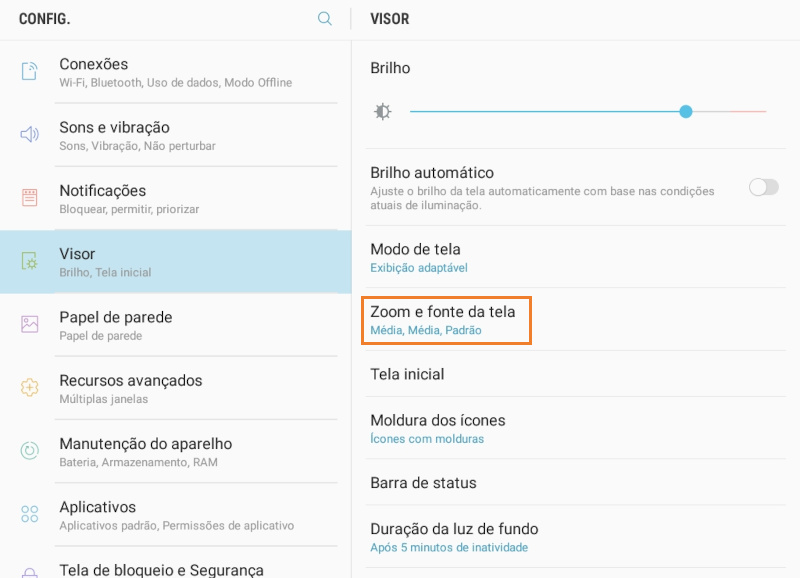
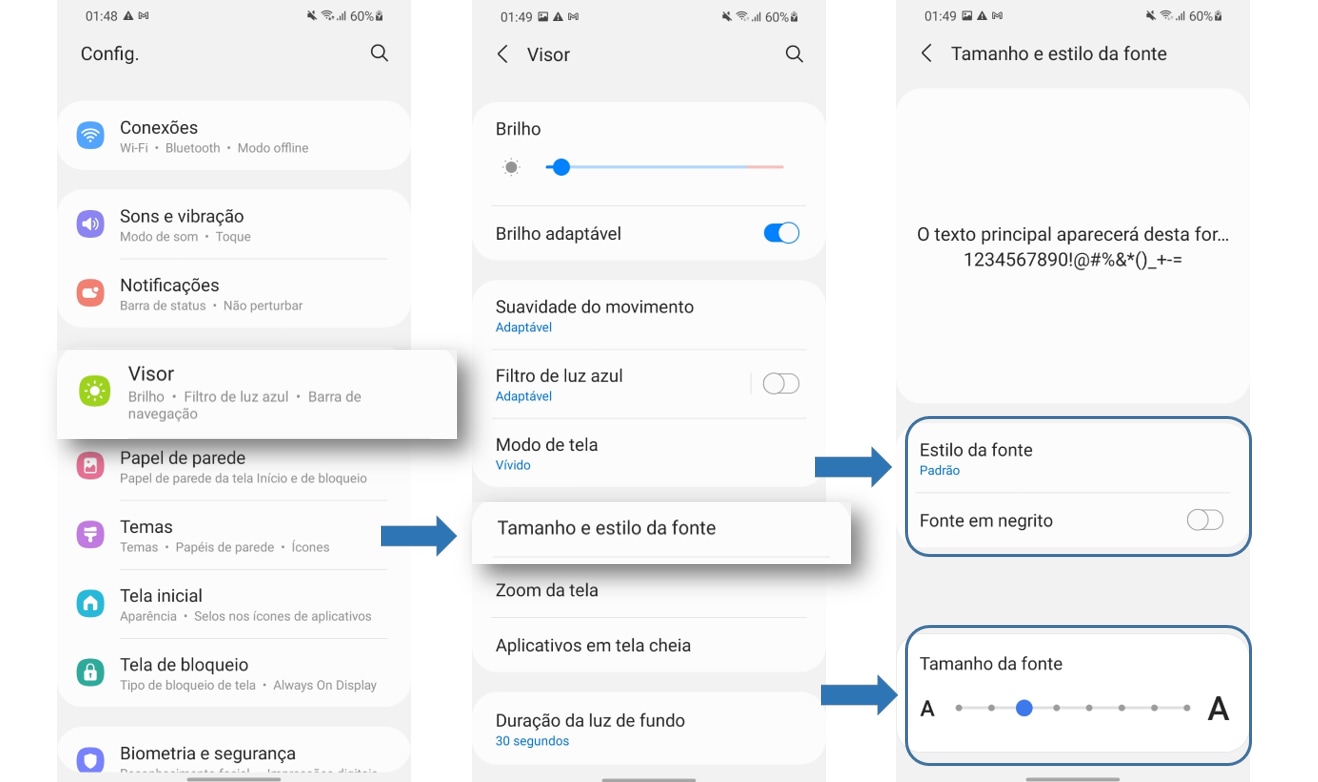
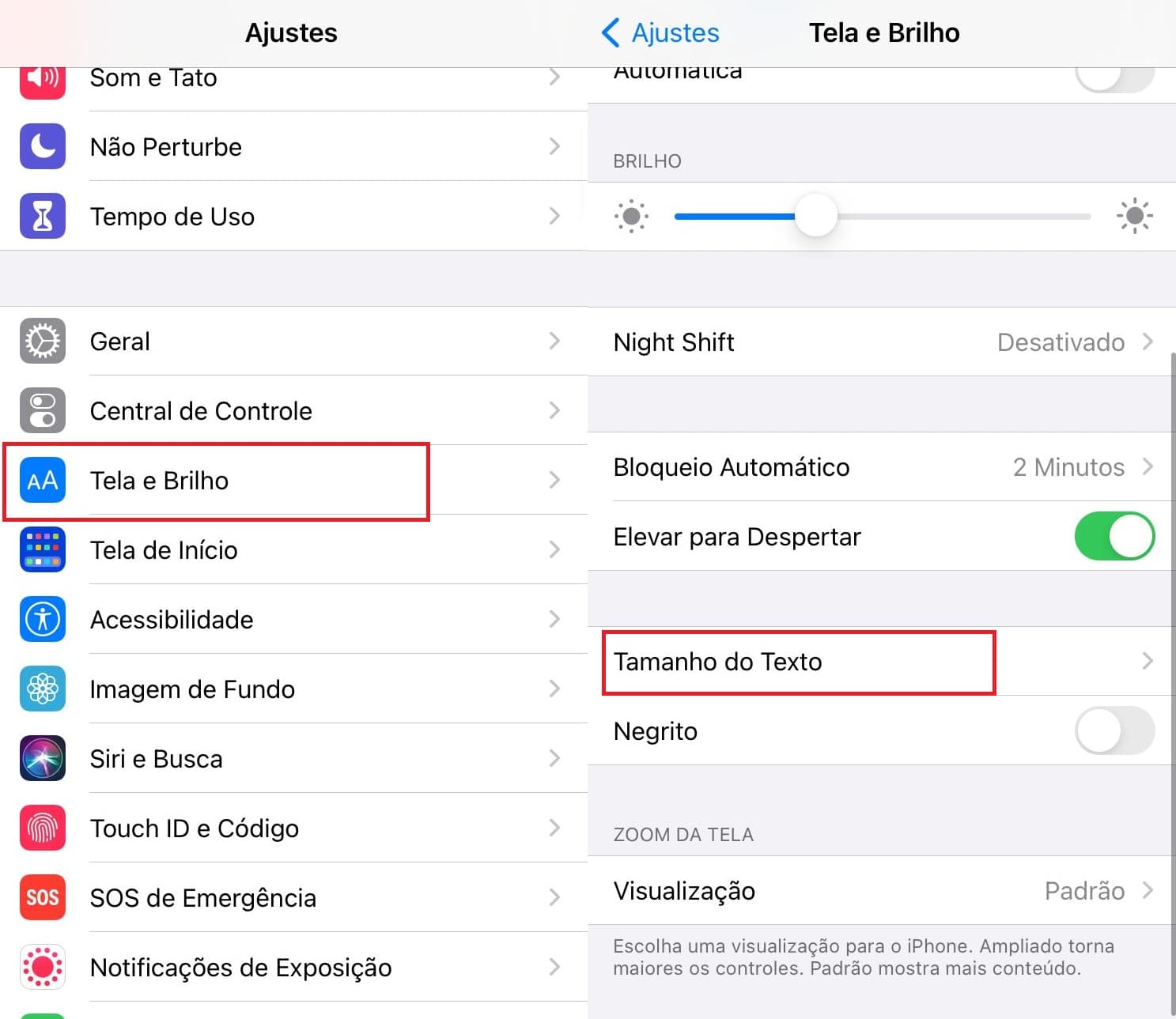
Antes de entrar em detalhes por app, é essencial saber como ajustar a fonte no sistema operacional, pois essa configuração valerá para a maioria dos programas e interfaces. No Android, o caminho geralmente passa por Configurações > Acessibilidade > Texto e tamanho da tela, onde é possível ampliar o tamanho da fonte padrão usando o controle deslizante. Já no iOS, você encontra a opção em Configurações > Acessibilidade > Texto e Tamanho, e ativa o “Aumentar Tamanho da Fonte”, ajustando depois o nível desejado. Ambos os sistemas ainda oferecem recursos como negrito, contraste e exibição de texto maior em áreas como data e hora, o que ajuda a deixar a tela mais legível sem comprometer a organização.
Como aumentar a fonte no WhatsApp e em mensagens
Alterar o tamanho da fonte no WhatsApp é bastante intuitivo e pode ser feito diretamente dentro do aplicativo, sem precisar de configurações avançadas. Abra a conversa, toque no menu de três pontos (ou no contato no topo), entre em “Configurações de tela” ou “Exibição de conversa” e ajuste o tamanho da fonte para “Grande” ou personalize conforme desejar. Para mensagens de SMS tradicionais, o caminho varia conforme o fabricante: geralmente é necessário entrar nas Configurações do Android > Apps > Mensagens > Configurações de exibição e buscar a opção “Tamanho da fonte”. Com o ajuste ativado, as conversas ficam mais confortáveis, especialmente em telas menores ou para quem prefere um destaque maior nas palavras.
Como aumentar a fonte no navegador
Configurações de zoom e layout responsivo
Quando navega na internet no celular, o tamanho da fonte pode ser ajustado de duas formas principais: pelo zoom ou pelas configurações de acessibilidade do navegador. No Chrome, Safari e outros navegadores populares, segurar dois dedos na tela e espalhá‑los amplia a página inteira, incluindo textos, imagens e botões. Além disso, muitos navegadores têm uma opção de “Modo de Leitura” ou “Simplificar página”, que reorganiza o conteúdo e aumenta a fonte para facilitar a leitura. Outra dica é ativar o “Texto Maior” nas configurações de acessibilidade do próprio navegador, garantindo que os sites sejam exibidos com tamanhos de letra mais confortáveis, mesmo sem zoom constante.
Como aumentar a fonte nas configurações e no menu de áudio
Em muitos celulares, especialmente os mais recentes, é possível personalizar ainda mais a exibição de fontes em áreas específicas, como o menu de configurações rápidos e o aplicativo de áudio. Ao deslizar a tela de cima para baixo e tocar no ícone de engrenagem ou no menu de configurações, você pode ativar o “Modo de Texto Maior” ou ajustar temporariamente o tamanho da fonte para facilitar a visualização. Já em apps de áudio e podcast, a interface costuma ter controles de tamanho de letra para letras, títulos e legendas, permitindo que você aumente a clareza sem abrir as configurações do sistema. Essas pequenas alterações ajudam a reduzir a fadiga ocular e a tornar a navegação mais ágil, especialmente em ambientes com pouca luz.
Como aumentar a fonte no modo de acessibilidade
Atalhos e recursos especiais
O modo de acessibilidade do celular foi criado justamente para deixar a tecnologia inclusiva e confortável para todos. Além de aumentar a fonte, é possível ativar recursos como contraste alto, cursor maior e destaque de teclado, que facilitam a leitura e a digitação. No Android, acesse Configurações > Acessibilidade > Aumentar tamanho da fonte e ative a opção “Ativar tamanho da fonte grande”. No iOS, vá em Configurações > Acessibilidade > Texto e toque em “Aumentar Tamanho da Fonte”. Para ainda mais praticidade, adicione um atalho na área de trabalho ou no painel de controle para ativar ou desativar esses ajustes rapidamente, sem precisar entrar em várias telas de configuração.
Dicas extras para deixar a fonte ainda mais legível
- Use papéis de parede com contraste suave: fundos claros com textos escuros ou vice‑versa ajudam a reduzir a fadiga visual.
- Evite temas com letra muito fina ou baixo contraste; prefira fontes semiserifadas em aplicativos que permitam escolha.
- Ajuste o brilho e a temperatura da tela conforme a iluminação do ambiente para melhorar a legibilidade.
- Teste diferentes tamanhos de fonte em cada app até encontrar o equilíbrio entre espaço na tela e conforto.
- Se o celular tiver tela sensível ao toque, desative gestos que possam limpar acidentalmente configurações de exibição ou redimensionar janelas de forma inesperada.
Perguntas frequentes
Posso aumentar a fonte apenas em um aplicativo específico?
Sim, muitos aplicativos permitem ajustar o tamanho da fonte dentro das próprias configurações, como é o caso de mensagens, leitores de notícias e apps de e‑book. Verifique se a opção “Tamanho da fonte” ou “Exibição” está disponível no menu do aplicativo ou nas configurações gerais dele.
O aumento da fonte consome mais bateria?
O impacto no consumo de bateria é mínimo, pois o ajuste de fonte não exige processamento extra significativo. O que pode aumentar o uso de energia é o brilho da tela e o tempo de exibição, então mantenha o autoajuste ativado e ajuste o brilho conforme necessário.
E se eu aumentar demais e a tela ficar sobrecarregada?
Você pode sempre voltar ao tamanho anterior nas mesmas configurações. Experimente ajustar em pequenos incrementos até encontrar o ponto ideal de legibilidade sem comprometer a organização dos ícones e menus.