Barra De Ferramentas Photoshop
:strip_icc()/i.s3.glbimg.com/v1/AUTH_08fbf48bc0524877943fe86e43087e7a/internal_photos/bs/2021/p/D/osuadITxCyznkVBBtN1Q/2014-07-24-final3.png)
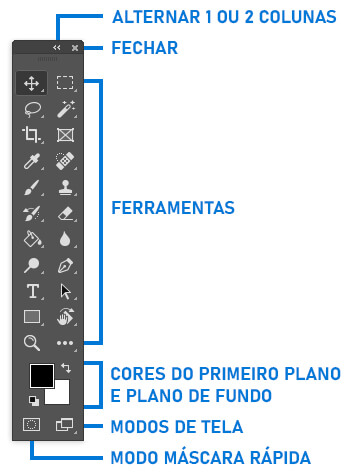
A barra de ferramentas do Photoshop é o painel centralizado que agrupa comandos, pincéis, modos de edição e atalhos visuais para acelerar o fluxo de trabalho com imagens. Trata-se de uma interface dinâmica e altamente personalizável que reúne funções essenciais em um único acesso rápido, desde seleções e camadas até filtros e ajustes.
Componentes Principais
Na prática, a barra de ferramentas reúne elementos visuais que permitem alternar entre modos, acessar painéis relacionados e executar ações sem precisar abrir menus complexos. Cada ícone corresponde a uma categoria de recursos, organizados de forma lógica para reduzir cliques e ganhar produtividade.
- Botões de modo de exibição e edição, como visualização de camadas, máscaras e ajustes não destrutivos.
- Ícones de ferramentas essenciais, como Seleção Retangular, Lápis, Pincel, Borracha, Move e Texto.
- Controles de navegação, como zoom, rotação de tela e espaço de trabalho, que ajudam a explorar a imagem rapidamente.
- Atalhos para painéis complementares, como Camadas, Ajustes, Histórico e Ferramentas de desenho.
Como Personalizar a Barra de Ferramentas
Uma das vantagens da barra de ferramentas no Photoshop é a capacidade de adaptá-la conforme o projeto ou o hábito de cada profissional. É possível arrastar painéis, reorganizar grupos de ferramentas e até mesmo criar paletas próprias para fluxos específicos, como retoque fotográfico, ilustração ou design gráfico.
/i.s3.glbimg.com/v1/AUTH_08fbf48bc0524877943fe86e43087e7a/internal_photos/bs/2021/I/w/a0S0DPSOC3lAgLhPWCTw/2012-08-27-barra-de-ferramentas-photoshop-.jpg)
- Clique com o botão direito em qualquer ícone para expandir submenu de ferramentas relacionadas.
- Arraste um grupo de ferramentas para soltar e reorganizar a barra em posições mais convenientes.
- Use o menu "Janela" para alternar a exibição de painéis adicionais que podem ser fixados na barra.
- Salve configurações como espaço de trabalho para alternar entre perfis de edição, fotografia, ilustração ou web.
Dicas Práticas de Uso
Dominar a barra de ferramentas do Photoshop exige prática constante e atenção aos atalhos que ela oferece. Ferramentas como o Pincel e o Lápis ganham eficiência quando combinados com atalhos de teclado, enquanto o uso de grupos organizados reduz a busca por comandos repetidos. Além disso, é recomendável explorar as categorias de ajuste rápido, que incluem filtros, cores e transformações, diretamente a partir da barra.
- Mantenha as ferramentas mais usadas próximas da área de trabalho para acesso rápido.
- Teste diferentes layouts de espaço de trabalho para identificar qual atende melhor seu estilo de edição.
- Use a pesquisa integrada no Photoshop para encontrar comandos rapidamente sem percorrer menus extensos.
- Considere ativar o "Modo de Ferramenta Rápida" para reduzir distrações durante projetos complexos.
Exemplo Prático de Configuração
Um fotógrafo de moda pode priorizar ferramentas de seleção, ajuste de curvas e máscaras de camada, enquanto um ilustrador pode focar em pincéis, formas geométricas e ferramentas de texto. A flexibilidade permite que a barra de ferramentas evolua conforme a demanda, tornando o Photoshop uma plataforma versátil para qualquer tipo de criação visual.
Conclusão
A barra de ferramentas do Photoshop é muito mais que um conjunto de ícones; é o principal canal de interação para quem busca agilidade e precisão. Com planejamento e personalização adequados, ela torna o fluxo de edição mais intuitivo e reduz tempo perdido em menus, permitindo que a criatividade atue no centro do processo.
Perguntas Frequentes
Como posso deixar a barra de ferramentas do Photoshop mais organizada?
Organize agrupando funções por categoria, use espaços de trabalho personalizados e remova ferramentas pouco usadas. O objetivo é reduzir a sobrecarga visual e manter apenas o necessário à tarefa em andamento.
Posso usar atalhos de teclado junto com a barra de ferramentas?
Sim, a combinação de atalhos de teclado com a barra de ferramentas aumenta significativamente a velocidade de edição. É recomendável estudar atalhos essenciais para comandos recorrentes e fixá-los em uma configuração de espaço de trabalho dedicada.
Como restaurar a barra de ferramentas original do Photoshop?
Você pode redefinir o espaço de trabalho através do menu "Janela" > "Área de Trabalho" > "Redefinir [nome do espaço de trabalho]". Isso retorna a organização inicial sem perder arquivos ou configurações de projeto.

É possível usar a barra de ferramentas em tablets e dispositivos móveis?
Sim, o Photoshop para tablet e aplicativos móveis mantêm uma versão adaptada da barra de ferramentas, com toque e gestos otimizados para telas menores, mantendo a funcionalidade essencial mesmo fora do desktop.
Dominando a Barra de Ferramentas do Photoshop | Guia Rápido para Iniciantes
A barra de ferramentas do Photoshop é o coração da edição — e neste vídeo, você vai entender como ela funciona.
