Camera E Microfone Para Pc
Escolher a camera e microfone para PC certos faz toda a diferença na qualidade de chamadas, transmissões ao vivo e gravações. Este guia prático te ensina como selecionar, configurar e usar esses equipamentos no seu computador com passos simples e objetivos.
Planejamento do setup de áudio e vídeo
Antes de comprar qualquer camera e microfone para PC, defina para que você vai usar o equipamento. Cada objetivo exige recursos diferentes, desde a resolução da imagem até a sensibilidade do microfone. Ter isso claro ajuda a evitar gastos desnecessários e garante que o setup atenda suas necessidades reais.
Cenários comuns: streaming, home office e gravação
- Streaming e conteúdo: prefira câmera Full HD ou 4G com boa taxa de quadros e microfone direcional ou de condensador para captura de áudio nítido.
- Home office e videoconferências: uma câmera Full HD com boa iluminação e um microfone de mesa ou de headset geralmente oferecem clareza e conforto.
- Gravação de podcast ou música: invista em microfone de condensador com interface de áudio e, se necessário, uma câmera complementar para registros visuais.
Requisitos mínimos de hardware e software
Para aproveitar ao máximo sua camera e microfone para PC, o sistema precisa atender a requisitos mínimos de hardware e software. Verifique a compatibilidade com o sistema operacional, portas disponíveis e processamento para evitar problemas de configuração ou desempenho.

Itens essenciais
- Câmera com interface USB ou que ofereça adaptador compatível com seu computador.
- Microfone com cabo USB, conector 3.5 mm ou interface de áudio, conforme o uso.
- Portas USB disponíveis ou controlador de áudio compatível, caso necessário.
- Computador com processador capaz de rodar simultaneamente vídeo e áudio sem gargalos.
- Sistema operacional atualizado e drivers instalados para câmera e interface de som.
Passo a passo para escolher e configurar
Seguir um processo organizado garante que você monte um setup funcional e alinhado às expectativas. Do planejamento até os primeiros testes, cada etapa ajuda a evitar retrabalho e a aproveitar ao máximo o equipamento adquirido.
-
Defina o orçamento e o uso pretendido
Estabeleça um limite financeiro e liste as funções principais. Isso ajuda a reduzir opções e a focar em modelos que realmente atendam suas necessidades de camera e microfone para PC.
-
Escolha a câmera compatível
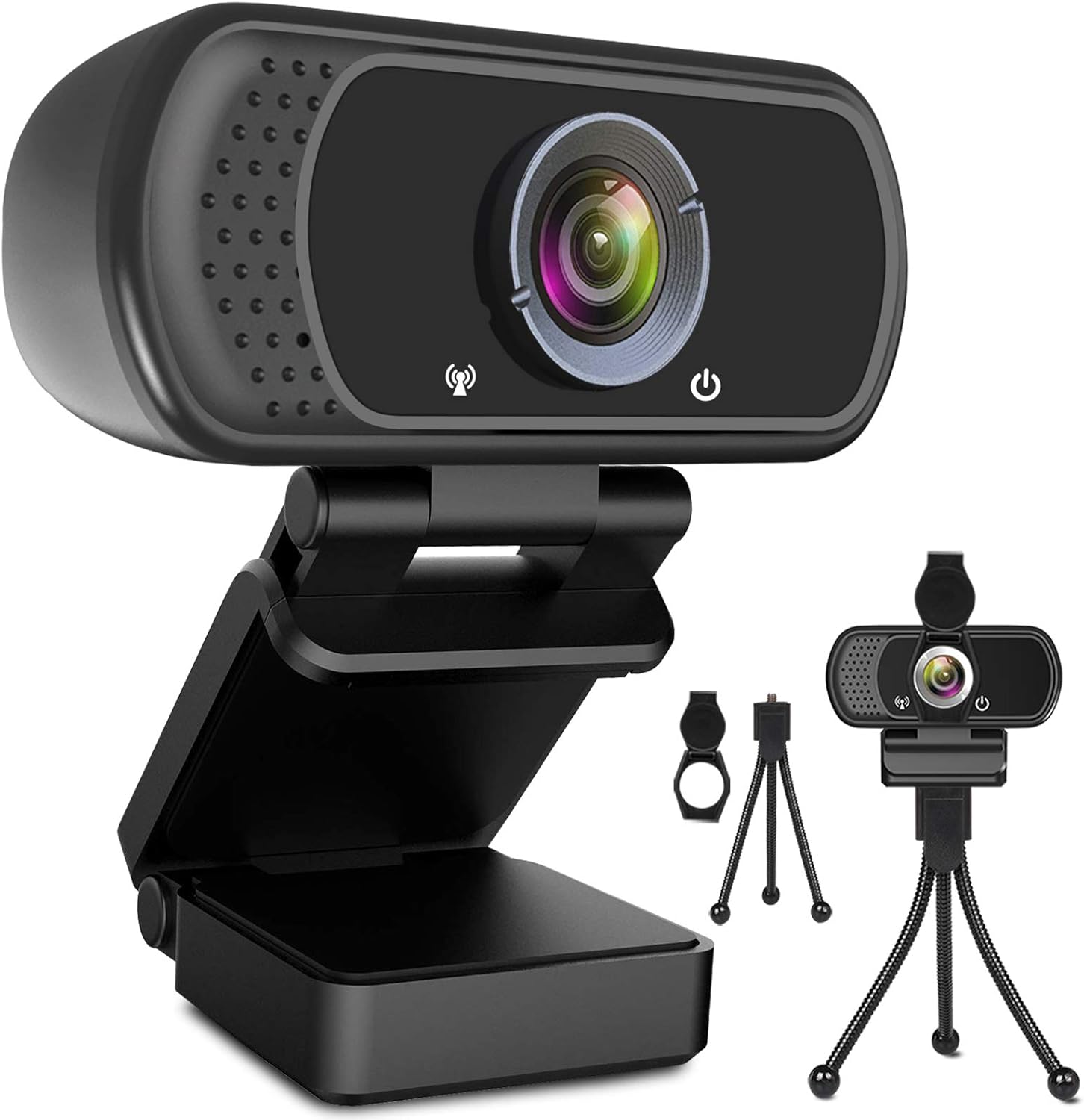
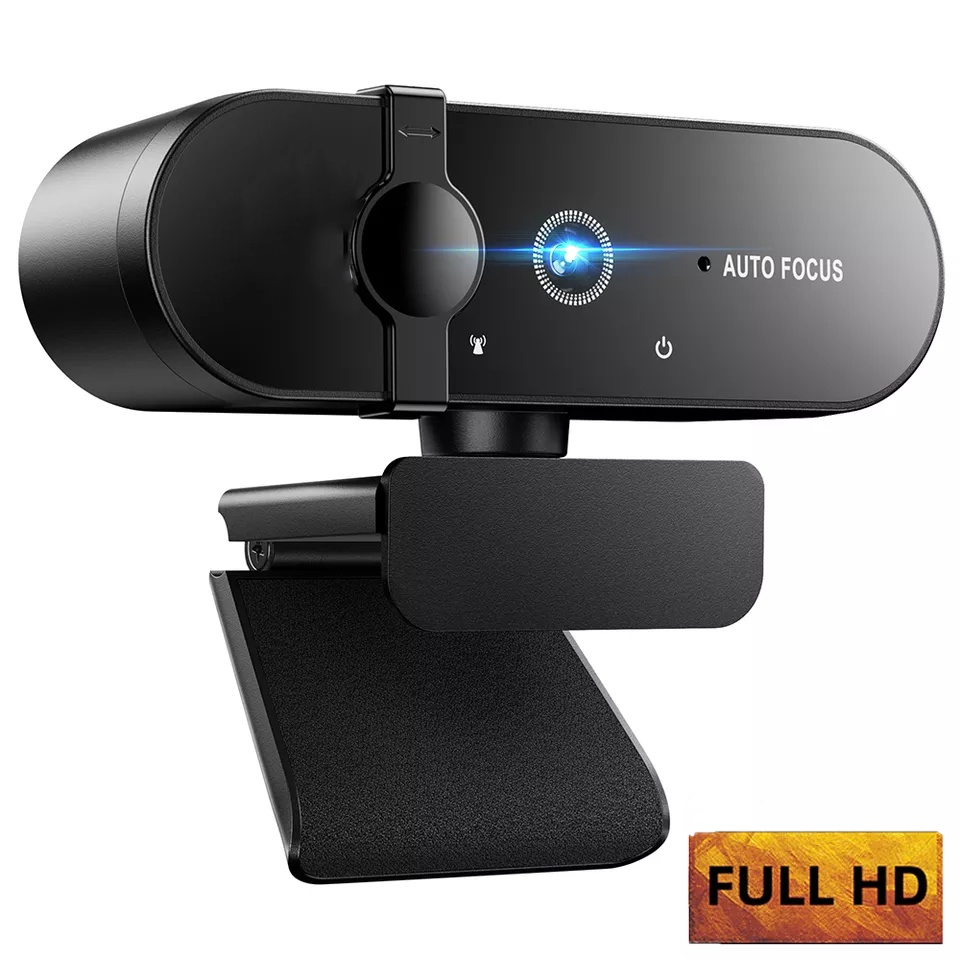
Prefira câmeras com resolução Full HD (1080p) ou superior, bom campo de visão e suporte a justaposição de imagem. Verifique se o formato de conexão se adapta ao seu PC.
Câmera Full HD 1080p Webcam Com Microfone Visão 360º Computador PC Para ... -
Selecione o microfone ideal
Microfones de condensador são ideais em ambientes controlados, enquanto os de dinâmico são mais versáteis para gravação em campo. Considere também se o microfone será integrado, de headset ou standalone.
-
Ajuste a iluminação e posicionamento
Uma boa iluminação natural ou artificial melhora drasticamente a qualidade da imagem. Evite luzes pontuais no rosto e posicione a câmera a uma altura adequada para visualização natural.
-
Configure áudio e teste dispositivos
No sistema operacional, ajuste o dispositivo de áudio padrão e faça testes de gravação e reproduição. Verifique eco, ruído de fundo e nível de sensibilidade do microfone.
Câmera Full HD 1080p Webcam Com Microfone Visão 360º Computador PC Para ... -
Teste integrado e ajustes finais
Use softwares de conferência ou gravadores para validar vídeo e som juntos. Ajuste foco, exposição e equalização conforme o ambiente e as ferramentas utilizadas.
Dicas de posicionamento e uso diário
Manter boas práticas de uso ajuda a preservar a qualidade do equipamento e a entregar resultados consistentes em diferentes situações, desde reuniões até lives.
Posicionamento correto
- Coloque a camera e microfone para PC a poucos centímetros do campo visual, alinhados à altura dos olhos.
- Evite posicionar a câmera abaixo do queixo ou muito acima da cabeça, pois distorce a postura visual.
- O microfone deve ficar próximo da boca, mas sem encostar, para reduzir ruídos de impacto e respiração.
- Use um suporte estável para evitar tremores e ajuste o foco manualmente se a câmera permitir.
Rotina de manutenção
- Limpe as lentes da câmera e o corpo do microfone regularmente com pano seco.
- Verifique cabos e conectores periodicamente para evitar falhas intermitentes.
- Atualize drivers e firmware dos dispositivos para manter compatibilidade e recursos.
- Em ambientes ruidosos, use tratamento acústico básico como painéis absorventes.
Ferramentas de teste e ajuste
Utilizar softwares de teste ajuda a calibrar camera e microfone para PC antes de usá-los em situações reais. Gravar trechos, ajustar ganhos e conferir latência são ações que garantem melhor experiência durante gravações e transmissões.

Softwares úteis
- OBS Studio: para gravação e streaming com controle fino de vídeo e áudio.
- Audacity: para edição e testes de qualidade de gravação do microfone.
- Camera apps ou software da câmera: para ajustar configurações de imagem.
- Ferramentas de diagnóstico de áudio do Windows ou macOS para verificar dispositivos ativos.
Erros comuns e como evitá-los
Encontrar problemas de áudio e imagem é comum, mas a maioria tem solução simples quando identificamos a causa. Evitar armadilhas no setup inicial poupa tempo e garante melhor qualidade na hora de usar a camera e microfone para PC.
Problemas frequentes
- Áudio distorcido ou muito baixo: ajuste o ganho e posicione o microfone corretamente.
- Víbora com pouca luz ou rosto escuro: invista em iluminação difusa e posicione a fonte de luz à sua frente.
- Eco e ruído de fundo: use filtros de ruído no software e evite superfícies reflexivas no ambiente.
- Câmera travando ou com qualidade ruim: atualize drivers, use cabo USB adequado e evite extensões longas sem repetidor.
Perguntas frequentes
Qual microfone é melhor para usar com PC?
Microfone de condensador com interface de áudio costuma oferecer melhor qualidade para gravação em estúdio em casa. Já para uso cotidiano em escritório, microfone de mesa ou headset com cancelamento de ruído são práticas e efetivas. A escolha depende do ambiente e da finalidade, seja para camera e microfone para PC em reuniões ou gravações casuais.
É necessário comprar câmera e microfone separadamente?
Depende. Para uso profissional ou de conteúdo, costuma valer a pena adquirir câmera e microfone separadamente, pois oferecem melhor controle de qualidade. Para uso pontual ou orçamento ajustado, há combos ou kits que já trazem ambos integrados a um preço acessível.

Como melhorar a iluminação sem equipamentos caros?
Use luz natural durante o dia posicionando-se perto de uma janela. À noite, uma lâmpada LED comum posicionada à frente ou em ângulo pode melhorar bastante. Evite luzes piscantes ou diretamente atrás da câmera, pois criam sombras ou reflexos indesejados.
Qual a diferença entre microfone USB e 3.5 mm?
O microfone USB conecta diretamente ao computador e costuma ter processamento interno, enquanto o modelo 3.5 mm exige uma interface de áudio externa ou compatibilidade com a entrada do sistema. Para a maioria dos usuários de camera e microfone para PC, a versão USB oferece maior conveniência e qualidade ajustável por software.
Como testar o áudio e vídeo antes de uma live ou reunião importante?
Grave um pequeno trecho com o software que vai usar e reproduza para conferir qualidade de som e imagem. Peça para alguém verificar também pelo outro lado, pois a percepção pode variar. Ajuste ganhos, posicionamento e iluminação com base no resultado.
Qual Microfone Escolher para Gravar Vídeos - Resolva esse Problema
Microfones: Minha recomendação pessoal: Hollyland Lark M2 Comprei exatamente deste link: https://amzn.to/4745oLS Crie ...
