Captura De Tela Android Samsung

Capturar a tela do seu celular tornou-se uma prática essencial no dia a dia, seja para guardar informações rápidas, reportar problemas ou compartilhar momentos de jogos no Samsung. No ecossistema Android da Samsung, existem diversas maneiras de fazer a captura de tela Android Samsung, desde os atalhos físicos até recursos mais avançados que oferecem edição e gravação. Este guia reúne as formas mais práticas e seguras de capturar o que acontece na tela do seu Galaxy, ajudando você a usar o recurso com rapidez e confiança.
Métodos tradicionais de captura de tela
A forma mais comum de fazer captura de tela Android Samsung continua sendo os botões físicos do dispositivo. Geralmente, você deve pressionar o botão de energia e o botão de volume para baixo ao mesmo tempo, por alguns segundos. Ao fazer isso, o celular reconhece o comando e executa a captura, acompanhado de um som ou vibração suave. Outra opção é acessar o painel de controle deslizando do topo da tela e tocar no ícone de tela, que funciona da mesma forma, mas evita a necessidade de segurar os botões. Esses métodos capturam exatamente o que está sendo exibido no momento, incluindo status e notificações, sendo ideal para situações rápidas e cotidianas.
Ferramentas nativas e modos especiais de tela
A Samsung aprimorou a experiência de captura de tela Android Samsung com recursos próprios que vão além do simples registro da tela. Um recurso muito útil é a paleta de ferramentas que aparece após a captura, permitindo editar a imagem com anotações, crop, texto e desenhos antes de salvar ou compartilhar. Além disso, o modo de tela múltipla permite capturar duas janelas ao mesmo tempo, dividindo a tela em partes para usar dois aplicativos simultaneamente e, em seguida, capturar o resultado final. Para iniciantes, o recurso de guias duplas ajuda a organizar melhor as capturas, mantendo o fluxo de trabalho mais organizado, especialmente em telas menores.

Gravação de tela e opções avançadas
Quando o objetivo é mostrar um processo em andamento, como um tutorial ou gameplay, a captura de tela Android Samsung evolui para a gravação de vídeo. O Galaxy oferece uma ferramenta de gravação nativa, geralmente acessada pelo painel de controle ou pelo menu de aplicativos, que permite iniciar, pausar e encerrar a gravação com controles simples. Durante a gravação, é possível ativar a câmera frontal para mostrar o jogador ou anotações, além de definir limites de tempo e qualidade. Essas funcionalidades são ideais para quem precisa compartilhar conteúdo dinâmico, pois o vídeo capturado preserva a interação e o movimento, algo que uma imagem estática não consegue reproduzir.
Organização e edição pós-captura
Depois de criar sua captura de tela Android Samsung, a organização e a edição podem definir o nível de profissionalismo da sua comunicação. A galeria de fotos e a pasta de capturas permitem mover, renomear e agrupar as imagens, enquanto aplicativos de terceiros oferecem recursos mais avançados de anotação e marcação. Vale destacar que as cópias de segurança sincronizadas com a nuvem ajudam a manter as capturas seguras e acessíveis em outros dispositivos, evitando perda acidental. Para otimizar o fluxo, combine os atalhos rápidos com as ferramentas de edição integradas, transformando a simples captura de tela em um recurso produtivo e versátil dentro do seu Samsung.
Perguntas frequentes
Como capturar a tela sem usar os botões físicos no Samsung?
Você pode acessar o painel de controle deslizando do topo da tela e tocar no ícone de tela, que executa a captura de tela Android Samsung sem precisar pressionar botões.

Onde ficam as capturas de tela salvas no Galaxy?
As imagens são salvas automaticamente na pasta "Capturas de tela" dentro da galeria de fotos ou na pasta interna do dispositivo, dependendo da configuração do sistema.
Posso editar a captura de tela diretamente no celular Samsung?
Sim, após a captura, uma paleta de ferramentas aparece permitindo cortar, anotar, desenhar e ajustar a imagem antes de compartilhá-la ou salvá-la.
É possível gravar a tela do Samsung em vez de apenas capturar imagens estáticas?
Sim, o Galaxy inclui uma ferramenta de gravação de tela que permite criar vídeos das atividades na tela, com opções de qualidade e áudio.
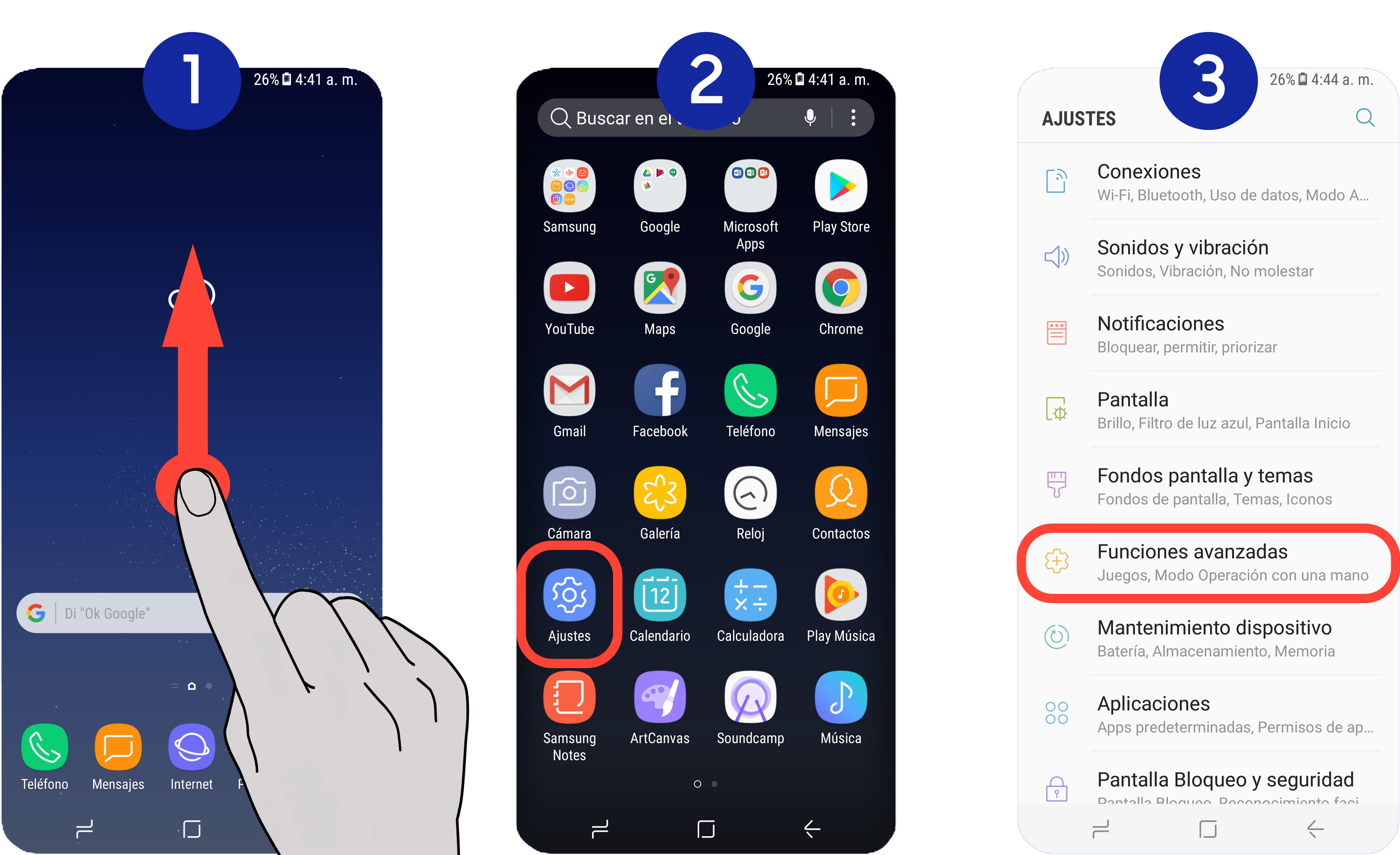
Como Tirar Print em um Celular Samsung sem Botão [FÁCIL]
Aprenda como tirar print no celular samsung sem botão, caso seu celular esteja sem o botão power essa função vai te ajudar.
