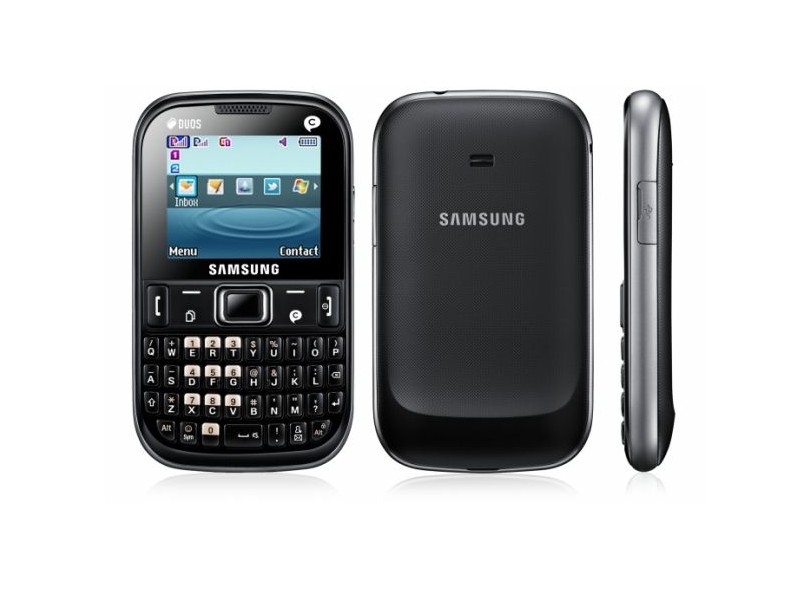
Celular 2 Chips Samsung

Neste guia prático, você vai entender como usar dois chips no celular Samsung, quais as vantagens e os cuidados para configurar corretamente cada linha.
Resumo dos principais pontos
- Celulares Samsung compatíveis com dual chip e requisitos de hardware.
- Passo a passo para inserir dois chips e ativar o uso de linha ativa.
- Configurações de software para gerenciar chamadas, mensagens e dados.
- Dicas de otimização e solução de problemas comuns no dual chip.
- Alternativas e recursos avançados para aproveitar ao máximo o dual chip.
Celulares Samsung que oferecem suporte a dois chips
A maioria dos modelos recentes da Samsung, incluindo as famílias Galaxy S, Galaxy A e Galaxy Z, oferece suporte nativo a dual chip. No entanto, é importante verificar as especificações técnicas do seu modelo exato, pois a compatibilidade varia entre versões regionais e operadoras. Procure por "dual chip" ou "two SIM cards" na ficha técnica do seu celular.
Requisitos e preparação antes de inserir os chips
- Dois chips ativos de operadoras diferentes ou da mesma operadora com planos compatíveis.
- Celular Samsung com slot duplo para chips Nano-SIM ou, em alguns modelos, híbrido (um slot para chip e outro para memória microSD).
- Acesso às configurações do celular e conexão com a internet para atualizações.
- Cartão de memória ou adaptador, caso o modelo utilize híbrido e você queira manter armazenamento adicional.
Passo a passo para instalar e configurar dois chips no Samsung
- Desligue o celular antes de remover ou inserir qualquer chip.
- Remova a tampa traseira (se aplicável) e localize a bandeja de chips no canto inferior do aparelho.
- Use o ejetor ou um papelclip para abrir a bandeja com cuidado.
- Insira os chips nos encaixes corretos, respeitando a orientação indicada na bandeja.
- Recoloque a bandeja e ligue o celular.
- Aguarde a detecção dos chips e, se necessário, configure o acesso aos dados móveis e chamadas em Configurações > Conexões > Gerenciador de cartões SIM.
Configurações de software para gerenciar os chips
Após instalar os chips, acesse as configurações de "Gerenciador de cartões SIM" para ativar o uso de cada linha. Você pode definir qual chip será usado para dados móveis, chamadas e mensagens de saída, além de configurar notificações e bloqueios individuais. Em alguns modelos, é possível ativar o recurso "Switch rápido" para trocar entre linhas diretamente na tela de bloqueio.
Dicas de uso e otimização do dual chip
- Defina um chip principal para dados móveis e outro para chamadas ou planos de custo reduzido.
- Monitore o consumo de dados separadamente para cada linha nas configurações de uso de dados.
- Desative temporariamente um chip em áreas com sinal fraco para economizar bateria.
- Use perfis de modo de uso para alternar entre trabalho e pessoal rapidamente.
- Mantenha o sistema atualizado para garantir melhorias de desempenho e segurança.
Problemas comuns e soluções no dual chip Samsung
Algumas situações frequentes incluem chips não reconhecidos, problemas de sincronia de rede ou conflitos de configuração de dados. Reinicie o celular, reconfigure as preferências no Gerenciador de cartões SIM e verifique as atualizações do sistema. Caso o problema persista, entre em contato com o suporte da operadora ou da Samsung para orientações específicas sobre o modelo do seu celular.
Perguntas frequentes sobre celular com dois chips Samsung
- Posso usar dois chips de operadoras diferentes? Sim, na maioria dos casos, desde que o celular seja compatível e os planos estejam ativos.
- O uso de dois chips consome mais bateria? Geralmente, sim, porque o celular permanece ativo para buscar sinal em duas redes. Use modos de economia para reduzir o consumo.
- Posso compartilhar internet de um chip para o outro? Não diretamente, mas você pode ativar ponto de acesso com um chip e usar os dados conectado via Wi-Fi no outro dispositivo.
- Funciona chip virtual (eSIM) junto com um chip físico? Em alguns modelos, sim. Consulte as especificações do seu celular para confirmar suporte a eSIM junto com um slot físico.
