Como Capturar Tela No Samsung

Este guia ensina de forma prática como capturar tela no Samsung com poucos toques, cobrindo desde os atalhos de hardware até as funções avançadas de gravação e edição.
Resumo dos principais métodos
- Use o atalho Botão Voltar + Botão Lateral para capturas rápidas.
- Ative a opção Girar tela ao capturar para ajustar automaticamente a foto.
- Acesse o painel Mover e redimensionar para editar a imagem imediatamente após a captura.
- Use a gravação de tela integrada para vídeos longos com áudio interno e externo.
- Conheça os modos seletivo, objeto e panorâmico para capturas criativas.
Botões para capturar tela no Samsung
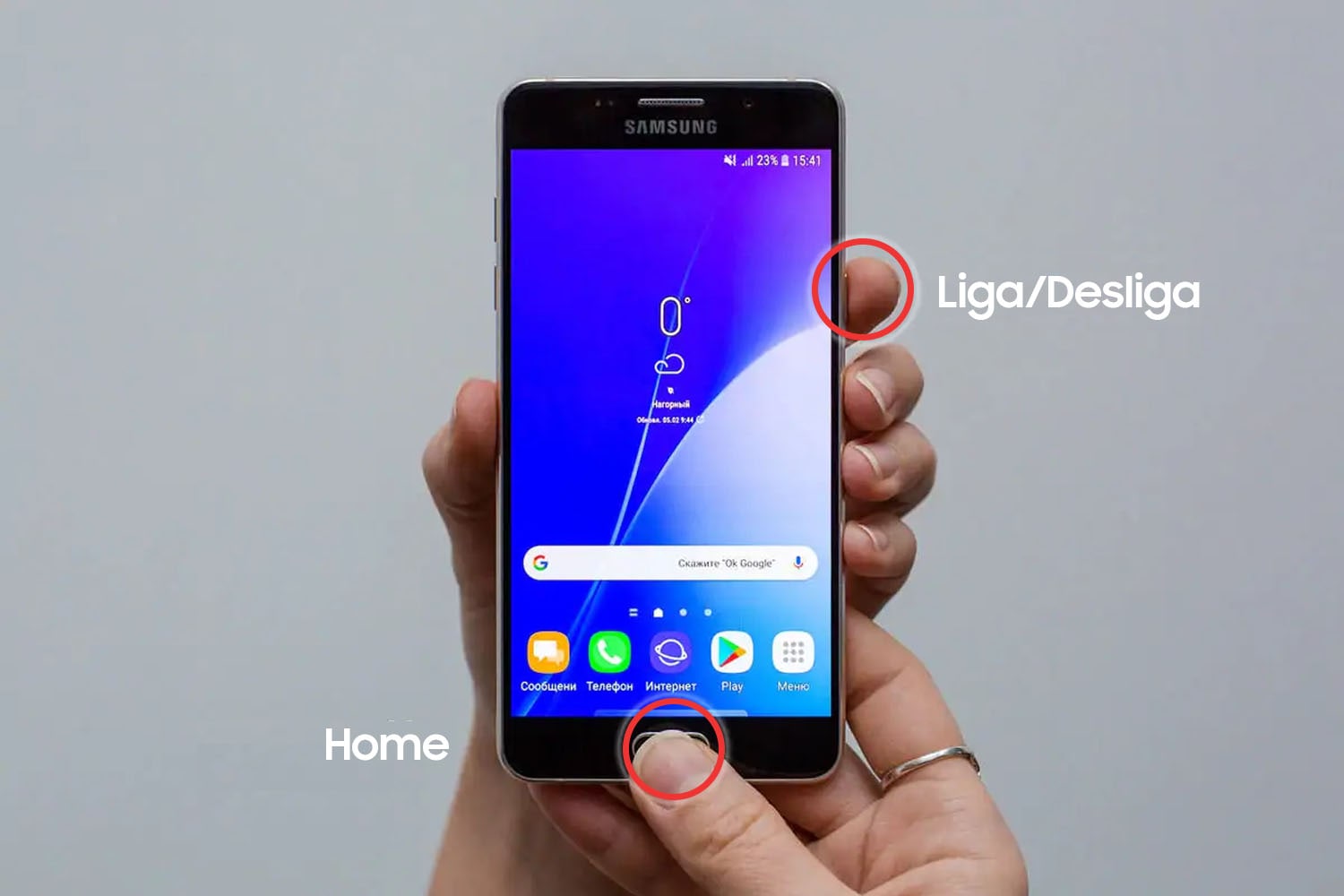
A maneira mais rápida de como capturar tela no Samsung é usando os botões físicos do dispositivo. A maioria dos modelos atuais funciona com a mesma combinação, independente da versão do One UI instalada.
-
<
- Pressione e segure o Botão Voltar (seta para baixo no painel de navegação). <
- Sem soltar, pressione o Botão Lateral de energia uma vez.
- Solte os dois botões simultaneamente.
- Aguarde o clique suave e a breve animação indicando que a tela foi salva.
Se preferir, você também pode usar o Botão Lateral + Botão de redução de volume, desde que essa combinação não entre em conflito com as funções de diminuir som.
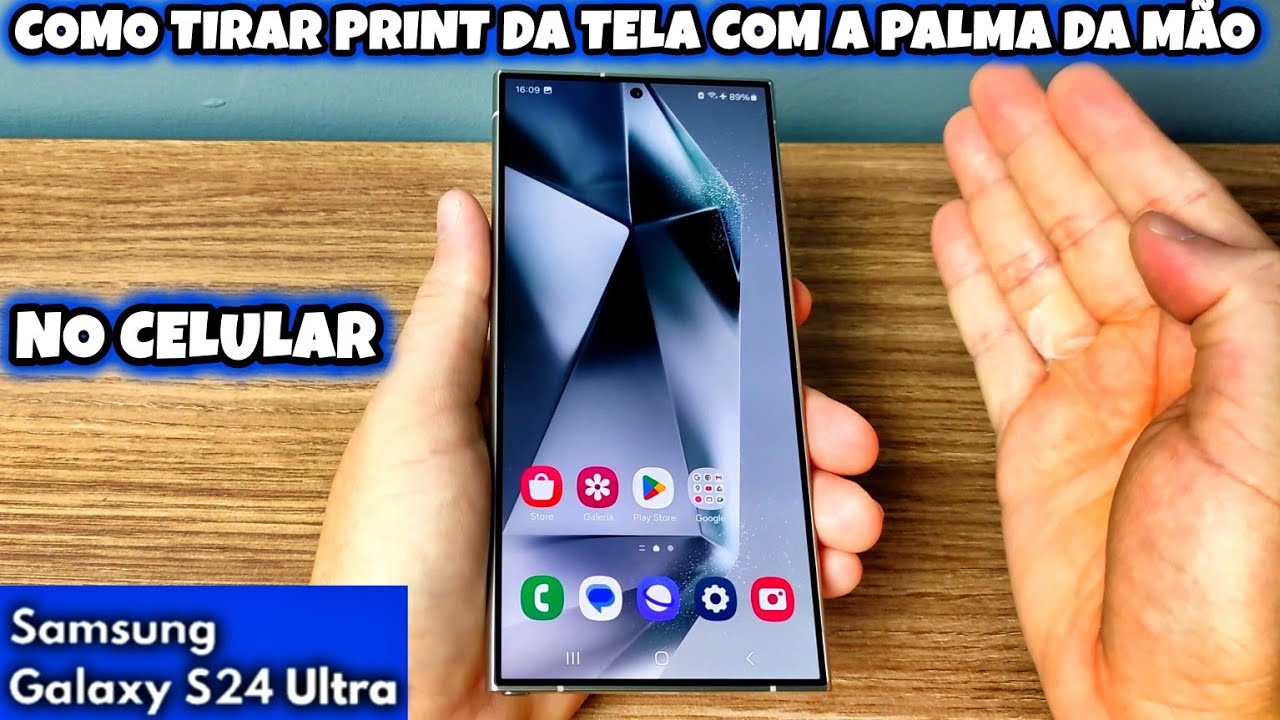
Como acessar as capturas salvas
Todas as imagens ficam armazenadas na Galeria, organizadas por data e hora. Para encontrar a tela capturada no Samsung, siga estas orientações:
- Abra o aplicativo Galeria.
- Toque em Álbuns ou em Imagens.
- Localize a pasta Capturas de tela ou ScreenCapture.
- Use o recurso de busca por data ou nome do arquivo, se necessário.
Ferramentas e requisitos para gravação de tela
- Dispositivo Samsung com Android 10 ou superior (One UI 2 ou mais recente).
- Conexão estável para evitar travamentos durante a gravação.
- Armazenamento interno ou SD com espaço livre suficiente.
- Bateria acima de 20% para evitar interrupções inesperadas.
- Fones de áudio opcionais para capturar sons externos e internos com mais qualidade.
Como gravar a tela no Samsung
Além de saber como capturar tela no Samsung, gravar vídeos pode ser útil para tutoriais ou demonstrações. O recurso nativo permite gravação com áudio do sistema e, em alguns modelos, do microfone interno.
- Deslize do topo da tela para abrir o painel de Configurações rápidas.
- Toque no ícone de Gravação de tela (geralmente um círculo com ponto no centro).
- Se solicitado, conceda permissões de áudio e micrófono.
- Escolha entre gravar apenas o sistema, adicionar áudio do microfone ou ambos.
- Toque no botão Iniciar e aguarde os 3 segundos de contagem regressiva.
- Para interromper, toque no botão de parada no painel de notificações.
O vídeo salvo automaticamente aparece na mesma pasta de capturas de tela dentro da Galeria.
Modos especiais de captura
O painel de Mover e redimensionar oferece modos que você pode usar diretamente após uma captura.
- Seletivo: Faz uma seleção retangular ou linear de uma área específica.
- Objeto: Reconhece formas e destaca a área automaticamente.
- Panorâmico: Une várias capturas em uma única imagem horizontal ou vertical.
Esses recursos são ideais para destacar conteúdos sem precisar recortar manualmente.
Dicas e configurações úteis
Personalizar o comportamento das capturas ajuda a economizar tempo e a deixar as imagens prontas para o uso.

- Ative Girar tela ao capturar para que a imagem fique na posição correta automaticamente.
- Habilite Captura de tela com Flash para piscar a lanterna ao tirar a foto.
- Use a edição rápida para adicionar anotações, carimbos de data e redimensionamentos.
- Configure o botão Compartilhar para abrir diretamente em apps de mensagens ou redes sociais.
Problemas comuns e soluções
| Não funciona o atalho de botões | Teclado externo conectado ou acessibilidade alterada | Desconecte o teclado e verifique se as teclas de atalho estão ativadas em Ajustes > Acessibilidade |
| A captura sai cortada | Botões de sistema sobrepõem a área útil | Use o modo seletivo ou ative a exibição de área segura nas configurações de desenvolvedor |
| A gravação não salva | Armazenamento cheio ou permissão negada | Limpe espaço e conceda permissão de gravação para a tela no Gerenciador de aplicativos |
Perguntas frequentes
Esclarecemos dúvidas comuns sobre como capturar tela no Samsung para você usar sem erros.
- Como capturar tela sem botões físicos?
Use o painel de configurações rápidas ou ative o recurso de voz "Olá, Bixby, capturar tela". - Posso agendar uma captura automática?
Sim, em alguns modelos é possível agendar capturas através do painel de ferramentas de desenvolvedor ou apps de terceiros. - As capturas incluem notificações?
Sim, por padrão a tela inteira é salva, incluindo notificações que estejam ativas no momento. - Como melhorar a qualidade da gravação?
Use a resolução máxima disponível no painel de gravação e mantenha o dispositivo em posição estável.
Com esses métodos, você consegue domitar completamente como capturar tela no Samsung, desde as imagens rápidas até as gravações detalhadas, tudo dentro do seu aparelho.
como fazer capturas de tela no celular Samsung A05 | Como capturar tela no celular Samsung A05
como fazer capturas de tela no celular Samsung A05 ,Como capturar tela no celular Samsung A05. Cansado de tentar tirar print ...
