Como Copiar Conversa No Whatsapp
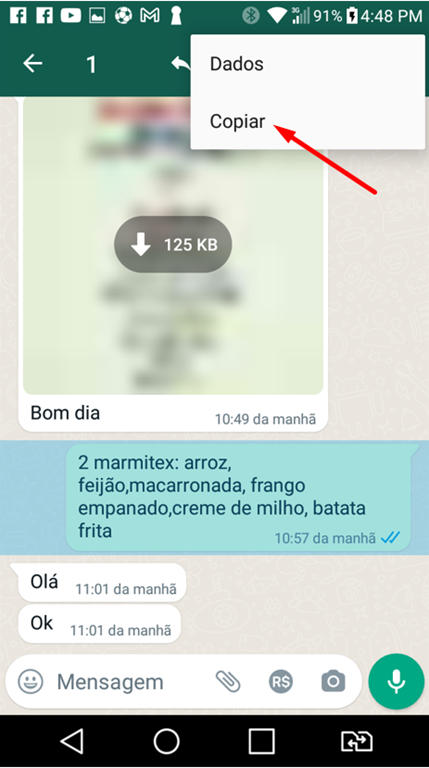
Quer saber como copiar conversa no WhatsApp de forma rápida e sem complicações? Este guia completo ensina desde os métodos oficiais até as alternativas para salvar seu histórico, com dicas de segurança e privacidade.
Entendendo as formas de copiar conversa no WhatsApp
Antes de iniciar, é importante entender que "copiar conversa no WhatsApp" pode significar exportar apenas as mensagens para outro dispositivo, fazer backup completo do aplicativo ou transferir o histórico entre celulares. O objetivo aqui é oferecer as opções mais seguras e compatíveis, considerando Android e iPhone, sempre respeitando as políticas de uso e privacidade da plataforma.
Requisitos e ferramentas necessárias
- Smartphone com Android ou iPhone atualizado
- WhatsApp instalado e devidamente autenticado
- Conta do Google Drive (Android) ou iCloud (iPhone) configurada
- Conexão estável com a internet
- Espaço suficiente em armazenamento local e na nuvem
- Computador (opcional, para backups mais robustos)
Como copiar conversa no WhatsApp via backup nativo
O método mais recomendado para preservar seu histórico é usar os backups automáticos ou manuais fornecidos pelo próprio WhatsApp, que variam conforme o sistema operacional.
/i.s3.glbimg.com/v1/AUTH_08fbf48bc0524877943fe86e43087e7a/internal_photos/bs/2017/B/5/SGO9CESQG2SyNfXgdI1w/04.jpg)
- Abra o WhatsApp no seu celular
- Acesse Configurações (Android) ou Configurações (iPhone)
- Toque em Conversas e, em seguida, em Backup de conversas
- Toque em Fazer backup agora (para Android) ou Back Up Now (para iPhone)
- Aguarde o término do processo, que será exibido na tela
- Confirme se o backup foi armazenado na nuvem (Google Drive ou iCloud)
Restaurando o backup em outro celular
Após copiar a conversa para a nuvem, você pode restaurar em outro dispositivo ao trocar de celular ou reinstalar o aplicativo.
- Instale o WhatsApp no novo celular
- Abra o aplicativo e valide seu número de telefone
- Aguarde a detecção do backup armazenado em nuvem
- Toque em Restaurar quando solicitado
- Aguarde o término da sincronização das conversas
- Confirme se as mensagens aparecem normalmente
Exportando conversas específicas em formato PDF ou texto
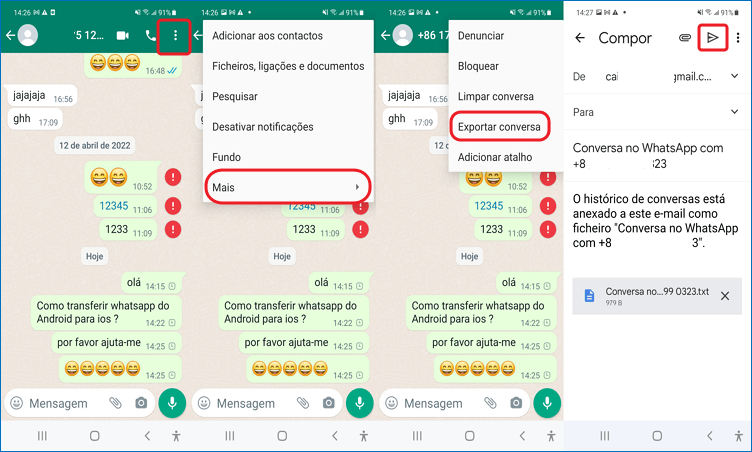
Se você precisa de uma cópia física ou arquivável de uma conversa específica, pode usar a função de encaminhar para si mesmo ou utilizar métodos alternativos compatíveis com a política do WhatsApp.
- Abra a conversa que deseja copiar
- Toque e segure em uma mensagem até aparecer as opções
- Selecione as mensadas desejadas e toque em Encaminhar
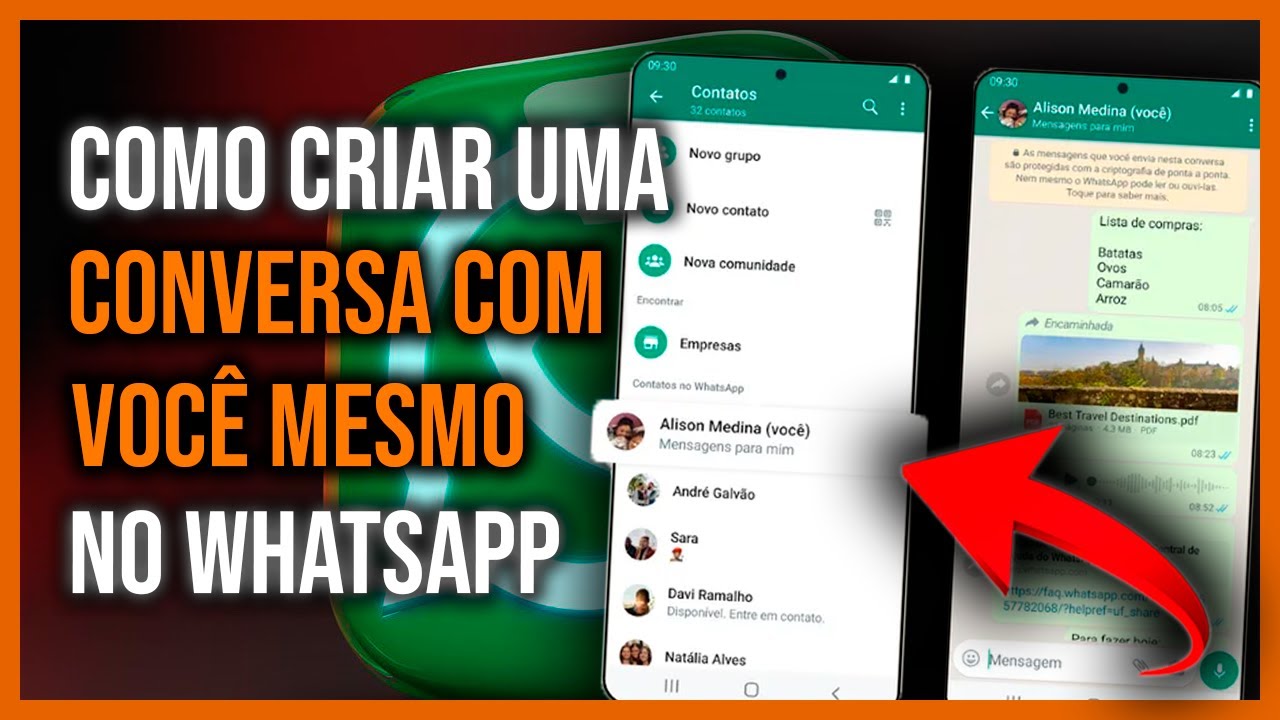
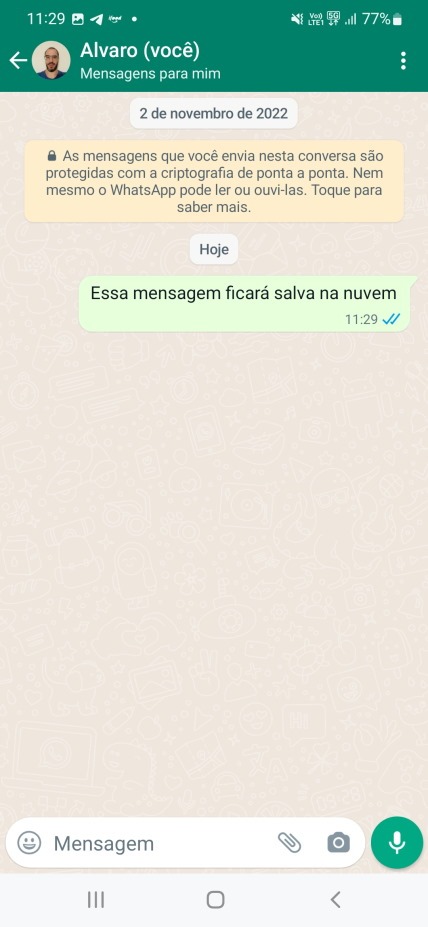
- Escolha seu próprio contato e envie as mensagens
- No celular de destino, encaminhe novamente para o e-mail ou salve como PDF
- Use a função de imprimir para gerar um arquivo PDF a partir do e-mail
Dicas avançadas e alternativas seguras
- Use sempre a versão oficial do WhatsApp para evitar riscos de bloqueio
- Realize backups regulares, especialmente antes de trocar de celular
- Armazene as cópias em locais seguros, como nuvem criptografada ou computador protegido
- Nunca compartilhe seus backups de conversa por links públicos ou não seguros
- Desative o backup automático se não desejar salvar certas conversas
- Considere usar a função de arquivar conversas no lugar de deletar
Erros comuns e como evitá-los
Enganos podem comprometer sua privacidade ou fazer com que você perca informações importantes durante o processo de cópia.
- Esquecer de verificar se o backup foi armazenado na nuvem
- Tentar usar aplicativos de terceiros não verificados que prometem "hackear" ou "baixar conversas"
- Ignorar as notificações de espaço insuficiente no armazenamento
- Alterar o número de telefone sem antes fazer backup
- Desativar as permissões do WhatsApp para armazenamento e nuvem
- Confundir "encaminhar" com "exportar", pensando que está criando um backup completo
Perguntas frequentes sobre cópia de conversa no WhatsApp
- É possível copiar uma conversa sem que o outro saiba?
Não há como visualizar ou copiar as mensagens do celular de outra pessoa sem acesso físico ou credenciais dela. Qualquer procedimento respeita as regras de privacidade do aplicativo.
- O backup do WhatsApp inclui fotos e vídeos?
Sim, o backup nativo do WhatsApp armazena mensagens, fotos, vídeos e documentos enviados e recebidos, desde que estejam sincronizados com a nuvem.
- Quanto tempo um backup de conversa dura na nuvem?
O backup é atualizado periodicamente e permanece armazenado até ser substituído por um novo. O espaço ocupado depende do volume de mensagens e mídia enviada.
Como criar uma CONVERSA comigo mesmo no WHATSAPP: Passo a Passo - YouTube - Posso copiar só uma parte da conversa?
O WhatsApp não permite selecionar mensais específicas para exportação via backup. Para trechos, use a função de encaminhar ou salvar manualmente as mensagens de interesse.
- O backup funciona em redes Wi-Fi apenas?
O backup pode ser feito via Wi-Fi ou rede móvel, mas é recomendável usar Wi-Fi para evitar consumo de dados e garantir maior velocidade.
Com esses métodos, você pode copiar conversa no WhatsApp de forma organizada, segura e compatível com as políticas da plataforma, garantindo que seu histórico esteja sempre protegido e acessível quando necessário.
COMO EXPORTAR UMA CONVERSA COMPLETA DO WHATSAPP
Veja também uma nova dica: https://youtu.be/BzRjMZikUmk O WhatsApp disponibiliza uma função que te permite exportar ...
