Como Dar Hard Reset No Samsung

Se você precisa resolver problemas graves no celular, saber como dar hard reset no Samsung é essencial. Este procedimento apaga todos os dados e restaura as configurações de fábrica, devolvendo o dispositivo ao estado original de fábrica.
O que é o hard reset e quando usá-lo
O hard reset, também chamado de reset de fábrica, é uma operação que remove todas as configurações, aplicativos, fotos, contatos e outros dados armazenados no aparelho. Ele apaga praticamente tudo que não está na nuvem ou em cartões de memória externos. Use esse recurso quando o celular está travado, muito lento, com falhas constantes de software ou antes de vender ou doar o dispositivo. Em alguns modelos, ele também pode ser chamado de wipe data/factory reset nas opções de recuperação.
Resumo dos principais pontos
- O hard reset apaga todos os dados pessoais e restaura as configurações originais.
- Sempre faça backup de contatos, fotos, aplicativos e configurações antes de iniciar.
- O procedimento pode ser feito via sistema operacional ou através da tela de recuperação (recovery mode).
- Tenha cuidado ao usar as opções de inicialização segura e volume para navegar na recovery.
- Após o reset, é necessário configurar o celular do zero, incluindo conta Google e senhas.
Ferramentas e requisitos antes de começar
Antes de iniciar o procedimento, prepare itens essenciais para evitar problemas durante o processo. Ter acesso a uma fonte de energia confiável é o primeiro requisito importante. Em seguida, organize os itens que você precisará.

- Fonte de energia ou carregador para manter a bateria acima de 50% durante todo o procedimento.
- Backup completo dos dados, como fotos, vídeos, contatos e mensagens.
- Acesso à conta Google vinculada ao aparelho, para remover a conta após a restauração.
- Senhas de acesso, como PIN, padrão ou senha do bloqueio de tela.
- Opcional: cabo USB e computador para transferência de arquivos de backup.
Como fazer hard reset via sistema operacional
Uma das formas mais simples de reiniciar o aparelho é através do menu de configurações. Esse mético apaga as configurações do sistema e os dados do usuário, mas mantém a pasta principal do sistema intacta. É indicado para usuários que ainda conseguem acessar a área de trabalho normalmente.
- Abra o aplicativo Configurações no seu Samsung.
- Toque em Conta e backup e, em seguida, em Backup de dados (opcional, mas recomendado).
- Retorne e selecione Geral e gerenciamento ou Sistema, dependendo do modelo.
- Toque em Redefinir e, em seguida, em Redefinir configurações padrão de fábrica.
- Confirme a operação inserindo sua senha, padrão ou PIN quando solicitado.
- Aguarde o término do processo, que pode levar alguns minutos.
Dica após o reset via sistema
Após a conclusão, o celular reiniciará com as configurações de fábrica. Desative qualquer bloqueio de tela temporariamente para concluir a configuração inicial. Não restaure backup imediatamente se suspeita que o problema seja vírus ou software malicioso; revise os arquivos primeiro.
Como fazer hard reset via recovery mode
A maneira mais comum de fazer um reset forçado é usando a tela de recuperação. Esse método funciona mesmo quando o celular não liga corretamente ou fica travado na tela inicial. É um procedimento seguro se executado corretamente, mas exige atenção aos botões físicos.
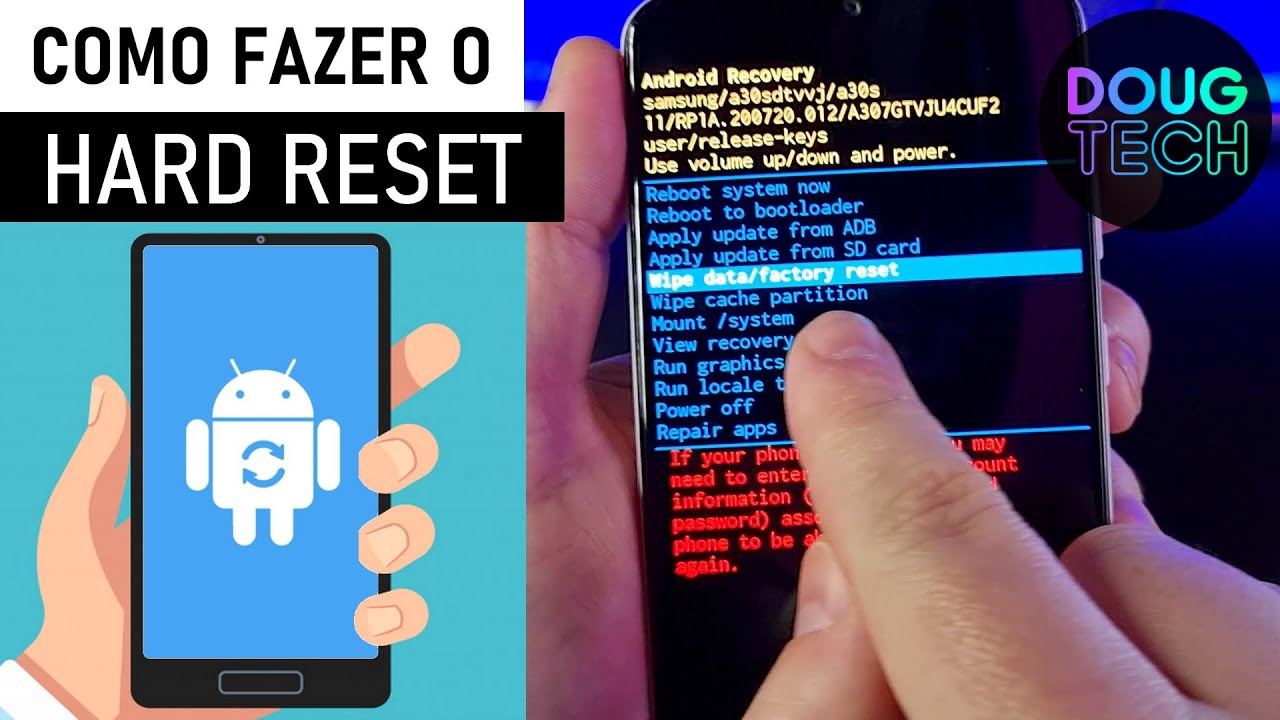
- Desligue completamente o aparelho, pressionando o botão Liga/Desliga por alguns segundos.
- Ligue o celular enquanto mantém pressionados os botões Volume para cima + Liga/Desliga simultaneamente.
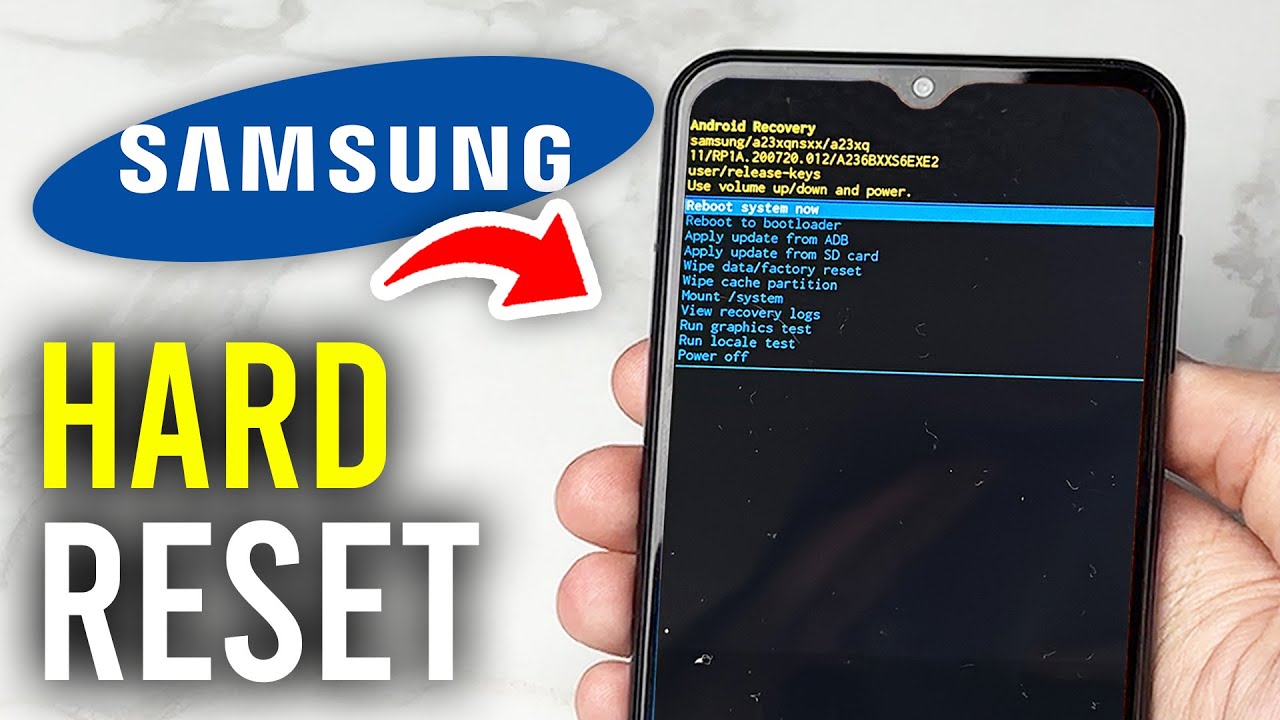
- Solte os botões quando aparecer a tela de recuperação (Android com orelha ou fundo preto).
- Use o botão Volume para baixo para navegar até a opção Wipe data/factory reset.
- Confirme a seleção com o botão Liga/Desliga.
- Selecione Yes – delete all user data ou Confirmar limpeza de dados e aguarde a conclusão.
- Reinicie o sistema normalmente após a conclusão do processo.
Modo seguro e alternativas
Em alguns modelos mais recentes, o acesso à recovery pode variar. Se o método acima não funcionar, procure segurar o botão Volume para baixo em vez do volume para cima. Outra opção é conectar o aparelho ao computador e usar ferramentas oficiais da Samsung, como o Odin, para reiniciar o firmware, mas esse recurso é mais avançado e requer drivers específicos.
Como remover a conta Google após o hard reset
Um dos maiores obstáculos após o reset é a ativação via conta Google, especialmente em modelos mais novos. Para evitar travamentos, remova a conta antes de formatar ou, se já formatou, configure inicialmente sem inserir credenciais antigas.
-
<
- Na tela de bloqueio, toque sete vezes no número 0 para acessar o menu de serviços.
- Vá para Configurações e entre na conta existente.
- Remova todas as contas sincronizadas antes de desligar ou reiniciar.
- Se já estiver no setup de inicialização, pule a sincronização da nuvem até liberar o acesso total ao sistema.
Erros comuns e cuidados importantes
Cometer certos erros durante o processo pode deixar o celular instável ou sem funcionar. Evite pular etapas de backup ou forçar o desligamento durante a escrita de dados. Outro problema comum é esquecer a conta Google, o que torna o aparelho inutilizável, conhecido como bloqueio FRP.

- Não pressione os botões errados na tela de recuperação, pois pode danificar a partição inicial.
- Não interrompa a energia durante o processo de gravação após o hard reset no Samsung.
- Evite usar ferramentas de terceiros não oficiais sem entender os riscos.
- Leia o manual específico do seu modelo, pois as teclas podem variar entre Galaxy S, Galaxy A e outros.
Perguntas frequentes sobre hard reset
Como reiniciar Samsung para configurações de fábrica sem tela funcionando?
Se a tela não responde, use o método via recovery mode descrito anteriormente. Segure o botão de volume e o liga/desliga até aparecer o menu, mesmo que a tela esteja preta ou travada.
O hard ap ap ap ap apaga o firmware do celular?
Não. O procedimento apaga apenas dados de usuário e configurações. O firmware permanece intacto, e o celular volta à versão original de fábrica.
Posso desfazer um hard reset depois de feito?
Não. Uma vez concluído, as informações apagadas não podem ser recuperadas sem backup prévio. É um processo irreversível.
Como posso evitar o bloqueio FRP após o reset?
Remova a conta Google antes de formatar. Se o bloqueio aparecer, você precisará da senha antiga ou de uma conta alternativa autorizada anteriormente no aparelho.
Diferença entre reiniciar, resetar e dar hard reset
Reiniciar é ligar e desligar o celular. Resetar pode ser via sistema, que apaga poucos dados. Já o hard reset apaga praticamente tudo, restaurando o estado original do aparelho Samsung.
