Como Esconder App No Android
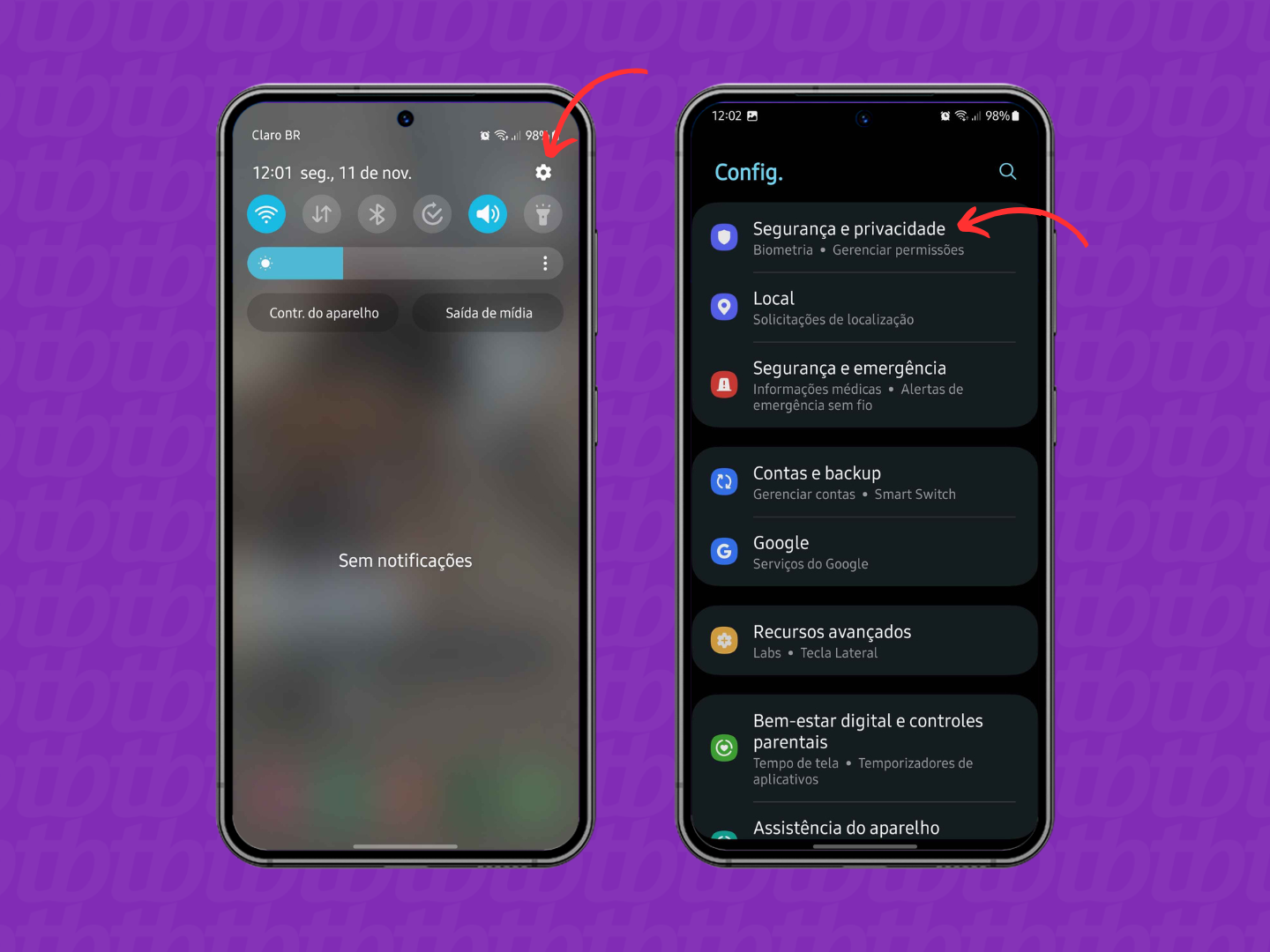
Quer saber como esconder app no Android de forma rápida, segura e sem complicação? Neste guia você vai aprender passo a passo esconder aplicativos na tela inicial, na pasta ou usando recursos do próprio celular, mantendo seus dados privados e a organização do seu dispositivo.
Por que você pode querer esconder app no Android
Esconder app no Android é uma solução prática para quem quer mais privacidade, organização visual ou segurança no celular. Você pode preferir esconder app por motivos de trabalho, família, proteger informações sensíveis ou simplesmente reduzir a bagunça na tela inicial. A boa notícia é que existem várias maneiras de fazer isso, desde recursos nativos do sistema até pastas e apps de terceiros, tudo sem precisar de root.
Como verificar quais recursos seu Android oferece para esconder app
Antes de instalar qualquer ferramenta, confira o que o seu smartphone já permite nativo. Cada fabricante tem recursos próprios, e usar o recurso oficial é a opção mais leve e segura. Vale a pena dedicar um momento para testar as configurações de tela inicial, pastas e bloqueio de apps.
- Abra o app de configurações (Configurações) no seu celular.
- Procure por itens como Tela inicial, Apps, Pastas ou Organização.
- Toque em Pastas ou Gerenciar apps e veja se há opções de Ocultar, Esconder ou Fixar.
- Se seu celular tem Configurações de privacidade ou Segurança, dê uma olhada também nesses caminhos.
Tela inicial e apps
Como esconder app usando pasta padrão (método mais comum)
A pasta padrão do Android permite agrupar apps e, em alguns modelos, criar uma pasta que some quando você move um app específico para o final. Embora nem sempre funcione como um "esconder completo", ajuda bastante a disfarçar aplicativos.
- Toque e segure em um app na tela inicial até aparecer o menu de opções.
- Arraste o app para cima de outro app para formar uma pasta.
- Renomeie a pasta com um nome neutro, como "Ferramentas" ou "Outros".
- Posicione o app que você quer esconder no final da lista dentro da pasta, alguns layouts "escondem" visualmente quando ficam na última posição.
- Se preferir, mova apps de categorias diferentes para dentro da mesma pasta para tornar menos óbvio.
Como usar apps de terceiros para esconder app no Android
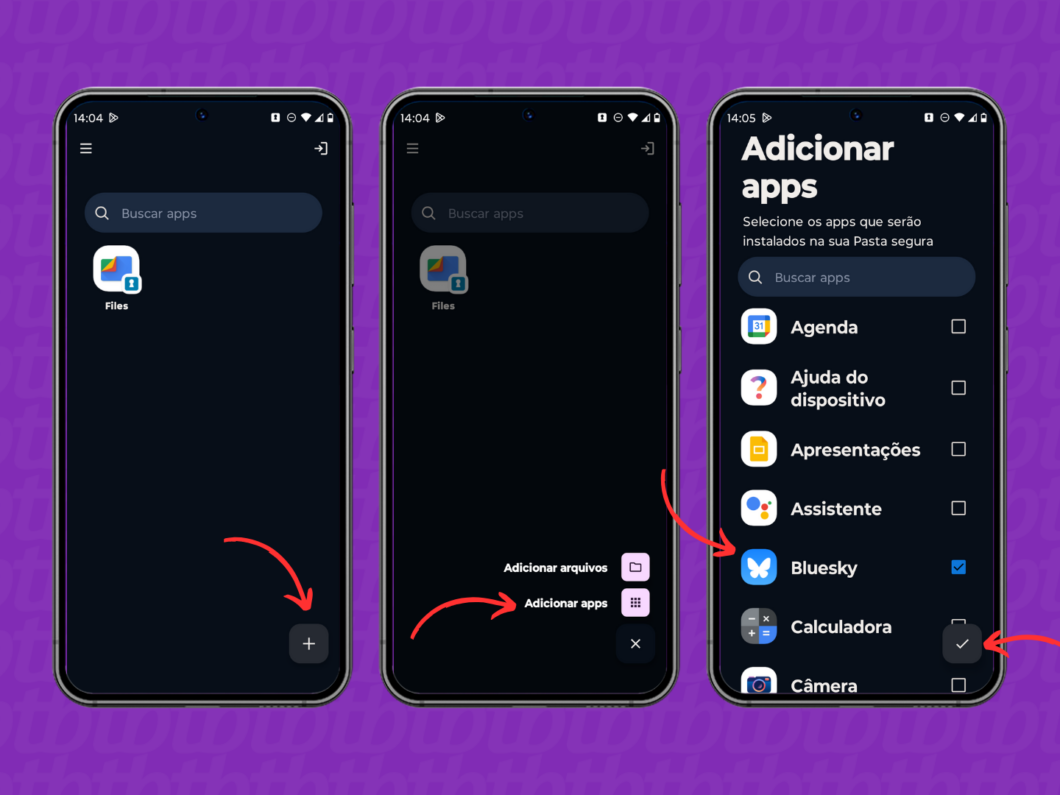
Se o seu celular não tem um recurso nativo bom o suficiente, usar um app específico para esconder app no Android é uma solução prática. Existem opções gratuitas e pagas que oferecem bloqueio por senha, fingerprint, modo privado e ícone personalizado. Antes de instalar, verifique avaliações, permissões e o nível de privacidade que o app exige.
- AppLock e similares: Oferecem trancar apps individuais com senha, padrão ou biometria.
- Nova Launcher e Lawnchair: Personalizam muito a tela inicial e permitem esconder apps de forma mais discreta.
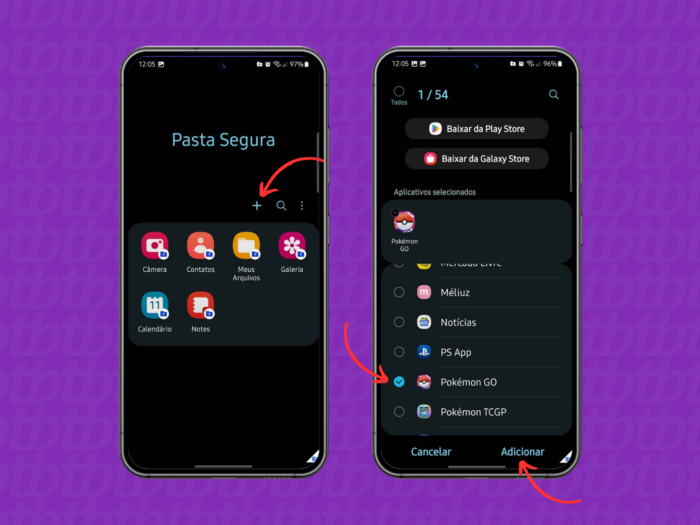
- Samsung Secure Folder: Em celulares Samsung, cria uma pasta criptografada exclusiva para apps e arquivos.
- Shelter e Hide Apps: Focados apenas em esconder e proteger visualmente seus aplicativos.
Dicas de segurança e uso comum sem complicação
Esconder app no Android não é sinônimo de segurança total, mas ajuda muito a evitar acessos casuais. Combine boas práticas, como usar bloqueio de tela, senhas fortes nos apps escondidos e cuidado com permissões de acesso. Se o objetivo é proteger dados financeiros ou informações pessoais, reforce ainda mais a segurança do dispositivo como um todo.
- Sempre ative bloqueio de tela (senha, PIN, padrão ou biometria).
- Use apps de esconder com senha forte e, se disponível, reconhecimento facial ou impressão digital.
- Evite instalar apps de terceiros com muitas permissões desnecessárias.
- Teste rapidamente se o app some realmente da tela inicial e da lista de apps recentes.
- Tenha cuidado com notificações que podem mostrar conteúdo na tela de bloqueio.
Como esconder app na tela inicial sem instalar nada
Se você quer uma solução rápida e não quer instalar aplicativos, o Android puro já oferece formas de reduzir a exposição. Use pastas, atalhos invisíveis e organize seu layout para deixar os apps menos óbvios, sem precisar de ferramentas extras.
- Organize seus apps em pastas por categoria (Redes sociais, Trabalho, Entretenimento).
- Use a função de pesquisa rápida (ícone de busca) para acessar apps sem eles ficarem visíveis na tela inicial.
- Remova apps pouco usados da tela inicial e mantenha apenas essenciais.
- Adicione pastas com nomes ambíguos, como "Configurações" ou "Base de dados", para disfarçar.
- Se o celular tiver modo escuro ou temas, use um ícone de pasta com cor parecida com o fundo.
Perguntas frequentes sobre como esconder app no Android
- Os apps escondidos aparecem em configurações ou histórico de uso?
- Sim, apps escondidos normalmente continuam instalados e aparecem em ConfiguraApps > Gerenciar apps, além de poderem aparecer em listas de apps recentes. A exclusão visual não apaga o app.
- Como mostrar app escondido de volta?
- Depende do método: se foi pasta, basta reorganizar na tela inicial; se usou app específico, acesse o app escondedor e desative a proteção ou mude as configurações de exibição.
- Posso esconder app no Android sem bloqueio de tela?
- Depende do método; pastas e organização podem ser feitas sem bloqueio, mas apps que escondem geralmente exigem uma camada de segurança (senha ou biometria).
- Esconder app no Android deixa o celular mais lento?
- Não, esconder app não consome recursos significativos. Pelo contrário, organizar e remover atalhos visuais pode até melhorar a performance e a limpeza da tela inicial.
Agora você tem tudo que precisa para entender como esconder app no Android de forma prática, segura e de acordo com o seu nível de conforto. Escolha a opção que melhor combina com seu celular, proteja suas informações e mantenha apenas o necessário à vista.
COMO OCULTAR APPS NO CELULAR ANDROID! 🔒📱 Veja Como Esconder Aplicativos Rapidinho
Quer aprender como ocultar apps no celular Android de forma rápida e fácil? Neste vídeo você vai descobrir como esconder ...
