Como Escrever Pontilhado No Word

Escrever um pontilhado no Word é uma habilidade prática que permite criar listas hierárquicas, tabelas de conteúdo elegantes ou destaques visuais sem o uso de imagens. Neste guia, você vai aprender passo a passo como criar e formatar pontilhado no Word de forma rápida e profissional.
O que é um pontilhado e para que serve no Word?
Um pontilhado no Word nada mais é do que uma linha formada por pequenos traços ou pontos que seguem um caminho, usado normalmente para separar visualmente itens, criar marcadores personalizados ou delimitar seções. Diferente de um traço sólido, o pontilhado oferece uma identidade visual mais leve, útil em listas, mapas mentais, cronogramas e apresentações.
Por que devo usar pontilhado no Word em vez de traço cheio?
Escolher um pontilhado no Word ajuda a reduzir a sobrecarga visual, ideal para quando você quer organizar informações sem que o layout fique pesado. Ele também facilita a leitura em listas longas, cronogramas e diagramas, proporcionando um equilíbrio entre estrutura e leveza.
Quais são as ferramentas necessárias para criar pontilhado no Word?
- Microsoft Word instalado (versão 2016, 2019, 2021 ou Microsoft 365)
- Acesso aos menus de Formatação e Bordas
- Documento em branco ou existente onde deseja inserir o pontilhado
Como criar pontilhado no Word usando a formatação de parágrafo?
A maneira mais comum de criar pontilhado no Word é ajustando o estilo do parágrafo por meio da guia "Página Inicial" e do diálogo de Bordas e Sombreamento.
- Selecione o texto ou parágrafo onde deseja aplicar o pontilhado.
- Clique em "Página Inicial" na faixa de opções.
- Localize o grupo "Parágrafos" e clique na seta ao lado de "Bordas".
- Escolha "Bordas e Sombreamento" no rodapé do menu.
- Na janela que abrir, em "Aplicar a", confirme se está em "Parágrafo" ou "Texto", conforme o efeito desejado.
- Em "Estilo", selecione "Pontilhado" (linha pontilhada tracejada).
- Defina a posição: "Topo", "Inferior" ou "Em volta do texto", de acordo com o layout que você precisa.
- Ajuste a cor e o peso da linha, se desejar.
- Clique em "OK" para aplicar.
Dica rápida: visualizar o efeito antes de confirmar
No diálogo de Bordas e Sombreamento, use a área de visualização à direita para ver como o pontilhado ficará antes de aplicar.
Como fazer um pontilhado em lista no Word com recurso de lista personalizada?
Se o objetivo é criar marcadores personalizados com pontilhado, você pode usar a função de lista personalizada para definir o caractere como um pequeno traço ou ponto.

- Clique com o botão direito no número ou marcador da lista e selecione "Definir numeração e recuo".
- Na janela que abre, clique em "Definir novo formato de lista".
- Em "Número para este nível", clique em "Personalizar".
- No campo "Formato: ", digite um ponto (.) ou um hífen (-) seguido de um espaço, ou use o símbolo do caractere que deseja.
- Marque a opção "Tabulação" e escolha "Línhas pontilhadas" no tipo de alinhamento.
- Clique em "OK" para salvar e aplicar.
Como inserir linha pontilhada no Word para separar seções?
Uma linha pontilhada horizontal pode ser inserida rapidamente usando a tecla de atalho ou a ferramenta de linha, ideal para separar seções em cartazes, currículos ou manuais.
- Posicione o cursor onde deseja inserir a linha.
- Digite três traços seguidos e pressione "Enter".
- O Word automaticamente converte a linha em uma linha cheia ou pontilhada, dependendo do estilo padrão.
- Para ajustar, selecione a linha, acesse "Página Inicial" e clique em "Bordas" e escolha "Bordas e Sombreamento".
- Em "Estilo", selecione "Pontilhado" e clique em "OK".
Quais são os erros mais comuns ao usar pontilhado no Word?
Evite problemas de formatação desalinhando os elementos ao aplicar pontilhado.
Problemas frequentes e como corrigir
- O pontilhado não aparece: verifique se o parágrafo está selecionado e se o estilo de borda está definido como "Pontilhado".
- O pontilhado está muito grosso ou fino: ajuste o peso da linha no diálogo de Bordas e Sombreamento.
- O pontilhado cobre todo o texto: ajuste a posição para "Em volta do texto" ou "Inferior" conforme a necessidade.
- O recuo da lista com pontilhado não funciona: redefina o nível da lista em "Definir novo formato de lista" e ajuste as opções de recuo e tabulação.
Como personalizar o estilo do pontilhado no Word?
Além do padrão, você pode criar seu próprio traço pontilhado ajustando o espaçamento entre traços e a altura da linha.
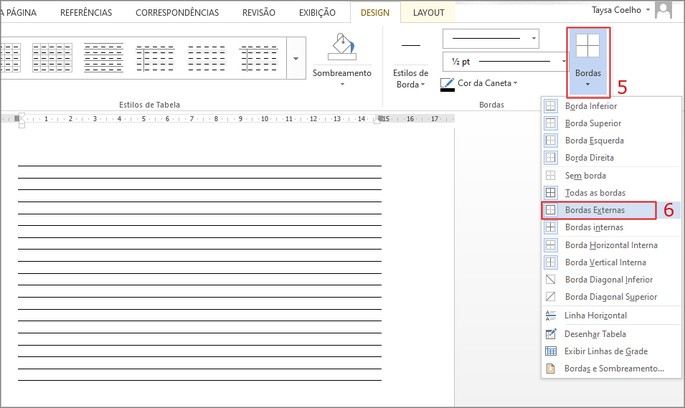
- Com o parágrafo selecionado, acesse "Bordas e Sombreamento" novamente.
- Clique em "Personalizar" ao lado de "Estilo" (em algumas versões, é necessário usar a caixa de diálogo "Mais bordas" no final da lista).
- Na janela "Personalizar bordas", você pode ajustar o tipo de linha, cor, largura e, em alguns casos, o padrão de traço.
- Salve como padrão ou estilo personalizado para reutilizar.
Resumo: principais passos para escrever pontilhado no Word
- Selecione o texto ou parágrafo desejado.
- Acesse "Página Inicial" > "Bordas" > "Bordas e Sombreamento".
- Escolha "Estilo" como "Pontilhado" e ajuste posição e cor.
- Use listas personalizadas para marcadores com recuo em pontilhado.
- Insira linhas pontilhadas rapidamente com "---" + "Enter".
- Evite erros comuns alinhando parágrafos e ajustando largura.
Como transformar um texto comum em lista com pontilhado no Word?
Converter uma sequência de itens em lista com pontilhado ajuda a organizar melhor as informações e deixar o documento mais legível.
- Digite seus itens um abaixo do outro.
- Selecione todos e acesse "Página Inicial" > "Lista" > "Definir nova lista de parágrafo".
- Na caixa de diálogo, escolha "Personalizar".
- Em "Número para este nível", apague o conteúdo e clique em "Personalizar".
- Use um hífen ou ponto, ative "Tabulação" e selecione "Línhas pontilhadas".
- Confirme com "OK" para aplicar.
Perguntas frequentes sobre pontilhado no Word
Como colocar pontilhado em um recuo de lista no Word?
Use a função "Definir novo formato de lista", selecione o nível e em "Tabulação" escolha "Línhas pontilhadas". Isso cria o recuo com pontilhado automaticamente.
O Word permite linha pontilhada entre parágrafos?
Sim. Insira manualmente uma linha usando "---" + "Enter" e, em seguida, altere o estilo para "Pontilhado" na ferramenta de bordas.
Posso usar pontilhado em tabelas no Word?
Sim. Selecione a célula ou a tabela, acesse "Página Inicial" > "Bordas" e escolha "Pontilhado" para aplicar o estilo.
O pontilhado no Word funciona da mesma forma em todas as versões?
As opções básicas são semelhantes, mas a localização exata dos menus pode variar um pouco entre Word 2016, 2019, 2021 e Microsoft 365.
Agora você tem tudo o que precisa para usar pontilhado no Word com confiança, seja em listas, tabelas ou separadores visuais. Pratique os passos e customize os estilos para atender às suas necessidades de forma rápida e profissional.

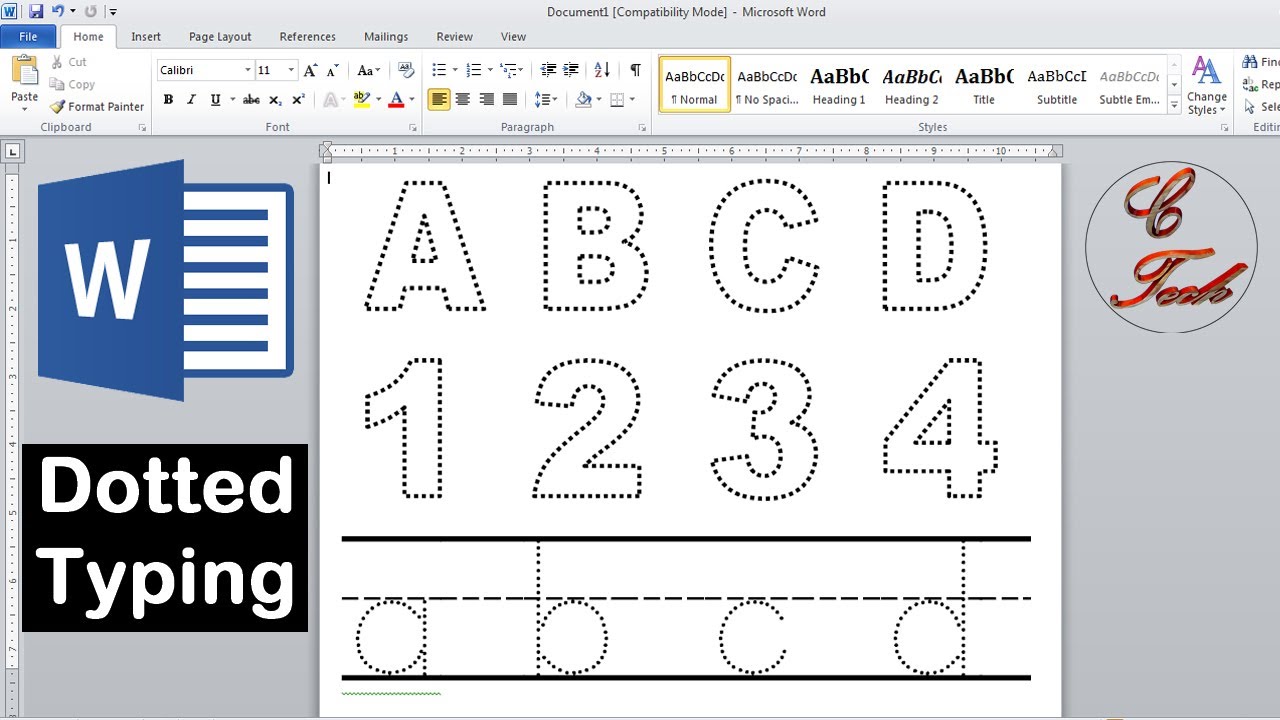
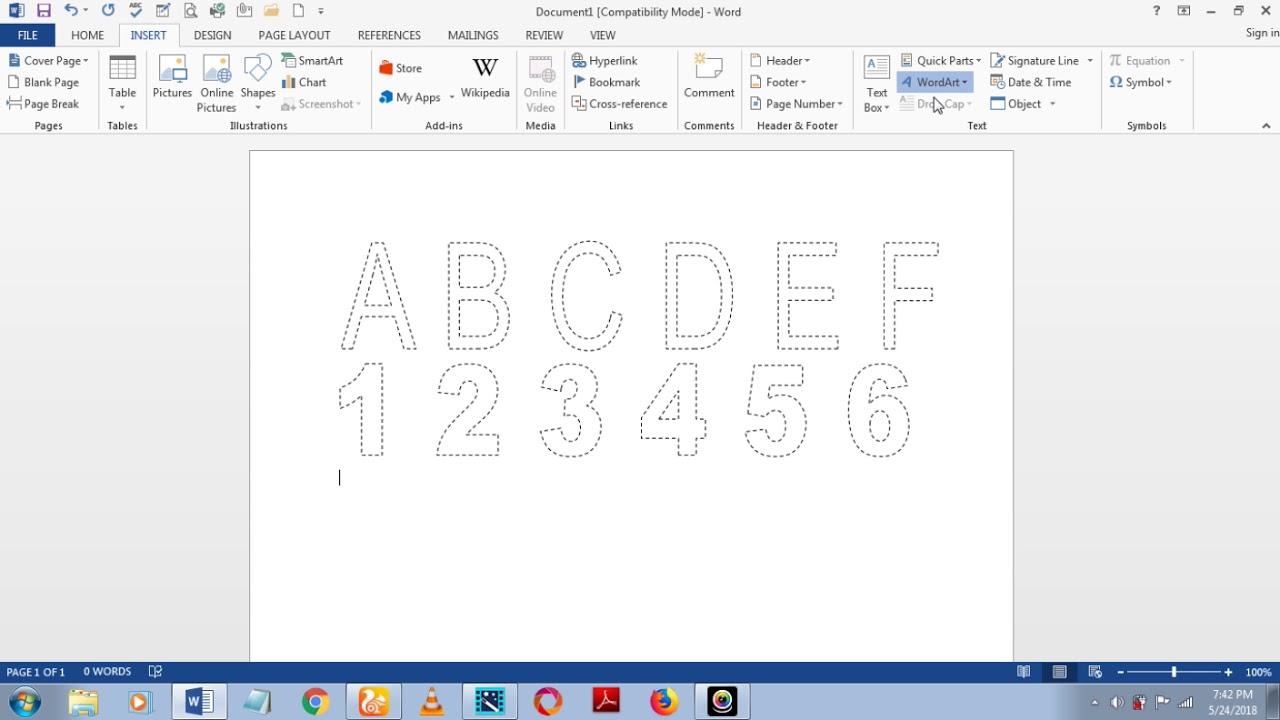
Como Fazer Letras Pontilhadas no Word 2025
Como Fazer Letras Pontilhadas no Word 2025, aprenda de forma fácil e rápida como criar letras pontilhadas no Word 2025.
