Como Fazer Print No Celular

Neste guia, você vai aprender como fazer print no celular de forma rápida, organizada e sem precisar de aplicativos extras. Vou explicar os métodos para as principais marcas, incluindo iPhone e Android, cobrendo desde o recurso padrão até alternativas para situações mais específicas.
O que é um print no celular e para que serve
O print no celular, ou screenshot, é a captura exata do que está na tela do seu dispositivo naquele instante. Ele serve para registrar conversas, erros de aplicativos, compartilhar informações rápidas ou guardar imagens que aparecem por pouco tempo. Saber como fazer print no celular com eficiência poupa tempo e ajuda a manter registros importantes sem precisar de ferramentas externas.
Requisitos e ferramentas necessárias
- Smartphone com Android ou iPhone com sistema atualizado
- Bateria carregada e tela sensível ao toque
- Acesso à internet apenas para atualizar o sistema, se for o caso
- Opcional: aplicativos de terceiros para edição e anotação de imagens
Como fazer print no iPhone (iOS)
O iPhone tem um recurso integrado que permite capturar a tela rapidamente. Dependendo do modelo, o procedimento envolve botões físicos ou digitais.
- Abra a tela que deseja capturar.
- No iPhone sem botão Home, pressione rapidamente o botão de aumentar volume e o botão lateral (power) ao mesmo tempo.
- No iPhone com botão Home, pressione o botão Home e o botão lateral ao mesmo tempo.
- Solte os botões após ouvir o som ou ver a animação da tela.
- Acesse a galeria de fotos ou a visualização rápida para editar ou compartilhar o print.
Como fazer print no Android Samsung
Os modelos Samsung oferecem opções avançadas para captura de tela, incluindo rolagem e edição direta.
- Abra a tela que deseja capturar.
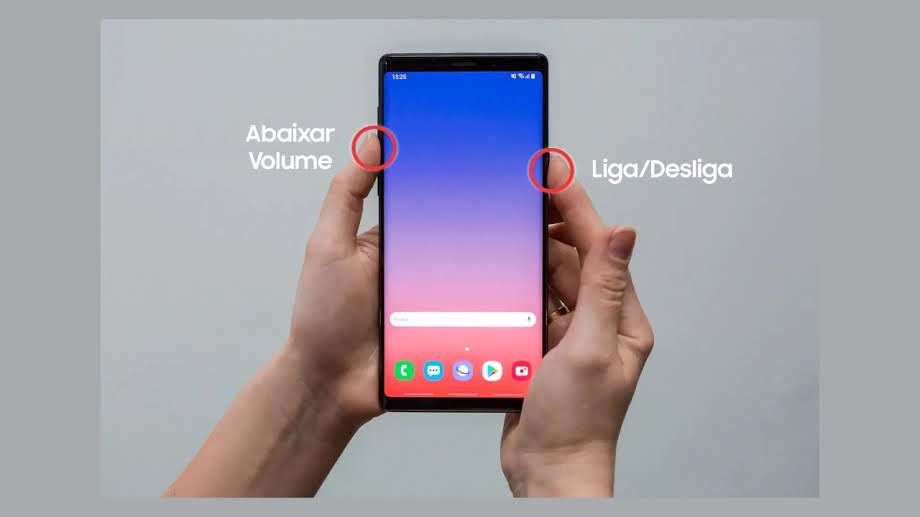
- Pressione e segure os botões de diminuir volume e power simultaneamente.
- Solte após o reconhecimento da tela, que geralmente é acompanhada por um som ou vibração.
- Toque na miniatura que aparece para cortar, anotar ou compartilhar.
- Use o recurso " rolagem de tela" nas configurações de captura para prints longos, se disponível.
Como fazer print no Android Google Pixel
Os Pixel têm uma interface limpa e integração total com o Google, facilitando a captura e o uso dos prints.
- Abra a tela que deseja capturar.
- Pressione rapidamente o botão de power e o botão de volume para baixo.
- Solte após ouvir o som e ver a animação.
- Toque na notificação para editar, cortar ou compartilhar.
Como fazer print no Android Xiaomi, Motorola e outras marcas
A maioria dos Android funciona com atalhos de teclado, embora o método físico seja o mais comum.
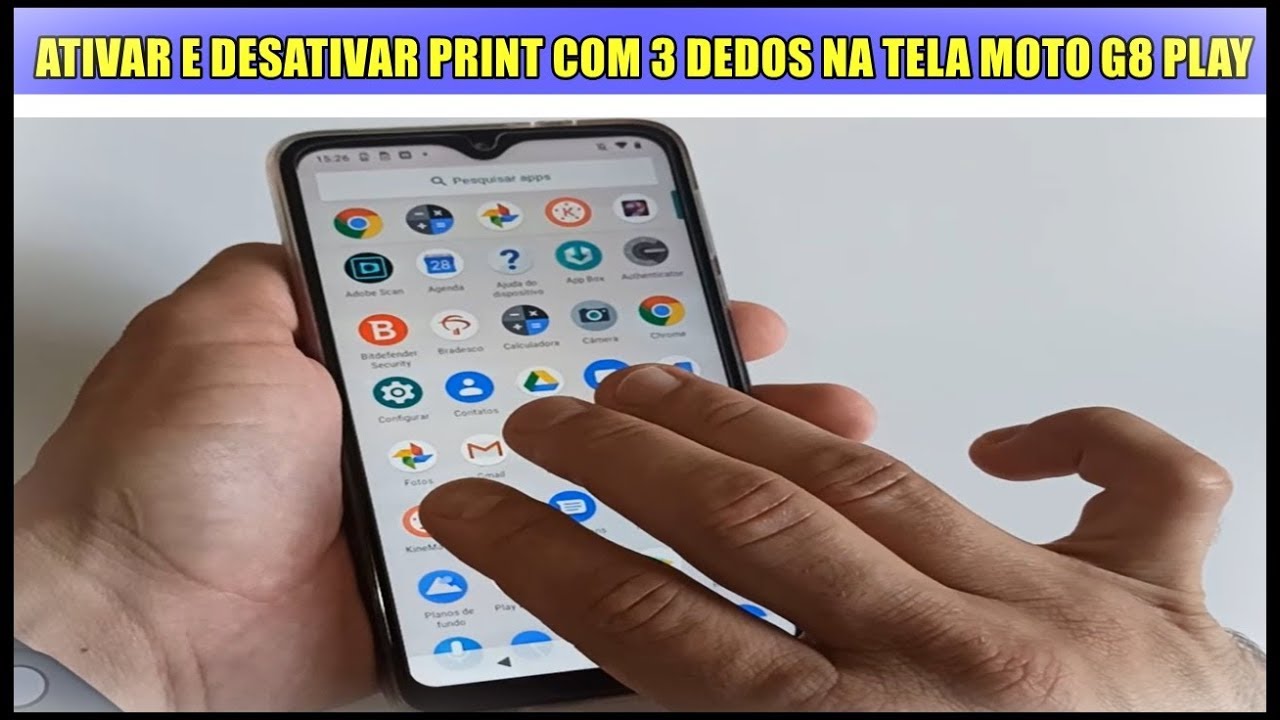
- Abra a tela que deseja capturar.
- Pressione e segure os botões de power e volume para baixo ao mesmo tempo.
- Solte ao ouvir o som e ver a tela piscar.
- Acesse a galeria ou a área de transferência para encontrar o arquivo salvo.
Em algumas interfaces, como a MIUI, você pode configurar atalhos no menu "Configurações" > "Outras configurações" > "Captura de tela" para incluir gestos ou botões virtuais.
Atalhos de teclado no Android para fazer print
Alguns fabricantes permitem configurar atalhos de teclado para capturar a tela sem usar os botões físicos.
- Abra o teclado em qualquer área de texto.
- Toque no ícone de configurações ou no menu flutuante do teclado.
- Procure por uma opção como "Captura de tela" ou "Print" e toque nela.
- Confirme se a função está ativada e use-a sempre que precisar.
Edição básica do print no celular
Após fazer o print, você pode ajustar a imagem diretamente na galeria ou em aplicativos de edição leves.
- Corte: remova bordas desnecessárias para focar no conteúdo principal.
- Anotações: adicione setas, texto ou círculos para destacar informações.
- Carimbos: use marcas de tempo ou selos para identificar quando e onde a tela foi capturada.
- Compartilhamento: envie por mensagens, e-mail ou redes sociais diretamente da galeria.
Problemas comuns e dicas extras
- Print em branco: limpe a tela e reinicie o celular se o problema persistir.
- Função travada: atualize o sistema e verifique se os botões estão respondendo corretamente.
- Memória cheia: apague prints antigos ou use armazenamento em nuvem para liberar espaço.
- Gravações de vídeo longas: use o recurso de screen record, disponível em alguns modelos, para capturar ações dinâmicas.
Perguntas frequentes sobre print no celular
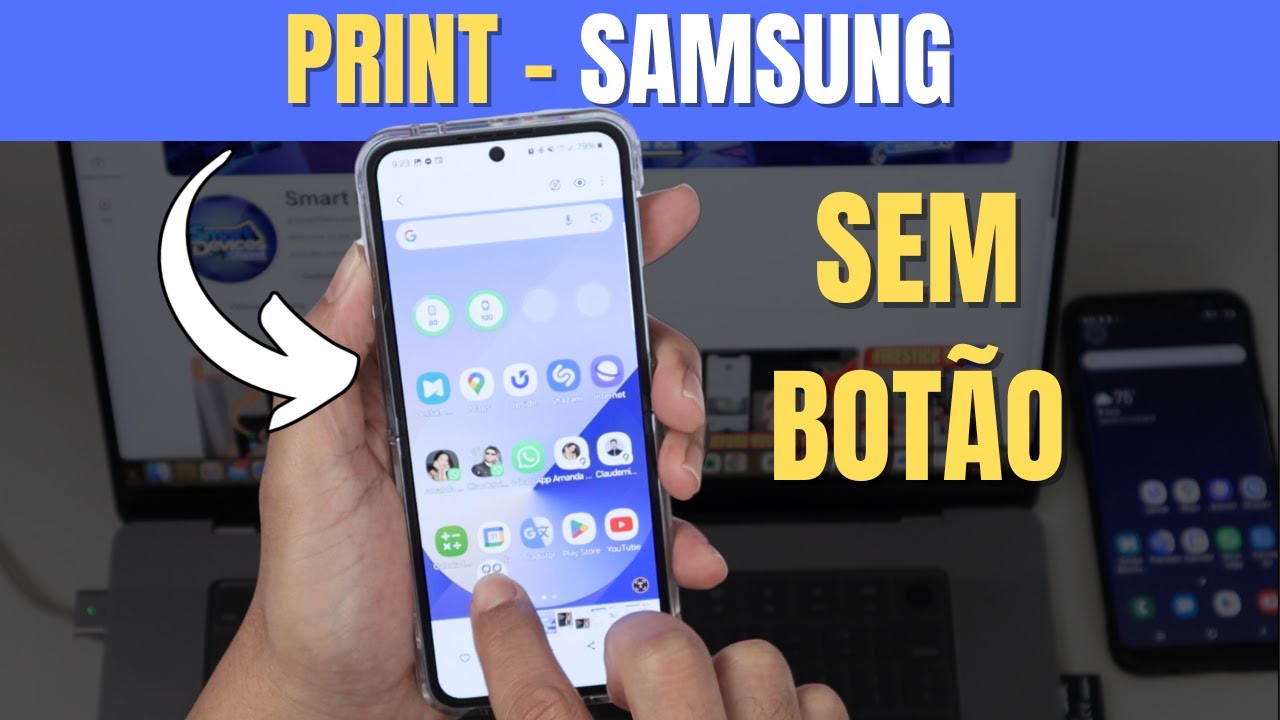
- Como fazer print no celular sem botões? Use atalhos de teclado, acesse as configurações de acessibilidade ou configure gestos na tela caso o modelo permita.
- Onde ficam os prints salvos? Na maioria dos celulares, eles ficam na pasta "Capturas de tela" dentro da galeria de fotos ou na área de transferência.
- Posso fazer print de tela de vídeo? Sim, mas alguns vídeos protegidos não permitem captura. Use screen record para vídeos longos.
- Como compartilhar um print rapidamente? Após salvar, toque na miniatura e use as opções de compartilhamento direto por mensagens ou e-mail.
- Existe limite de prints no celular? O limite geralmente é o espaço disponível na memória interna ou na nuvem, dependendo das configurações de backup.
Conclusão sobre como fazer print no celular
Com esses métodos, você consegue fazer print no celular em praticamente qualquer situação, desde mensagens até documentos importantes. Pratique os atalhos do seu dispositivo para tornar o processo ainda mais ágil e use as ferramentas de edição para deixar suas capturas claras e objetivas.
