Como Imprimir Uma Imagem
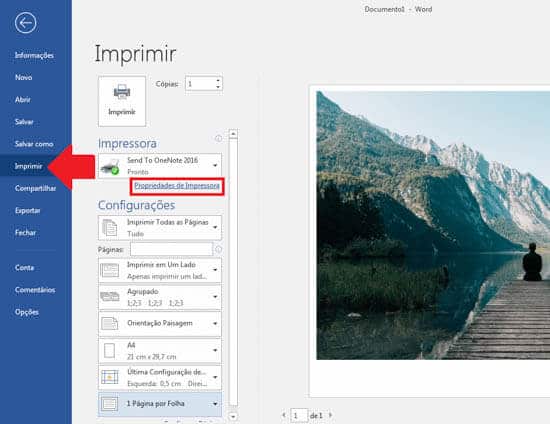
Você já precisou imprimir uma foto, um documento ou um desenho e ficou na dúvida por onde começar? Neste tutorial, você vai aprender de forma simples e prática como imprimir uma imagem no seu computador, passo a passo, desde a preparação até a impressão final.
Quais são os requisitos básicos antes de imprimir?
Antes de colocar a mão na massa, é importante garantir que você tem tudo o que precisa. Confira a lista a seguir e evite frustrações na hora de imprimir:
- Imagem pronta: certifique-se de que o arquivo da imagem está salvo no seu computador, celular ou nuvem.
- Impressora instalada: a impressora deve estar conectada à mesma rede Wi‑Fi ou cabeada ao seu computador.
- Driver atualizado: mantenha o software da impressora atualizado para evitar problemas de comunicação.
- Papel adequado: escolha o tipo de papel correto, seja ele fotográfico, matiz ou outro compatível com sua impressora.
- Tinta ou toner: verifique se os suprimentos estão em bom nível antes de iniciar a impressão.
Como imprimir uma imagem diretamente do computador?
A seguir, veja o fluxo básico para imprimir uma imagem usando o Windows ou o macOS. São poucos passos que garantem resultados rápidos.
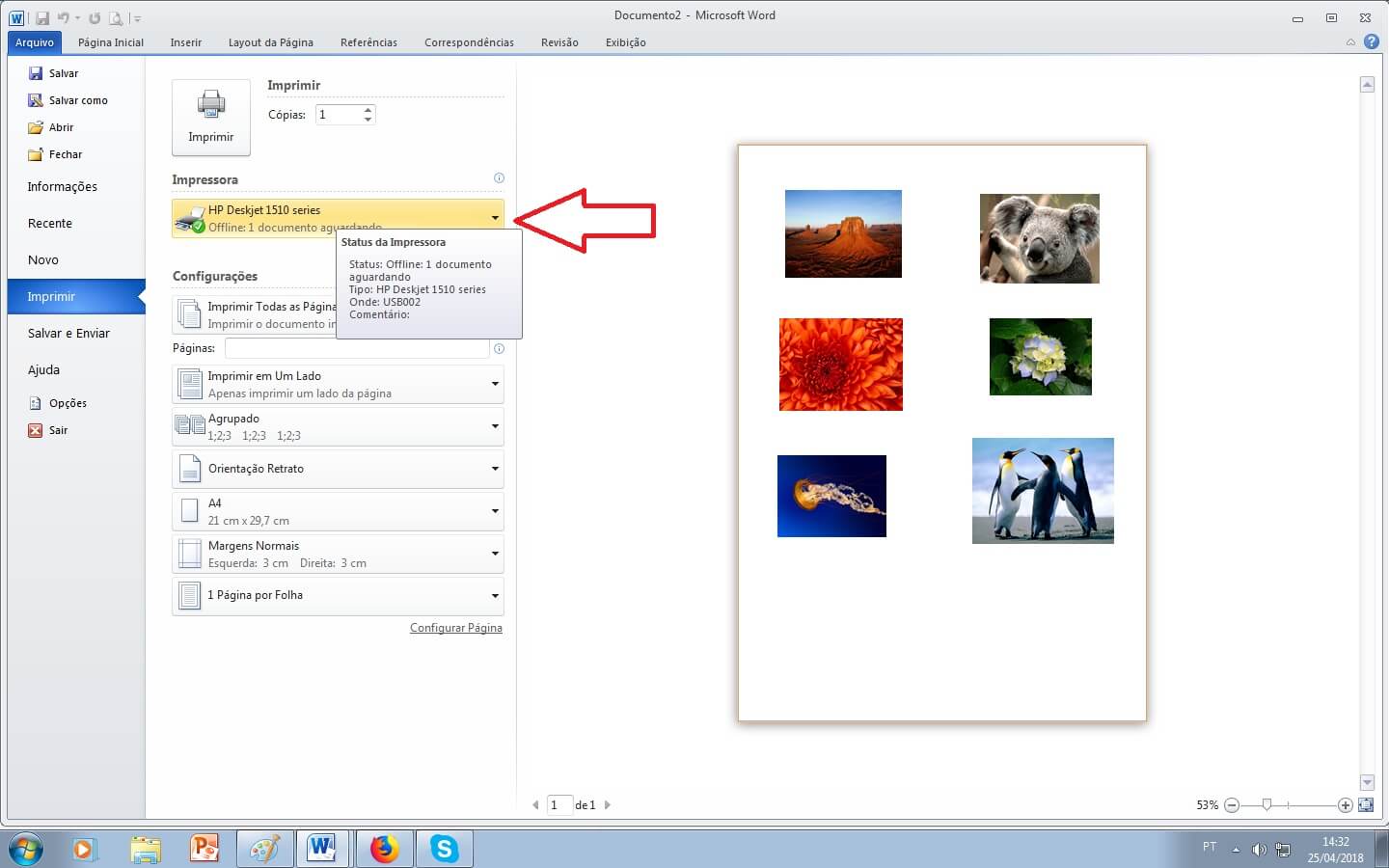
- Abra a imagem que deseja imprimir, clicando nela com o botão direito do mouse e selecionando “Abrir com” e, em seguida, o visualizador de imagens padrão do seu sistema.
- No menu do visualizador, clique em “Arquivo” e, em seguida, escolha a opção “Imprimir”.
- Surge a tela de configuração de impressão; nela, selecione a impressora correta e ajuste as opções de tamanho, orientação e qualidade.
- Defina a área de impressão, podendo optar por imprimir em “Preencher página” ou em “Tamanho real”, conforme o resultado desejado.
- Clique em “Imprimir” e aguarde o término do processo. A imagem será impressa conforme as configurações escolhidas.
Como imprimir uma imagem a partir do celular?
Se você está longe do computador, também é possível imprimir diretamente do celular. Basta seguir estas orientações rápidas:
- Abra o aplicativo de fotos do celular e selecione a imagem que quer imprimir.
- Toque no botão de compartilhamento, geralmente representado por um ícone de seta para cima ou “Compartilhar”.
- Escolha a opção “Imprimir” ou use um aplicativo de impressão compatível com sua impressora.
- Selecione a impressora, ajuste o tamanho e a qualidade e, por fim, inicie o processo de impressão.
Quais são os erros mais comuns na hora de imprimir imagens?
Evite dores de cabeça com essas dicas práticas. Muitos problemas surgem por desatenção em detalhes simples:
- Imagem muito grande: fotos com alta resolução podem levar muito tempo para imprimir ou travam a impressora. Redimensione antes se for necessário.
- Configuração de impressão errada: não se esqueça de selecionar o tamanho correto do papel e a orientação certa para evitar cortes indesejados.
- Tinta acabando: linhas borradas ou falhas podem ser sinal de que o cartucho está quase vazio.
- Papel incompatível: usar um tipo de papel não recomendado pode causar engasgos ou impressões ruins.
- Conexão instável: impressoras sem fio podem perder sinal, interrompendo o trabalho; mantenha o dispositivo perto do roteador.
Como garantir uma boa qualidade de impressão de imagens?
Para obter resultados profissionais, preste atenção nesses pequenos detalhes que fazem toda a diferença:
![Como Imprimir uma Imagem em 4 Folhas [passo a passo] - PrintLoja Blog](https://blog.printloja.com.br/wp-content/uploads/2022/05/9-1.jpg)
- Use o modo de impressão em “Alta qualidade” ou “Fotográfico” nas configurações avançadas do driver.
- Escolha o tipo de papel correto para o tipo de imagem: brilho para fotos, fosco para documentos.
- Limpe as cabeças de impressão periodicamente para evitar falhas de cor.
- Faça um teste de impressão em papel normal antes de usar fotos importantes.
- Considere o uso de softwares de edição para ajustar brilho, contraste e saturação antes de imprimir.
Perguntas frequentes
Posso imprimir uma imagem diretamente do WhatsApp?
Sim, é possível. Abra a foto no WhatsApp, toque nos três pontos e escolha “Imprimir”, desde que a impressora esteja configurada no seu celular.
O que fazer se a imagem imprimir borrada?
Verifique se a impressão está configurada em alta qualidade e se o cartucho de tinta não está acabando. Limpe as cabeças também pode resolver o problema.
Como imprimir uma imagem em tamanho maior que o papel disponível?
Use a opção “Encaixar na página” nas configurações de impressão ou recorte a imagem antes de imprimir para ajustar ao tamanho do papel.
![Como Imprimir uma Imagem em 4 Folhas [passo a passo] - PrintLoja Blog](https://blog.printloja.com.br/wp-content/uploads/2022/05/4-1.jpg)
Posso imprimir imagens de sites diretamente pelo navegador?
Sim, abra a imagem no navegador, clique com o botão direito e selecione “Imprimir”, mas atenção aos direitos autorais antes de usar imagens de terceiros.
Como imprimir uma imagem
Como imprimir uma imagem que você salvou no seu computador você vai lá no local onde Você salvou que no caso é aqui na.
