Como Limpar Whatsapp No Iphone
/i.s3.glbimg.com/v1/AUTH_08fbf48bc0524877943fe86e43087e7a/internal_photos/bs/2025/A/r/6iICvcQaW84FusknRKhQ/design-sem-nome-2025-07-02t123731.070.jpg)
Se você quer saber como limpar WhatsApp no iPhone, está no lugar certo. Neste guia, você vai aprender a remover conversas antigas, arquivos enviados e configurações de forma rápida e segura, sem perder suas mensagens importantes.
Por que limpar o WhatsApp no iPhone é importante
Manter o aplicativo organizado ajuda a melhorar o desempenho do celular, reduz o uso de armazenamento e deixa mais fácil encontrar conversas relevantes. Com o tempo, grupos antigos, fotos e vídeos acumulam espaço e podem deixar o WhatsApp mais lento.
O que você vai precisar antes de começar
- Um iPhone com iOS atualizado
- O aplicativo WhatsApp instalado e atualizado
- Uma conexão estável com a internet
- iCloud ou iTunes para backup (opcional, mas recomendado)
Quais são as formas de limpar o WhatsApp no iPhone
Existem diferentes abordagens, desde limpezas rápidas até exclusão completa de conversas. Escolha a que melhor se adapta ao seu objetivo: liberar espaço, apagar uma conversa específica ou redefinir completamente o aplicativo.

-
Como limpar conversas antigas no WhatsApp
Apague mensagens individuais ou conversas inteiras sem sair do app. Isso é útil para remover spam, mensagens repetidas ou grupos que você já não usa.
- Abra o WhatsApp e entre na conversa que deseja limpar.
- Toque e segure na mensagem até aparecer o menu.
- Selecione “Mais” ou “Excluir” e escolha entre apagar apenas para você ou para todos.
- Para limpar toda a conversa, acesse a tela de bate-papo, role para cima, pressione “Editar” e depois apague o bate-papo.
-
Como limpar fotos e vídeos do WhatsApp
As imagens e vídeos recebidos ocupam muito espaço. Você pode limpar esses arquivos diretamente nas configurações do aplicativo.
- Vá para “Configurais” no WhatsApp.
- Toque em “Dados e armazenamento” e depois em “Gerenciar armazenamento”.
- Aguarde o carregamento e selecione “Liberar espaço”.
- Escolha as fotos e vídeos que não deseja mais e confirme a exclusão.
-
Como limpar o cache do WhatsApp no iPhone
Apagar o cache ajuda a liberar espaço e pode resolver lentidão ou travamentos, sem apagar suas mensagens.

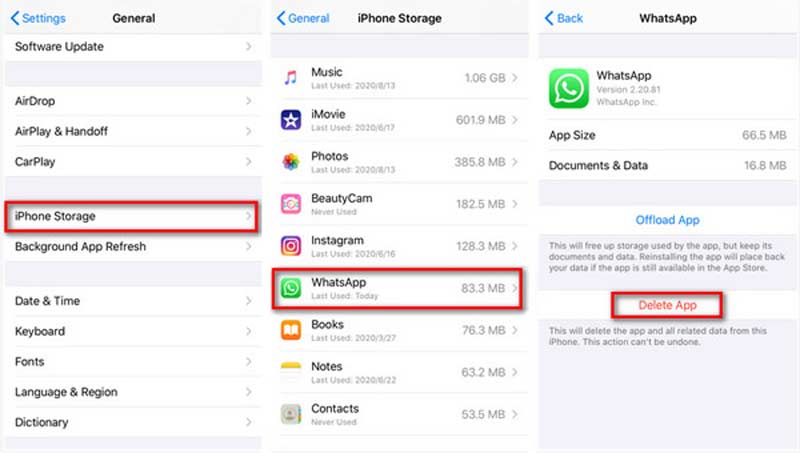
Como LIMPAR CONVERSAS do Whatsapp no iPhone | Atualizado 2021 - YouTube - Abra as “Configurais” do iPhone.
- Toque em “Geral” e depois em “Armazenamento do iPhone”.
- Encontre o WhatsApp na lista e toque nele.
- Selecione “Excluir App” para remover apenas o cache, ou “Apagar App” se quiser limpar tudo e reinstalar depois.
-
Como excluir uma conversa permanentemente
Às vezes, você precisa apagar uma conversa inteira, incluindo todas as mensagens, fotos e vídeos.
- Na tela principal do WhatsApp, deslize a conversa para a esquerda.
- Toque em “Excluir” e confirme a ação.
- Se quiser apagar mais de uma conversa, vá para “Editar” na tela principal e selecione as conversas antes de excluir.
-
Como limpar grupos no WhatsApp
Grupos antigos podem acumular mensagens e arquivos. Você pode sair deles ou apagar toda a conversa, dependendo do caso.
- Abra o grupo que deseja limpar.
- Toque no nome do grupo e role para baixo.
- Toque em “Sair do Grupo” para deixar de participar.
- Se for administrador, pode redefinir o grupo ou excluir a conversa diretamente.
-
Como fazer backup antes de limpar tudo
Antes de limpar ou redefinir o WhatsApp, é essencial fazer backup das suas conversas para não perder informações importantes.
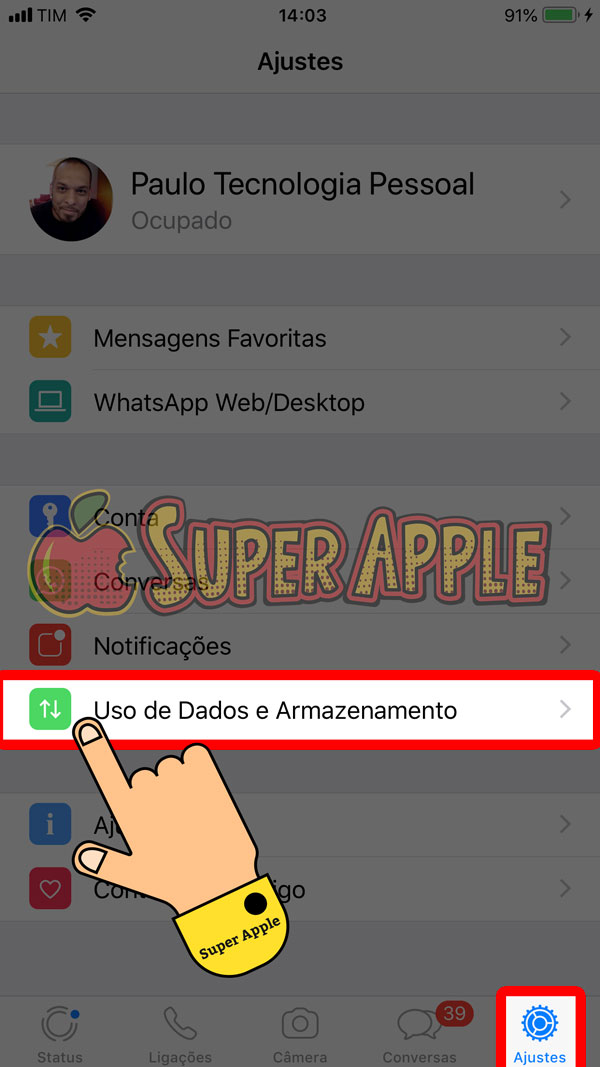
Como Limpar o WhatsApp no iPhone - Passo a Passo + Videoaula - No WhatsApp, acesse “Configurais” e depois em “Chats”.
- Toque em “Chats do backup” e em “Fazer backup agora”.
- Escolha o iCloud ou o computador via iTunes para armazenar o backup.
-
Como redefinir as configurações do WhatsApp
Se o aplicativo estiver muito lento ou com problemas, redefinir as configurações pode ajudar a resolver problemas sem apagar as mensagens.
- Vá para “Configurais” do iPhone e toque em “Geral”.
- Role até o fim e selecione “Transferir ou Redefinir iPhone”.
- Toque em “Redefinir” e escolha “Redefinir Configurações”.
- Confirme a ação e, em seguida, reconfigure o WhatsApp normalmente.
-
Como limpar o WhatsApp com iPhone com pouco armazenamento
Se o espaço estiver curto, use a ferramenta de gerenciamento de armazenamento para liberar espaço de forma inteligente.
- Em “Configurais” do iPhone, entre em “Geral” e depois em “Armazenamento do iPhone”.
- Aguarde a análise e selecione o WhatsApp na lista.
- Toque em “Excluir App” para limpar dados temporários ou em “App” para remover o aplicativo e reinstalar depois.
Quais são os erros mais comuns ao limpar o WhatsApp
- Apagar conversas sem backup: pode resultar na perda definitiva de mensagens importantes. Sempre faça backup antes de limpar grandes quantidades de dados.
- Confundir “excluir para você” com “excluir para todos”: saiba a diferença para evitar que mensagens importantes sejam remetidas a outros participantes.
- Não limpar fotos e vídeos com frequência: esses arquivos são os que mais ocupam espaço e podem ser removidos manualmente para ganhar espaço rapidamente.
- Redefinir demais: redefinir configurações apaga preferências, mas não mensagens. Porém, pode causar confusão se for mal interpretado.
Resumo dos principais pontos
- Limpar conversas antigas e arquivos ajuda a liberar espaço e melhorar o desempenho do WhatsApp no iPhone.
- Use as opções do próprio WhatsApp para apagar mensagens, fotos e vídeos diretamente.
- Antes de qualquer limpeza profunda, faça backup das suas conversas no iCloud ou no computador.
- Excluir o app e reinstalar pode resolver problemas de lentidão, mas não apaga mensagens se você tiver um backup recente.
- Cuide para não apagar conversas importantes ao limpar grupos ou ao excluir mensagens em massa.
Perguntas frequentes
Limpar o WhatsApp apaga as mensagens definitivamente?
Depende. Se você apaga mensagens ou conversas, elas são removidas do seu dispositivo. No entanto, se você fez backup no iCloud ou no iTunes, é possível restaurar essas mensagens posteriormente.
/i.s3.glbimg.com/v1/AUTH_08fbf48bc0524877943fe86e43087e7a/internal_photos/bs/2025/H/7/ET7FNqQHK5l22lj7WVcA/design-sem-nome-2025-07-02t124400.608.jpg)
Como limpar o WhatsApp sem perder as fotos importantes?
Antes de limpar fotos e vídeos, salve as que são importantes na galeria do iPhone ou em outro serviço de nuvem. Depois, use a ferramenta de gerenciamento de armazenamento do WhatsApp para apagar apenas o que não precisa.
É seguro limpar o cache do WhatsApp no iPhone?
Sim, limpar o cache é seguro e pode melhorar o desempenho do aplicativo. O cache armazena apenas dados temporários, como imagens carregadas, e não apaga suas mensagens.
Como faço para limpar o WhatsApp de forma completa no iPhone?
Para uma limpeza completa, exclua as conversas que não precisa, limpe fotos e vídeos no gerenciamento de armazenamento e, se necessário, exclua e reinstale o app a partir da App Store, sempre com backup prévio.
COMO LIMPAR o CACHE do WHATSAPP no IPHONE para RESOLVER PROBLEMAS e ERROS no WHATSAPP - 2022
COMO LIMPAR o CACHE do WHATSAPP no IPHONE para RESOLVER PROBLEMAS e ERROS no WHATSAPP - 2022 Neste ...
