Como Passar As Fotos

Este guia explica como passar as fotos do celular ou da câmera digital para o computador, tablet ou serviços de nuvem de forma rápida, organizada e segura. Você vai aprender as opções cabíveis, os melhores hábitos e os detalhes que evitam perdas de imagens.
Resumo dos principais pontos
- Conheça os principais métodos: cabo USB, Wi‑Fi, Bluetooth, cartões memória e serviços em nuvem.
- Organize as fotos ao transferir para facilitar a busca e o backup futuro.
- Faça sempre uma cópia de segurança e valide se as imagens foram transferidas com sucesso.
- Cuide da qualidade das fotos ao longo do processo, evitando compressão desnecessária.
- Use nomes de pasta e tags consistentes para deixar a biblioteca de fotos mais produtiva.
Métodos para transferir fotos
Antes de escolher como passar as fotos, entenda as vantagens de cada recurso. A conexão com fio via USB oferece velocidade e segurança, enquanto o Wi‑Fi é prático para envios pontuais. O Bluetooth serve para trocas rápidas com dispositivos próximos, e os cartões memória permitem mover grandes quantidades de fotos sem consumir bateria.
Opção 1: Cabo USB e conexão direta
Ligar o celular no computador com cabo USB é um dos métodos mais confiáveis. Ao usar a opção “Transferir arquivos”, o sistema reconhece a câmera como uma unidade de armazenamento e você pode copiar as fotos para pastas específicas no PC ou Mac.
![Como Transferir Fotos do iPhone para o PC SIMPLES [Tutorial 2024] - YouTube](https://i.ytimg.com/vi/HAs2mO0NU7Y/maxresdefault.jpg)
Como Transferir Fotos do iPhone para o PC SIMPLES [Tutorial 2024] - YouTube Opção 2: Cartão memória e leitor
Remover o cartão de memória da câmera e inseri-lo em um leitor USB no computador permite uma transferência rápida, sem bateria esgotada. É ideal para quem faz muitas fotos ou precisa de alta velocidade. Verifique se o formato do cartão (SD, microSD, CFast etc) é compatível com o leitor disponível.
Opção 3: Wi‑Fi e aplicativos nativos
Smartphones e câmeras com Wi‑Fi possibilitam o envio sem fio. Ao ativar o ponto de acesso na câmera ou no celular e conectar-se nele pelo aplicativo compatível, você pode selecionar e baixar as imagens diretamente para a pasta de destino no computador ou na nuvem.
Opção 4: Bluetooth e dispositivos sem fio
Embora mais lento, o Bluetooth é útil para compartilhar poucas fotos entre celulares ou entre câmera e celular. Ative o emparelhamento, selecione as imagens e compartilhe pelo menu de compartilhamento do sistema.
Opção 5: Serviços em nuvem e backup automático
Plataformas como Google Fotos, iCloud, Dropbox e OneDrive permitem fazer upload automático das fotos tiradas com o celular. Uma vez sincronizadas, elas ficam acessíveis em qualquer dispositivo e podem ser baixadas para o computador quando necessário.

Como passar fotos do iPhone para o PC - Gerenciar fotos no seu iPhone💪 ... Ferramentas e requisitos
Reunir o que você precipe ajuda a evitar retrabalho. Confira a lista de itens essenciais antes de iniciar a cópia das imagens.
Itens necessários
- Cabos USB adequados ao seu celular ou câmera (USB‑C, Lightning, microUSB).
- Cartão de memória compatível e, se possível, um leitor USB externo.
- Espaço suficiente no computador ou nuvem para receber as fotos.
- Aplicativos atualizados, como o software da câmera, o sistema operacional do PC/Mac e os aplicativos de nuvem.
- Bateria carregada no celular ou câmera para evitar interrupções.
Programas e recursos recomendados
Use o recurso nativo do sistema, como o “Arquivos” no Windows ou “Localizador” no macOS, para copiar as fotos de forma organizada. Em dispositivos móveis, prefira os aplicativos oficiais do fabricante ou serviços de nuvem para manter a qualidade e as legendas. Se for editar, considere um software de pós‑processamento compatível com o seu fluxo de trabalho.
Passo a passo para transferir fotos com segurança
Siga estas ações para mover suas fotos sem riscos de corrupção ou perda de dados. Cada etapa prepara o caminho para um resultado limpo e previsível.
- Conecte o dispositivo ao computador com cabo USB ou prepare o Wi‑Fi, conforme o método escolhido.
- No celular ou câmera, selecione a opção “Transferir arquivos” ou modo de câmera USB, conforme o sistema apresentar.
- No computador, abra o local de armazenamento e identifique as pastas com as fotos (geralmente “DCIM” ou “Pictures”).
- Crie uma pasta de destino no computador com data e descrição, por exemplo, “2024-09-FotosFérias”.
- Copie as fotos selecionadas para a nova pasta, evitando arrastar pastas inteiras sem visualizar o conteúdo.
- Aguarde a cópia terminar e confira o número de fotos transferidas e o espaço ocupado.
- Ejetar o dispositivo com segurança no sistema antes de desconectar o cabo ou remover o cartão.
- Faça um backup adicional em nuvem ou em outro HD externo para proteção extra.
Dicas de organização e qualidade
Organizar as fotos logo na transferência poupa tempo depois. Adicionar nomes de pasta claros e usar tags dentro dos aplicativos ajuda a localizar imagens rapidamente. Além disso, atenção à qualidade evita surpresas desagradáveis ao visualizar ou compartilhar.
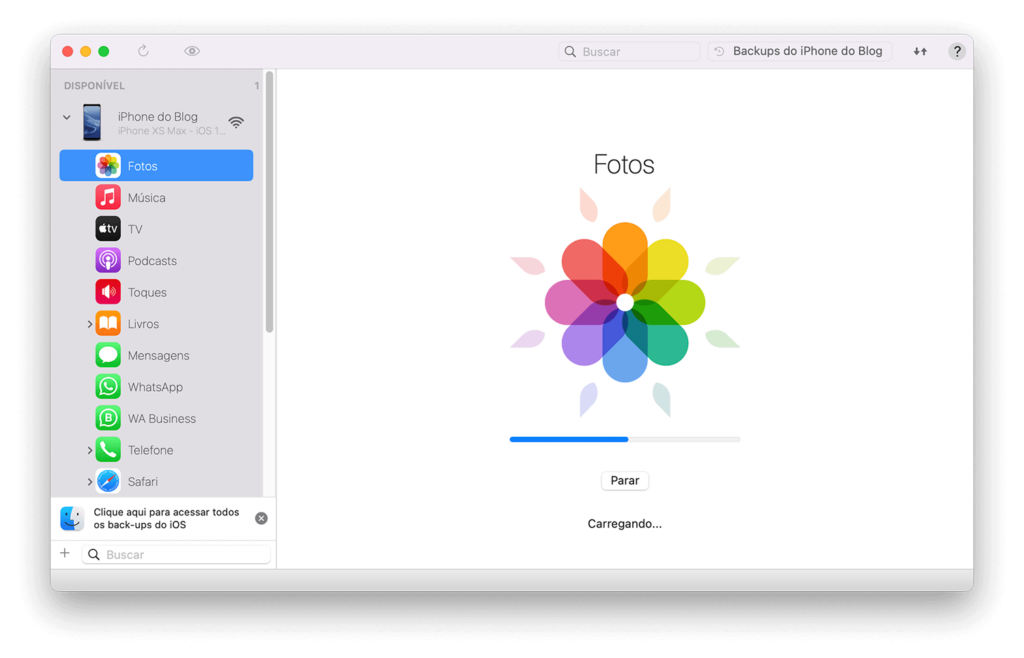
Como passar as fotos do iPhone para o computador (e vice-versa) Como nomear e organizar pastas
Use datas no padrão AAAA-MM-DD ou um sistema de meses e eventos, como “2024-08-15_BodaAna”. Crie subpastas por viagens, eventos ou ano/mês para manter a navegação simples.
Manter a qualidade das fotos
Evite recompactar imagens sem necessidade ao transferir. Se for reduzir o tamanho, faça cópias separadas com ajustes de qualidade, preservando os arquivos originais em local seguro. Isso garante que você tenha versões de alta resolução para futuros usos.
Erros comuns e como evitá-los
Algumas situações são recorrentes e podem atrasar ou danificar sua coleção de fotos. Identificar essas armadilhas ajuda a planejar a cópia com calma e precisão.
- Não desconectar o cabo ou remover o cartão durante a transferência, pois isso corrompe os arquivos.
- Ignorar a verificação de espaço disponível no destino, levando a cópias incompletas.
- Sobrescrever pastas sem confirmar, apagando fotos antigas acidentalmente.
- Esquecer de fazer backup antes de formatar cartões ou apagar do celular.
- Não validar as fotos transferidas, o que pode resultar em perda de memórias importantes.
Perguntas frequentes
Qual é a maneira mais rápida de como passar as fotos?
Usar um cabo USB ou um leitor de cartão costuma ser mais rápido que métodos sem fio, pois aproveita a conexão direta e evita etapas de emparelhamento.
![[2022] Como passar as fotos do iPhone para o notebook](https://imobie-resource.com/br/support/img/anytrans-guia-para-exportar-fotos.png)
[2022] Como passar as fotos do iPhone para o notebook Como evitar a perda de qualidade ao transferir?
Mova os arquivos originais sem recompactação. Se precisar de versões menores, crie cópias com ajuste de qualidade após a transferência principal.
O que fazer se o celular não é reconhecido no computador?
Verifique se o cabo está funcionando, instale os drivers ou software do fabricante e troque a opção de conexão no celular para “Transferir arquivos” em vez de apenas “Carregar”.
É seguro usar Wi‑Fi público para fazer upload das fotos?
Evite redes Wi‑Fi públicas para dados sensíveis. Use conexões privadas ou serviços com criptografia forte, e prefira fazer o upload via cabo ou somente quando estiver em casa.
Quanto espaço devo reservar no computador para fotos?
Reserve espaço considerando o número de fotos e a qualidade: uma média de 3 a 8 MB por foto em JPEG, mais espaço para originais em RAW, caso use câmera fotográfica.

Como passar as fotos do iPhone para o PC Windows 10/8 - YouTube
