Como Tirar O Vírus Do Samsung
)
Se o seu Samsung está travado, redirecionando para sites estranhos ou exibindo propagandas constantes, você provavelmente tem vírus ou malware no aparelho. Neste guia, você vai aprender a identificar, remover e proteger o dispositivo contra vírus no Samsung e outros malwares.
Como identificar os sintomas de um vírus no Samsung
Antes de remover o problema, é preciso confirmar que o comportamento anormal tem origem em um vírus. Os sintomas mais comuns incluem travamentos frequentes, lentidão excessiva, bateria descarregando rápido, dados de mobile consumidos sem explicação, mensagens ou notificações suspeitas, links sendo abertos sozinhos e configurações de segurança alteradas sem sua permissão. Se você reconheceu algum desses problemas no seu Samsung, siga os próximos passos para diagnosticar e eliminar a ameaça.
O que é necessário para remover o vírus do Samsung
- Smartphone ou tablet Samsung com a bateria carregada acima de 50%
- Acesso à Internet via Wi-Fi ou dados móveis (para baixar ferramentas)
- Uma conta Google ativa no dispositivo
- Modo de segurança disponível para ser ativado
- Antivírus confiável ou ferramenta de segurança instalada a partir da Google Play Store
- Cópia de segurança recente dos seus dados, caso precise restaurar
Como colocar o Samsung em modo seguro
O modo seguro desativa todos os aplicativos de terceiros, o que impede que malwares ativem durante a limpeza. Para ativar no Samsung, siga estas etapas:
- Feche todos os aplicativos em execução.
- Pressione e segure o botão de energia até aparecer o menu de desligamento.
- Toque em “Desligar” ou “Reiniciar” e, ao mesmo tempo, segure a opção “Desligar com segurança” (ou “Desligar” novamente, dependendo do modelo).
- Aguarde a reinicialização e, quando o logotipo do Samsung aparecer, solte o botão e toque em “Modo seguro” na tela que surgir.
- O dispositivo reiniciará apenas com os aplicativos essenciais do sistema.
Na tela inicial, você verá “Modo seguro” no canto inferior esquerdo. Nesse estado, é mais seguro instalar ou executar ferramentas de remoção de vírus.
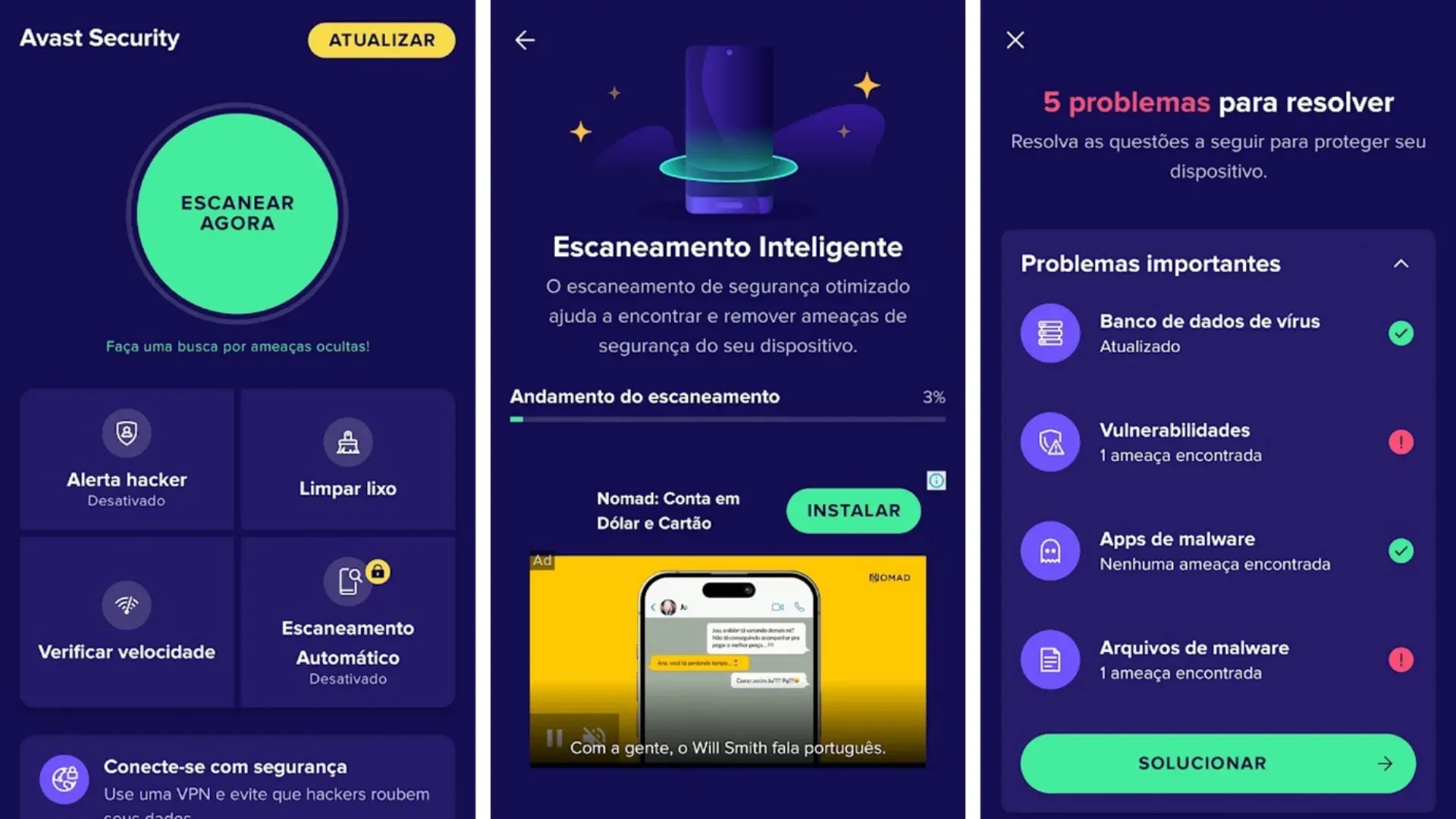
Como remover vírus usando antivírus no Samsung
A solução mais prática é usar um aplicativo de segurança reconhecido. Escolha um antivírus com bom histórico na Google Play Store e atualize-o antes de analisar o dispositivo. Esses aplicativos fazem varreduras completas, identificam adware, spyware, ransomware e outros tipos de malware no Samsung, além de remover extensões ou configurações prejudiciais.
-
<
- Abra a Google Play Store e pesquise por “antivírus” ou “segurança”.
- Instale um aplicativo bem avaliado, como Google Play Protect ou soluções de fabricantes reconhecidos.
- Abra o antivírus e inicie uma varredura completa.
- Aguarde a conclusão e siga as instruções para remover os itens detectados.
- Reinicie o Samsung normalmente após a limpeza.
O que fazer se o vírus impedir a instalação de apps
Em casos mais avançados, o vírus bloqueia o acesso à Google Play Store ou impede novas instalações. Nessa situação, você pode:
)
- Tentar instalar o antivírus via Android Device Manager ou outro computador, usando o recurso de “Localizar dispositivo” e enviando o arquivo APK por e-mail ou nuvem.
- Acessar as configurações de segurança e ativar “Fontes desconhecidas” apenas temporariamente, se o antivírus estiver em arquivo baixado de site confiável.
- Se nada funcionar, faça uma cópia de segurança dos dados pessoais (contatos, fotos, mensagens) e execute uma redefinição de fábrica.
Lembre-se: após remover o vírus no Samsung, revise as permissões dos aplicativos, desative notificações de fontes duvidosas e mantenha o sistema atualizado para evitar nova infecção.
Como evitar infecções futuras no seu Samsung
A prevenção é a melhor estratégia contra malware. Para reduzir riscos no Samsung, siga estas boas práticas:
- Baixe apps apenas na Google Play Store e verifique avaliações e permissões.
- Evite instalar APKs de sites não confiáveis ou furtivos.
- Mantenha o sistema e os aplicativos atualizados regularmente.
- Não clique em links suspeitos recebidos por SMS, e-mail ou mensagens instantâneas.
- Ative o Google Play Protect e, se desejar, use uma solução de segurança complementar.
- Desative permissões desnecessárias em aplicativos que não precisam de acesso a localização, câmera ou contatos.
Perguntas frequentes sobre como tirar o vírus do Samsung
- Como saber se meu Samsung tem vírus?
Sintomas como lentidão, travamentos, mensagens suspeitas e consumo anormal de dados indicam infecção. Execute uma varredura com antivírus para confirmar.
)
Descubra como tirar vírus do celular Samsung | Celular - Posso remover vírus sem apagar meus dados?
Sim, na maioria dos casos é possível remover o malware no Samsung sem apagar dados. Use modo seguro e ferramentas de confiança para evitar a necessidade de redefinição de fábrica.
- O antivírus gratuito serve para proteger o Samsung?
Sim, aplicativos de segurança confiáveis na Google Play Store oferecem proteção eficaz contra vírus, adware e outras ameaças.
- E se o vírus bloquear a tela de bloqueio?
Tente acessar as configurações de segurança ou use o Android Device Manager para bloquear ou apagar dados remotamente, se necessário.
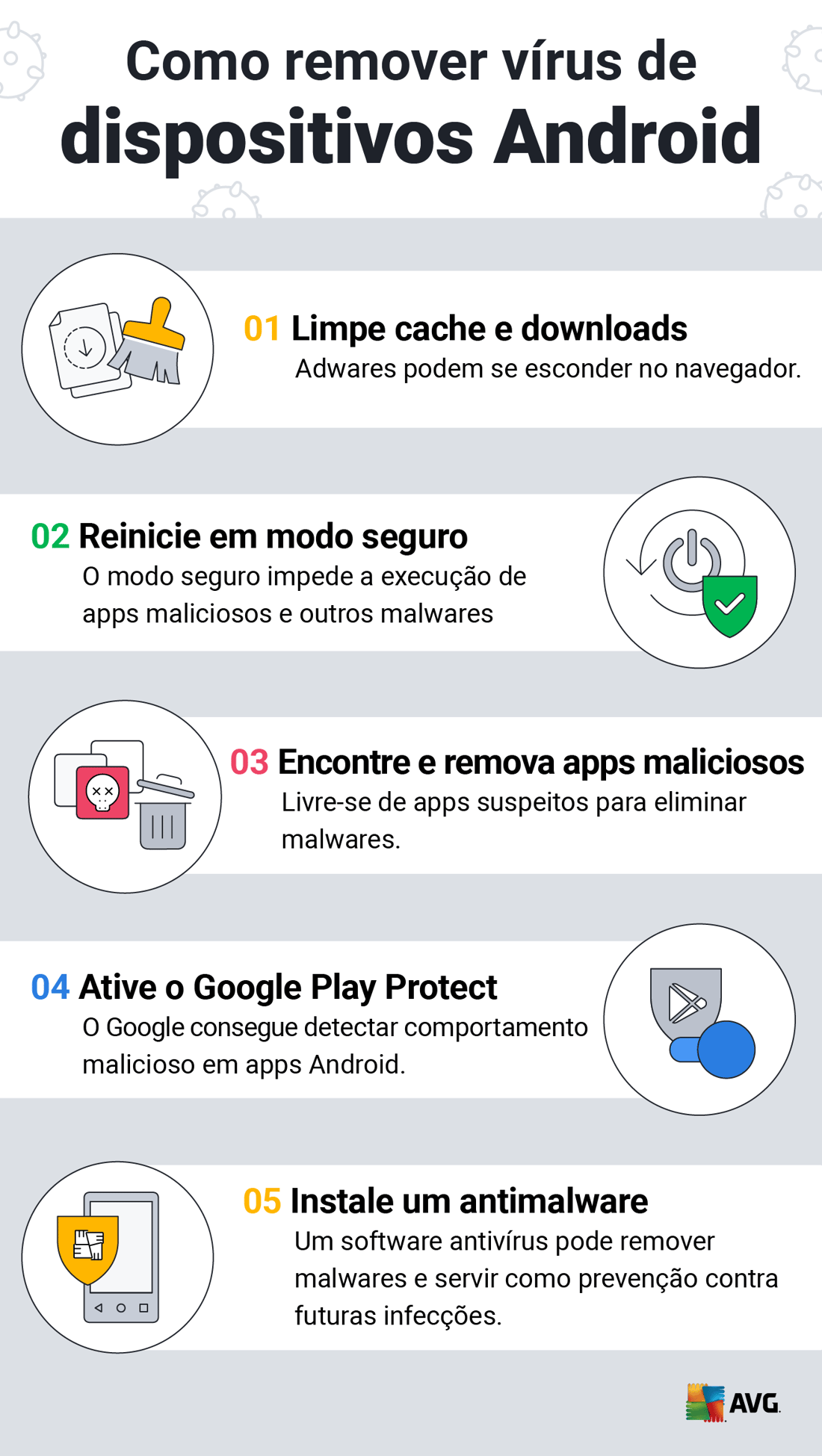
Como remover vírus de Androids e iPhones - Como posso evitar que isso aconteça de novo?
Mantenha boas práticas de segurança, atualize regularmente e evite instalar aplicativos de fontes não confiáveis.
Com estas orientações, você consegue identificar, remover e se proteger contra vírus no Samsung. Caso a remoção não resolva e o problema persista, considere fazer uma redefinição de fábrica como último recurso, sempre tendo cópia de segurança dos seus dados.
COMO TIRAR VÍRUS de PROPAGANDA no CELULAR SAMSUNG - PASSO a PASSO
Aprenda como tirar #virus de propaganda do #celular #samsung , remover anúncios que ficam aparecendo na tela do celular em ...
