Como Troca De Senha Do Celular
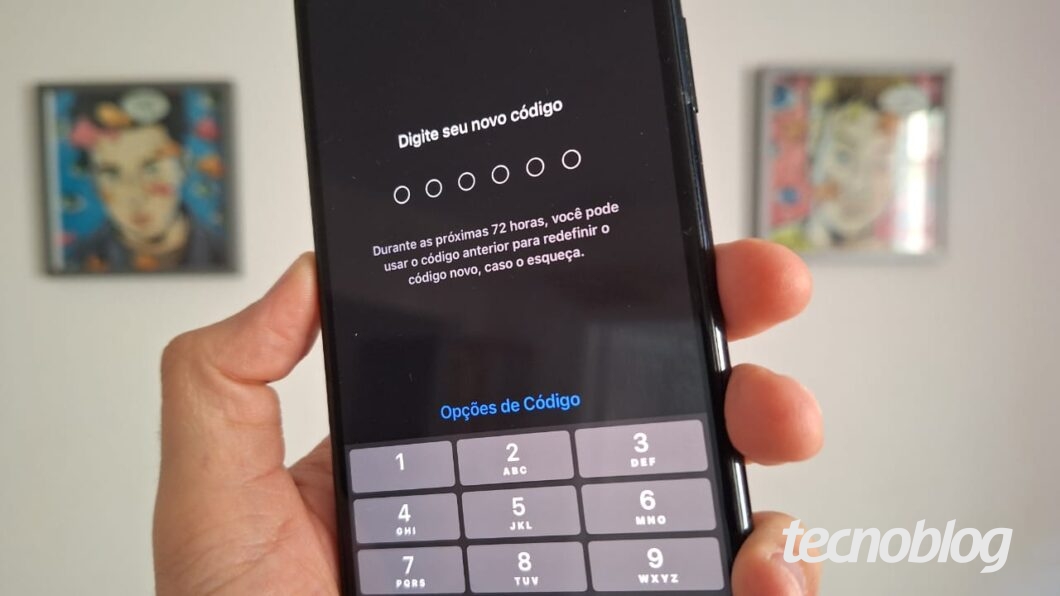
Você aprendeu a trocar a senha do celular de forma segura e sem complicações, atualizando a proteção do seu dispositivo em poucos passos. Este guia prático vai mostrar como fazer isso no Android e no iPhone, ajudando você a manter seus dados mais seguros com senhas fortes e fáceis de lembrar.
Resumo: trocar a senha do celular com rapidez e segurança
- Entenda por que é importante trocar a senha regularmente para proteger informações pessoais.
- Siga os passos corretos para alterar a senha no Android e no iOS sem erros.
- Use senhas únicas, combinações复杂as e, se possível, ative a autenticação de dois fatores.
- Evite costumes inseguros, como reutilizar senhas ou anotá-las em locais visíveis.
- Consulte o FAQ para resolver dúvidas frequentes sobre bloqueio, recuperação e sincronização.
Quando convém mudar a senha do celular
Trocar a senha do celular com frequência é uma das formas mais simples de aumentar a segurança, principalmente se você suspeita que alguém possa saber sua senha atual. Além disso, é interessante renovar a senha após sair de um ambiente não confiável, como Wi-Fi público, ou depois de perder o aparelho por algum tempo.
Requisitos e ferramentas necessárias
- Acesso ao celular: você deve conseguir desbloquear o aparelho com a senha, PIN ou padrão atual.
- Conexão estável: use Wi-Fi ou dados móveis para confirmar a alteração e sincronizar contas, se necessário.
- Senha nova: prepare uma senha forte, com números, letras maiúsculas e minúsculas, e símbolos, evitando combinações óbvias como "1234" ou "0000".
- Gerenciador de senhas (opcional): aplicativos como Bitwarden ou 1Password ajudam a criar e guardar senhas difíceis de adivinhar.
- Autenticação de dois fatores: ative esse recurso nas contas principais (e-mail, nuvem, banco) para acrescentar uma camada extra de proteção.
Por que você deve trocar a senha do celular com segurança
Manter uma senha forte e atualizada reduz o risco de acesso não autorizado a fotos, mensagens, e-mails e outros dados sensíveis. Senhas repetidas em vários sites aumentam a vulnerabilidade; uma troca de senha no celular pode ser o primeiro passo para melhorar a segurança geral da sua vida digital.

Como trocar a senha no Android
O processo varia um pouco entre fabricantes, mas a maioria segue um caminho semelhante nas configurações de segurança.
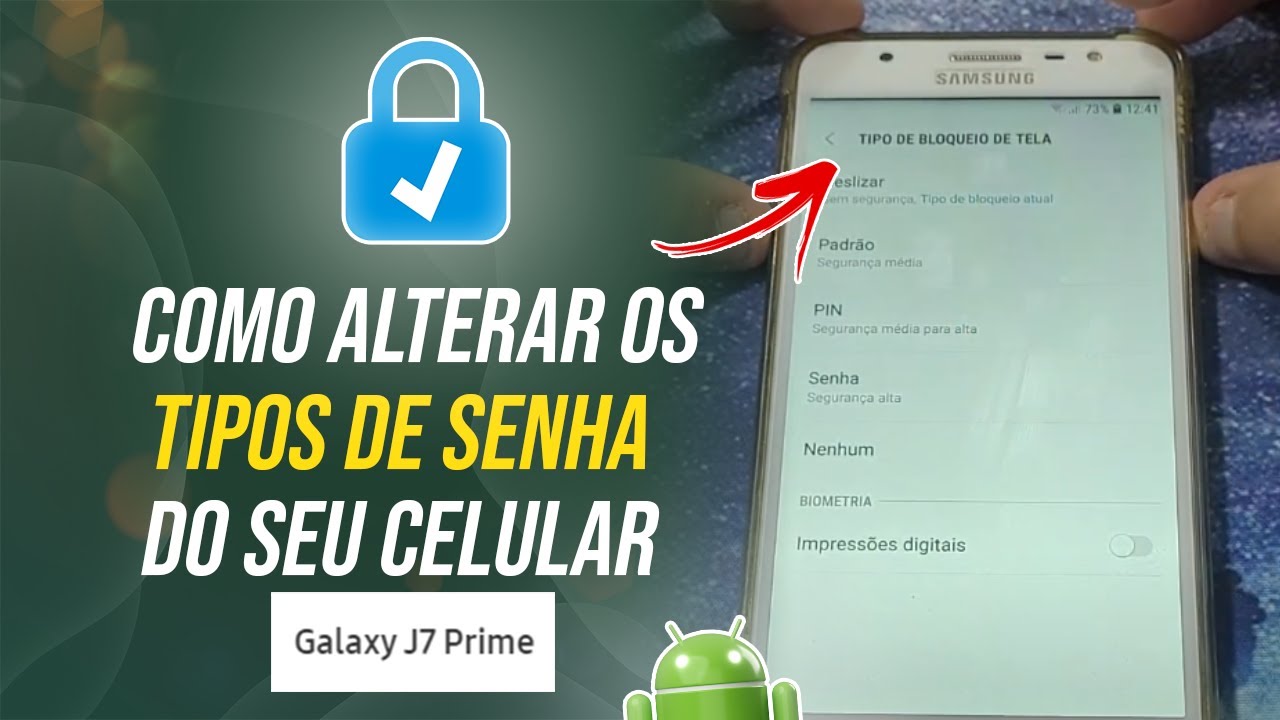
Passo a passo para Android
- Abra o Configurações no seu celular.
- Toque em Segurança ou Biometria e segurança, dependendo do modelo.
- Selecione Senha de tela ou Bloqueio de tela.
- Confirme sua senha atual digitando-a ou inserindo o PIN ou padrão.
- Escolha a opção para alterar senha ou adicionar nova senha.
- Insira a nova senha e confirme-a. Dica: use uma combinação memorável, mas difícil de descobrir.
- Toque em Confirmar ou o ícone de verificação para salvar.
Como trocar a senha no iPhone
No iOS, a alteração da senha da tela também é feita nas configurações de forma intuitiva.
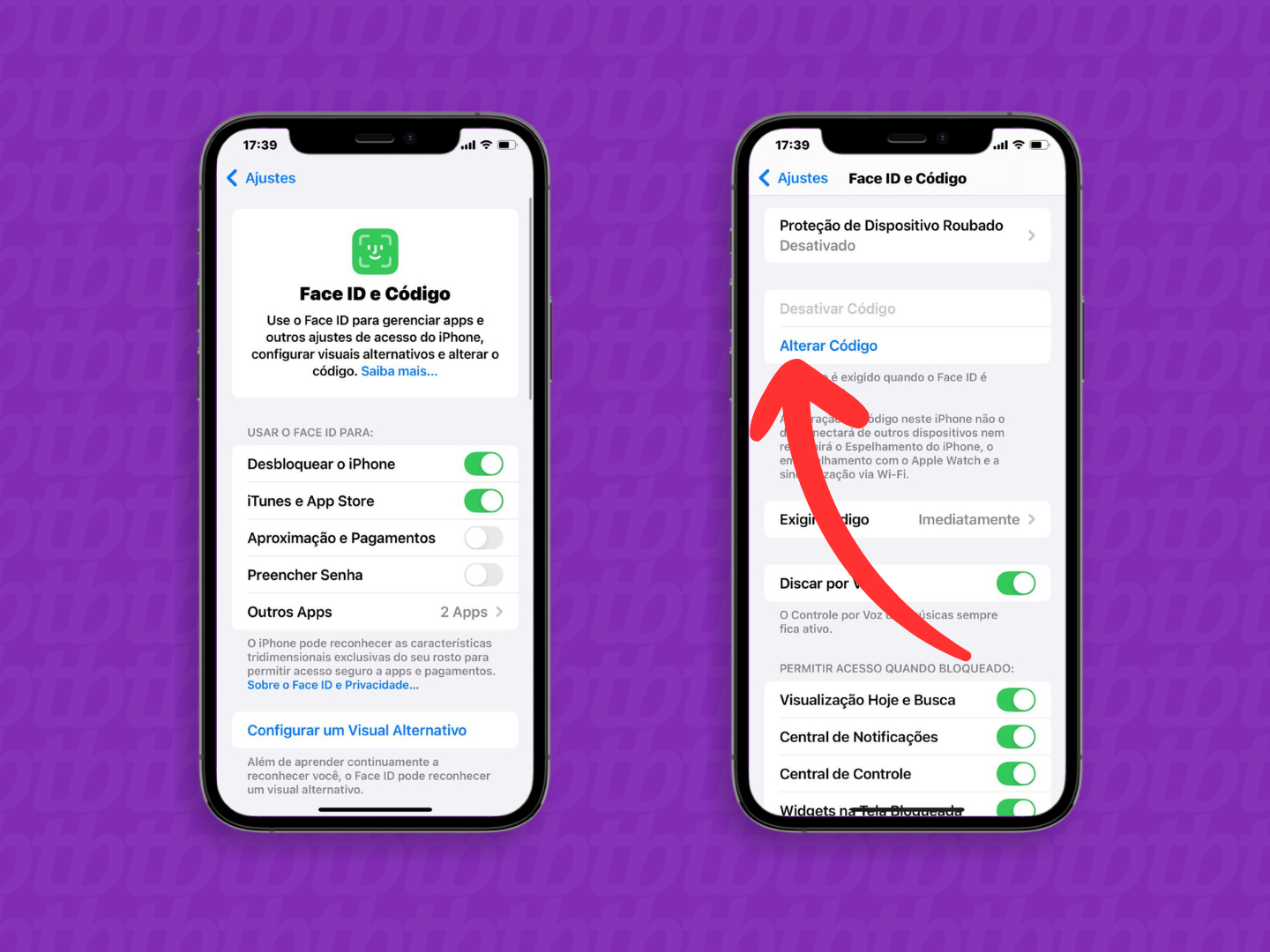
Passo a passo para iPhone
- Abra o Aplicativos de configurações no iPhone.
- Toque em Toque e senha (ou apenas "Senha" em versões mais recentes, dependendo do sistema).
- Insira a senha atual para desbloquear as configurações.
- Deslize para baixo até encontrar a opção Alterar senha.
- Digite a senha atual novamente quando solicitado.
- Insira a nova senha duas vezes e finalize com Alterar senha.
Dicas para criar uma senha forte
- Combine letras maiúsculas e minúsculas, números e símbolos, como "R$7#pK9@vQ".
- Evite informações pessoais óbvias, como aniversário, nome da família ou placas de carro.
- Use pelo menos oito caracteres; quanto mais longa, melhor.
- Não reutilize senhas de e-mail, redes sociais ou bancos para o bloqueio do celular.
- Ative o bloqueio automático após poucos minutos de inatividade.
O que fazer se esquecer a senha do celular
Se você travou o aparelho após várias tentativas erradas, pode precisar redefinir as configurações de fábrica ou usar as ferramentas de recuperação da conta Google (Android) ou do iCloud (iPhone).
Evite esses erros comuns
- Anotar a senha em papel ou no celular: isso facilita acessos não autorizados.
- Usar padrões ou senhas curtas: são mais fáceis de descobrir em poucas tentativas.
- Ignorar as atualizações de segurança: mantenha o sistema operacional e os aplicativos atualizados para corrigir falhas.
- Desativar bloqueio por falta de conveniência: ajuste o tempo de bloqueio para equilibrar praticidade e segurança.
Perguntas frequentes
Precisa digitar a senha atual para trocar no Android e no iPhone?
Sim, é necessário confirmar a senha atual para que o sistema garanta que apenas você possa alterar a proteção do dispositivo.
Posso usar reconhecimento facial ou impressão digital em vez de senha?
Claro, essas opções são complementares; mesmo com biometria, mantenha uma senha forte como fallback, pois a autenticação biométrica pode falhar ocasionalmente.
O bloqueio remoto apaga a senha antiga se eu perder o celular?
Não apaga a senha, mas permite que você bloqueie o acesso pelo aparelho perdido pelo painel de busca ou pelo iCloud, protegendo seus dados até recuperar o dispositivo.
Como lembro de uma senha difícil sem anotar em papel?
Use um gerenciador de senhas confiável ou crie uma frase que você consiga lembrar, como "EuAmoCaféNaManhã2025!", e transforme nela uma senha complexa com abreviações e símbolos.
