Controle De Ps4 Paralelo
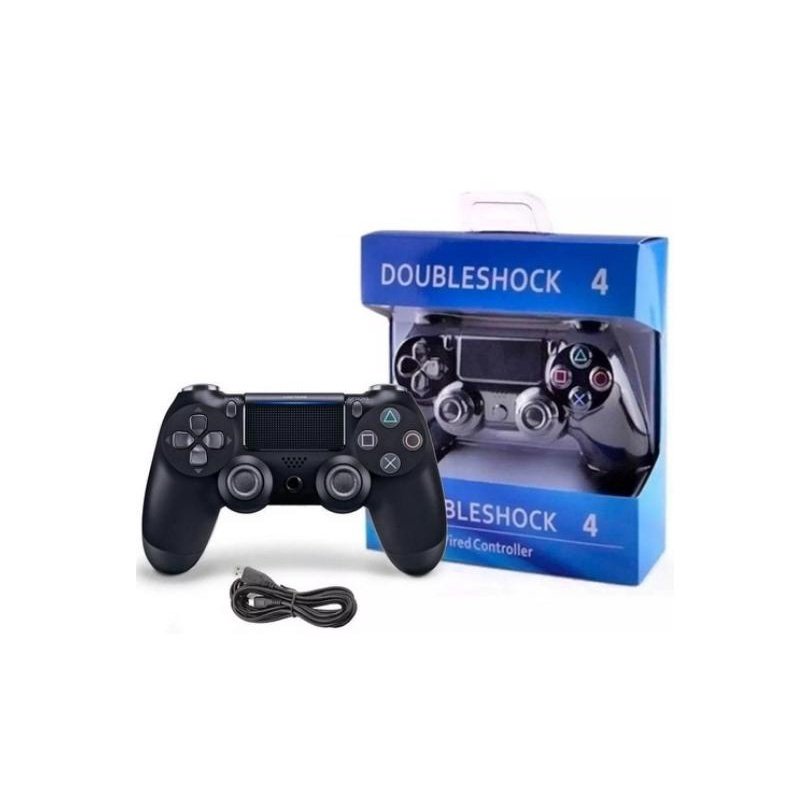
Você já precisou usar mais de um controle de PS4 paralelo durante uma sessão de jogo e percebeu que apenas um deles funcionava? Sabia que é possível conectar vários controles simultaneamente no PlayStation 4 para jogar no modo cooperativo, alternar entre jogadores ou até mesmo usar um segundo controle para navegar no menu sem interromper a partida de quem está jogando? Neste artigo, você vai entender tudo sobre como conectar, configurar e solucionar problemas com controles paralelos no PS4, seja para jogar com amigos na mesma tela ou para criar uma experiência mais flexível e organizada.
O que é controle de PS4 paralelo e para que serve?
O termo controle de PS4 paralelo se refere à possibilidade de usar dois ou mais controles simultaneamente no mesmo console, sem que um interfira na operação do outro. No PlayStation 4, essa funcionalidade é essencial para jogos multiplayer locais, para quem gosta de alternar entre dois perfis na mesma tela ou para quem prefere usar um controle para comandos gerais e outro para ações específicas dentro de um jogo. A conexão paralela garante que cada jogador tenha seu próprio feedback individual, sem atrasos ou interferências.
Quantos controles posso conectar no PS4 ao mesmo tempo?
O PlayStation 4 permite a conexão de até oito controles Bluetooth compatíveis simultaneamente. Desse total, até quatro podem ser usados ativamente em jogos que oferecem suporte multiplayer local completo. Para usar controle de PS4 paralelo com mais de um jogador, é preciso garantir que os periféricos sejam reconhecidos corretamente e que o software do sistema esteja atualizado.
Como conectar um segundo controle no PlayStation 4?
Conexão com fio
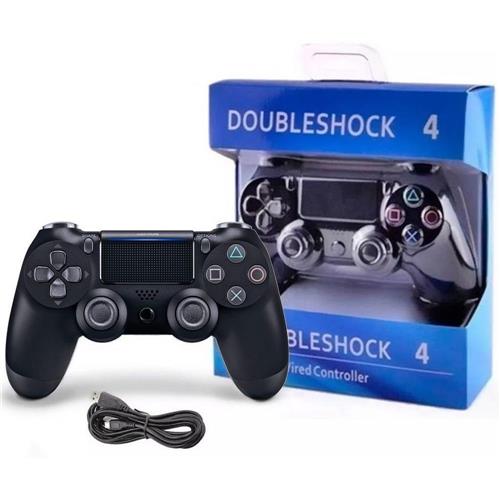
Uma das formas mais simples de ativar um controle de PS4 paralelo é usando cabo USB. Basta conectar o segundo controle à porta USB frontal ou traseira do console. Assim que o fio é ligado, o sistema reconhece o dispositivo automaticamente e exibe uma notificação na tela. Esse método é indicado para quem busca mais estabilidade durante as sessões de jogo.
Conexão sem fio
Para jogar com controle de PS4 paralelo sem fio, você pode emparelhar cada controle individualmente via Bluetooth. O processo é semelhante ao usado no primeiro controle: acesse as Configurações > Dispositivos > Controles Bluetooth e siga as instruções na tela. É importante garantir que os controles estejam totalmente carregados e que o receptor USB esteja posicionado corretamente no console para evitar falhas de sinal.
Como ativar e configurar múltiplos controles no PS4?
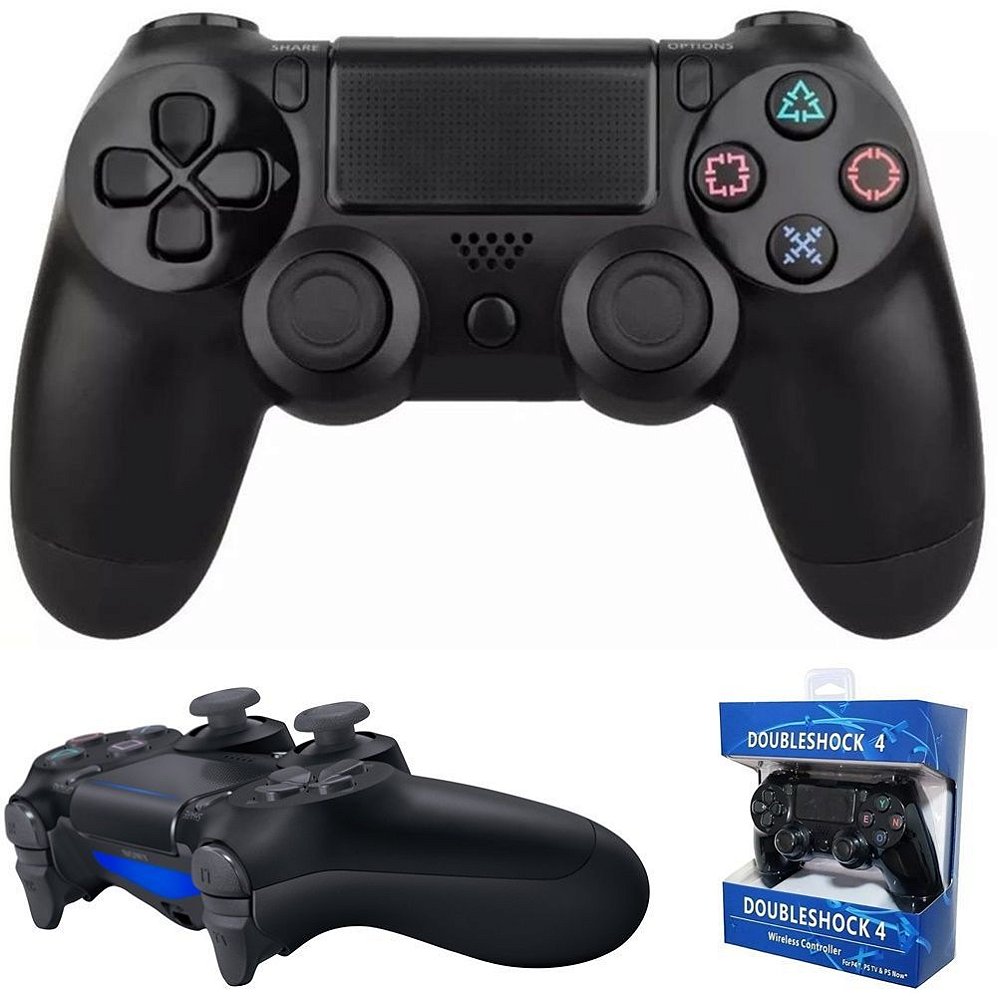
Após conectar os dispositivos, o próximo passo é garantir que cada controle de PS4 paralelo esteja configurado corretamente. No menu de ajustes do sistema, você pode renomear os controles para identificar qual jogador está usando cada um. Além disso, é possível ajustar sensibilidade de analógicos, mapear botões e criar perfis personalizados para melhorar a experiência de jogo multiplayer.
Quais jogos permitem uso de controle de PS4 paralelo?
Nem todos os jogos oferecem suporte completo para controle de PS4 paralelo, mas a maioria dos títulos multijogador locais já inclui essa função. Exemplos populares incluem jogos de luta, corrida e aventura cooperativa. Verifique a seção de recursos do jogo ou o manual eletrônico para confirmar se ele permite a utilização de múltiplos controles na mesma sessão.
Meu controle não está sendo reconhecido no PS4, e agora?
Passos iniciais de solução de problemas
- Reconecte o cabo USB ou reinicie o console com os controles conectados.
- Verifique o nível de bateria; controles com pouca carga podem ter conectividade instável.
- Teste diferentes portas USB no PlayStation 4 para garantir que o sinal esteja estável.
Reemparelhando o controle
Se o problema persistir, pode ser necessário reemparelhar o controle de PS4 paralelo. Desconecte-o nas Configurações e reconecte-o manualmente. Para controles sem fio, pressione simultaneamente o botão PlayStation e o botão Compartilhar por três segundos até que a luz piscar, indicando que está no modo de emparelhamento.
Conselhos para usar controle de PS4 paralelo sem complicações
Para evitar dores de cabeça durante as partidas, siga algumas dicas práticas. Mantenha os controles longe de outros dispositivos que possam causar interferência de sinal, como roteadores Wi-Fi ou câmeras USB. Use bases de recarga oficiais ou cabos certificados para reduzir riscos de falha de energia. Além disso, atualize o firmware do PlayStation 4 regularmente, pois as atualizações incluem melhorias de compatibilidade para controle de PS4 paralelo.
Dúvidas frequentes sobre controle de PS4 paralelo
Posso usar controles de outras marcas no PS4?
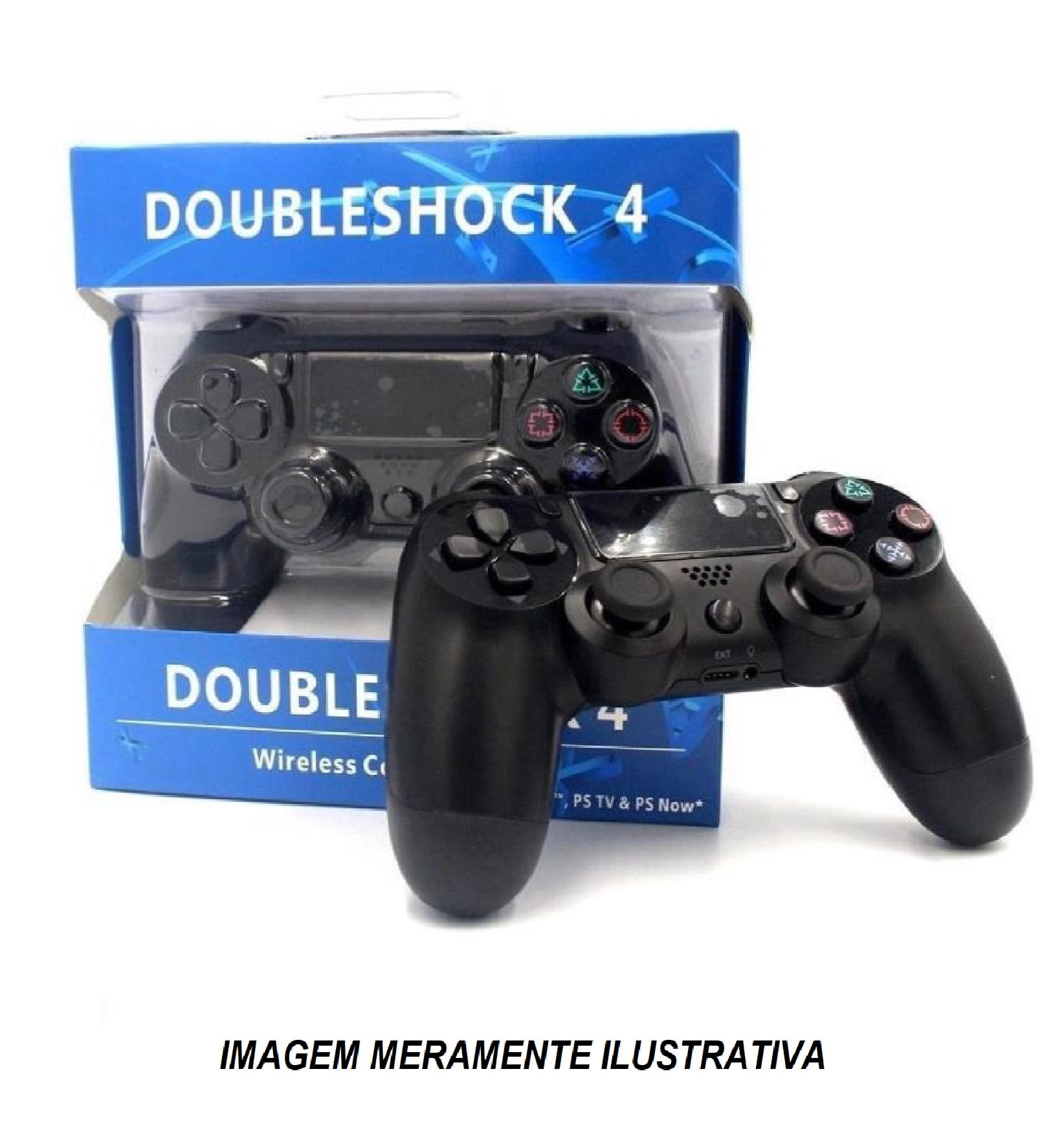
Sim, é possível usar controles de terceiros no PlayStation 4, desde que sejam compatíveis com a plataforma. Porém, a performance pode variar e, em alguns casos, pode ser necessário instalar drivers ou software adicional para garantir o funcionamento correto do controle de PS4 paralelo.
É necessário sincronizar cada controle individualmente?
Na maioria dos casos, sim. Cada controle de PS4 paralelo precisa ser emparelhado uma única vez. Após o primeiro emparelhamento bem-sucedido, o console geralmente reconhece automaticamente os dispositivos nas próximas sessões.
O uso de múltiplos controles consome mais energia?
Claro. Quanto mais dispositivos conectados, maior o consumo de energia, especialmente se você usar a opção de recarga constante. Desconecte os controles que não estão em uso para preservar a bateria e evitar sobrecarga desnecessária.
Posso jogar online com amigos usando controle de PS4 paralelo?
O uso de controle de PS4 paralelo se aplica apenas ao modo offline ou local. Para jogar online com amigos, cada jogador precisa de sua própria conta PlayStation e, normalmente, seu próprio console ou uma configuração de streaming compatível.
O que fazer se um dos controles parar de funcionar no meio da partida?
Tente desconectar e reconectar o controle problemático. Se isso não resolver, reinicie o console e verifique as configurações de energia para garantir que nenhum dispositivo esteja entrando em modo de suspensão durante a partida.
CONTROLE DE PS4 DA SHOPEE POR R$80?? (PRIMEIRAS IMPRESSÕES)
Link do controle: https://s.shopee.com.br/5Ao0XQ7Cz9 Vídeo mostrando o meu novo controle de ps4 que eu comprei na Shopee ...
