Controle Para Celular Iphone
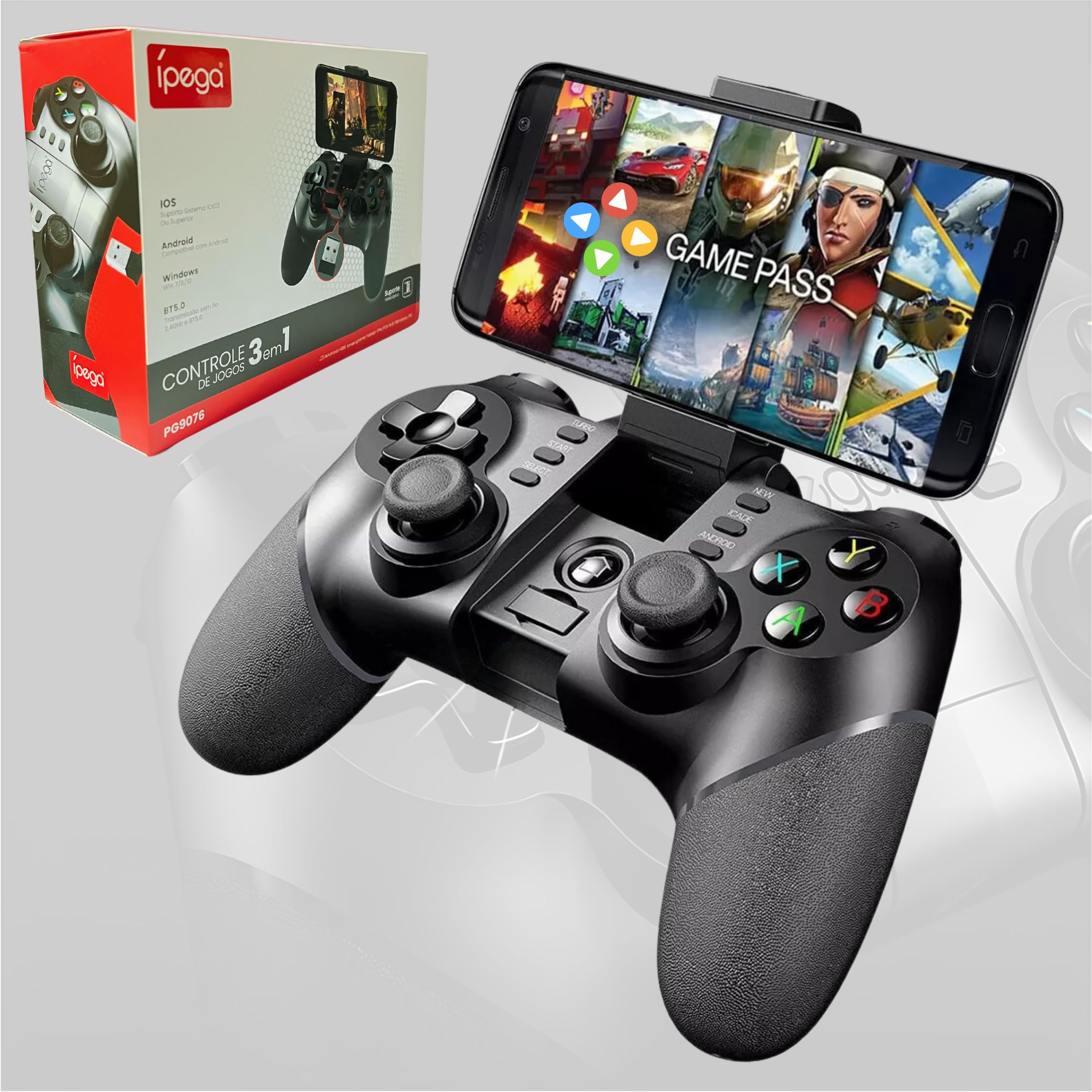
Descubra como usar um controle para celular iPhone com tranquilidade, ajustando configurações e aproveitando recursos nativos para melhorar sua experiência de uso. Este guia rápido e prático vai te ajudar a dominar o controle do seu iPhone a partir do celular com confiança.
Como configurar e usar controle para celular iPhone
- Desbloqueie seu iPhone e acesse Configurações.
- Toque em Telefone ou FaceTime (dependendo do recurso) e ative Compartilhamento de Chamadas ou Compartilhamento de Chamadas de FaceTime.
- Volte para o menu inicial e abra o Centro de Controle (deslize do canto superior direito na tela para baixo).
- Longo pressione a área de controles e toque em Personalizar Controles.
- Adicione ou remova controles como Gravação de Tela, Lanterna e Bloco de Notas, conforme sua necessidade.
- Retorne ao Centro de Controle e use os ícones para ativar recursos rapidamente sem abrir aplicativos.
- Abra o Painel de Controle no seu celular (ou tablet) para gerenciar dispositivos inteligentes, música e conexões.
- Teste os recursos de chamadas e mensagens compartilhadas entre iPhone e outros dispositivos Apple conectados à mesma conta.
Requisitos e ferramentas necessárias
- iPhone com iOS atualizado: verifique em Configurações → Geral → Software do iPhone.
- Senha Apple ID ativa: necessária para sincronizar serviços e encontrar dispositivos na mesma rede.
- Wi‑Fi confiável: para integração rápida entre iPhone, iPad, Apple Watch e Mac.
- Fones Bluetooth ou cabo Lightning: opcional, mas ajuda em chamadas e audição sem interromper o celular.
- Controles personalizáveis no Centro de Controle: acesse Configurações → Centro de Controle → Personalizar Controles.
- Aplicativos de terceiros (opcional): alguns apps permitem controles avançados por voz ou gestos, como atalhos para automações.
Dicas para aproveitar ao máximo o controle do iPhone
Centralize as funções que mais usa
Personalize o Centro de Controle arrastando botões úteis para a parte superior. Funções como Gravação de Tela, Calculadora e Controle de Música ficam mais acessíveis, reduzindo a necessidade de entrar em menus longos.
Use Atalhos para automatizar tarefas
O aplicativo Atalhos permite criar comandos por voz, toque ou agenda. Por exemplo, você pode criar um atalho que, ao ser acionado, liga a lanterna, reduz o volume e ativa o modo Não Perturbe com um único toque no seu controle personalizado.
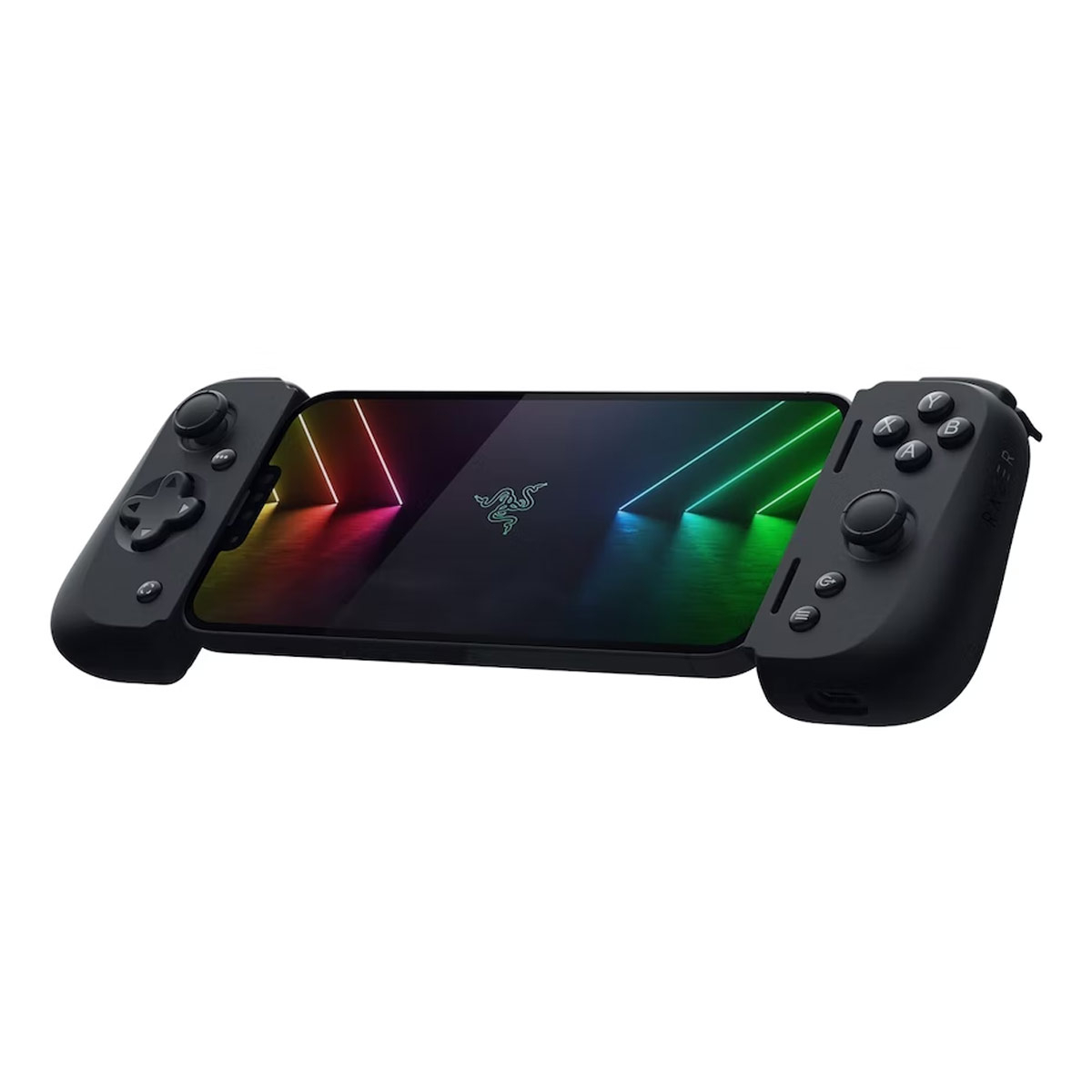
Compartilhe chamadas e mensagens entre dispositivos
Se você tem um iPhone e um iPad ou Mac, pode compartilhar chamadas e mensagens de SMS pelo iPhone. Isso significa que, mesmo estando longe do celular, você pode atender ou responder usando outros dispositivos da Apple, sempre sincronizados.
Erros comuns e como evitá-los
- Recursos indisponíveis sem atualização: sempre mantenha o iOS em dia para acessar as últimas funções de controle e segurança.
- Centro de Controle sobrecarregado: adicionar muitos botões pode deixar a tela confusa. Mantenha apenas os itens que realmente usa no dia a dia.
- Esquecer de ativar permissões: recursos como Gravação de Tela e acesso a controles de casa inteligente precisam de permissão em Configurações → Privacidade.
- Não testar a integração: verifique se os dispositivos da mesma conta reconhecem chamadas e mensagens compartilhadas antes de sair usando em situações reais.
- Ignorar economia de bateria: alguns recursos e notificações constantes podem consumir mais energia. Ajuste o uso de localização e atualizações em Configurações → Bateria.
Perguntas frequentes sobre controle para celular iPhone
- Posso usar um controle externo com meu iPhone?
Sim, você pode usar controles Bluetooth compatíveis, como alguns modelos de fones ou controles de mídia, que funcionam com o iPhone sem configurações adicionais.
- O que fazer se o Centro de Controle não aparecer?
Verifique se o recurso está ativado em Configurações → Centro de Controle e se você está deslizando do canto superior direito na tela correta.
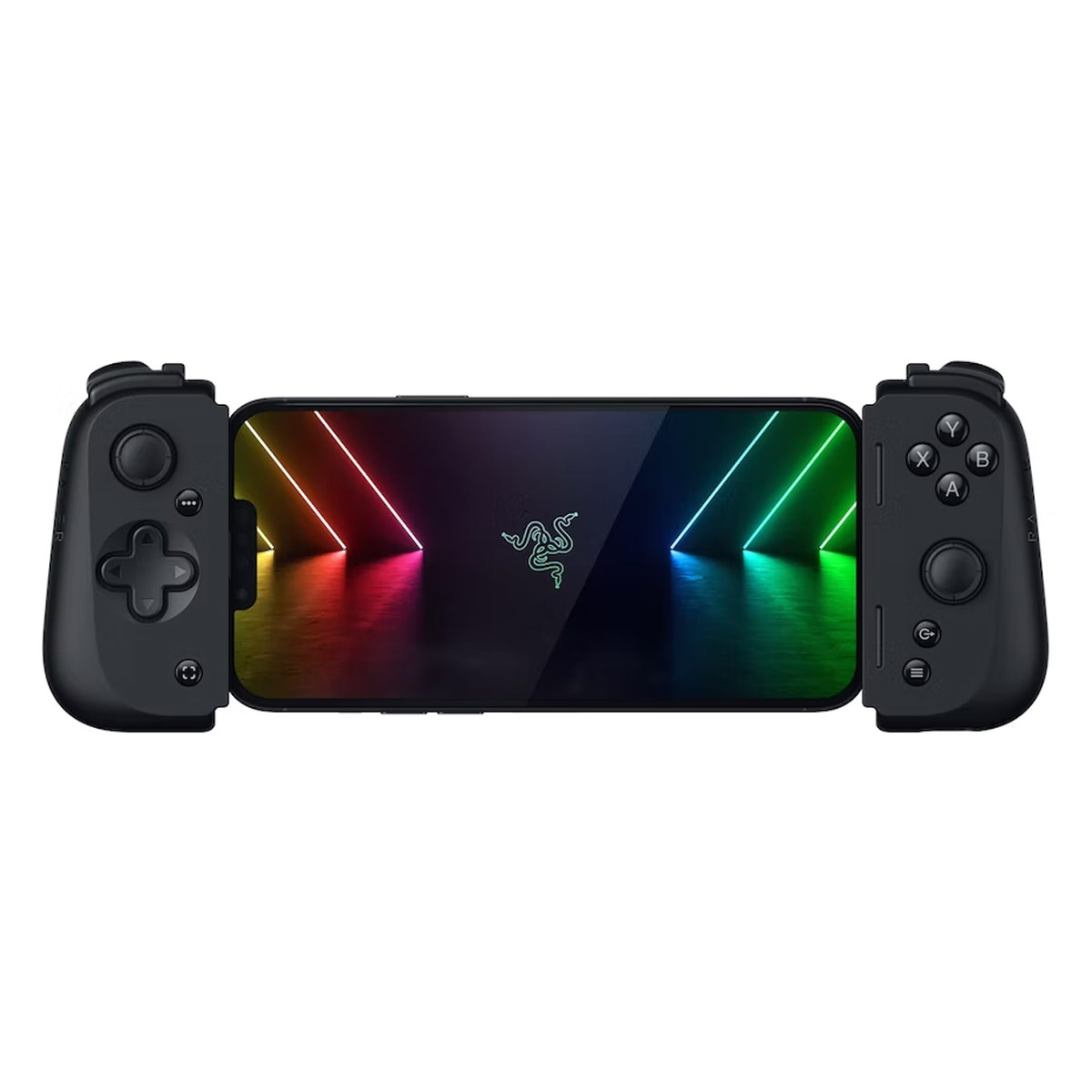
Controle para Celular Iphone Razer Kishi V2 Lightning | GK Infostore ... - Posso usar o iPhone como controle para Apple TV?
Sim, o aplicativo TV no iPhone funciona como controle remoto para Apple TV, permitindo navegar e digitar diretamente no celular.
- Como compartilhar chamadas entre iPhone e iPad?
Vá para Configurações → Telefone → Compartilhamento de Chamadas e ative as opções em todos os dispositivos com a mesma conta Apple ID.
- O controle por voz no iPhone exige conexão com a internet?
Para comandos básicos como Siri, é necessário conexão de internet. Já comandos de acessibilidade podem funcionar parcialmente offline.

Controle Para Celular Backbone One Playstation Edition Para iPhone ...
Com essas orientações claras, você pode transformar o controle para celular iPhone em uma ferramenta prática do dia a dia, economizando tempo e ganhando agilidade nas funções mais importantes do seu dispositivo.
