Cores Da Suvinil Simulador
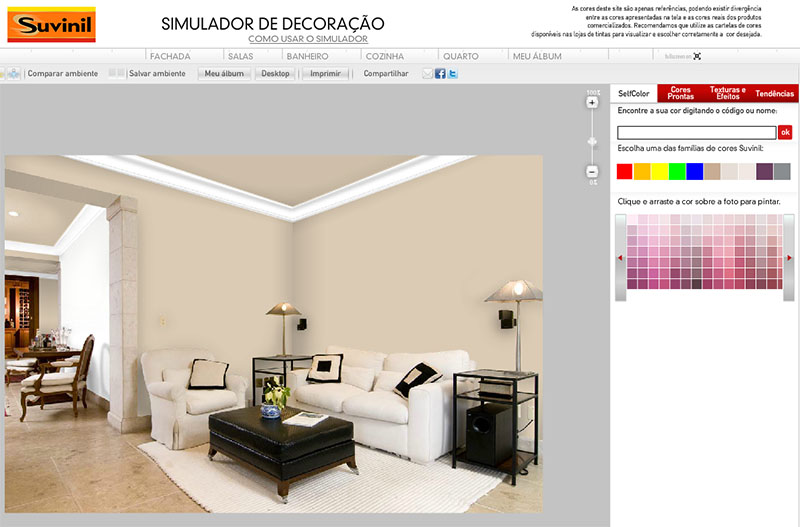
Este guia ajuda você a entender e usar as cores do Suvinil Simulador para visualizar e planejaar a paleta do seu projeto de forma prática e precisa.
Como acessar e usar as cores do Suvinil Simulador
- Acesse o site oficial da Suvinil e localize o recurso Simulador de Cores, disponível na seção de ferramentas ou no rodapé da página inicial.
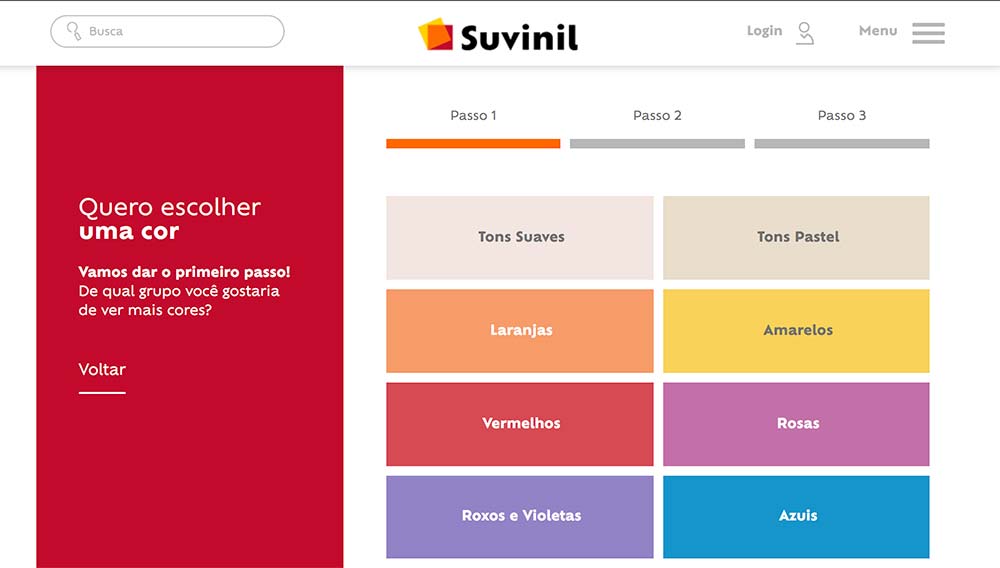
- No simulador, identifique a paleta de cores base e as categorias temáticas, como tons pastais, cores neutras, vibrantes e cores de influência.
- Use o seletor de cores para visualizar as combinações em diferentes ambientes, ajustando a iluminação e o acabamento para avaliar o resultado final.
- Salve ou anote as combinações que mais gostar, criando uma lista personalizada que pode ser exportada ou compartilhada com profissionais de pintura.
- Confirme a escolha fazendo uma pequena pintura de teste em uma área planejada, garantindo que a cor seleculada mantenha a aparência esperada sob diferentes condições de luz.
Ferramentas e requisitos necessários
- Acesso à internet estável para utilizar o Simulador de Cores diretamente no navegador ou pelo aplicativo móvel da Suvinil.
- Dispositivos compatíveis, como smartphones, tablets ou computadores, com navegadores atualizados que suportem recursos interativos.
- Cadastro ou login na plataforma da Suvinil, caso o simulador exija autenticação para salvar paletas ou favoritos.
- Impressão ou permissão para exibir as paletas em tela, facilitando a visualização ao comparar tons e decidir pela combinação ideal.
- Conhecimento básico de terminologia de cores, como tom, saturação e brilho, para aproveitar ao máximo as funcionalidades do simulador.
Erros comuns ao usar o simulador
- Não testar as cores em diferentes condições de luz, o que pode levar a uma escolha inadequada quando o ambiente estiver exposto à luz natural ou artificial.
- Ignorar a influência do acabamento, como fosco, acetinado ou metálico, que altera drasticamente a percepção da cor selecionada no espaço real.
- Escolher paletas sem considerar a orientação do ambiente, pois tons quentes podem parecer diferentes em salas ao norte ou ao sul.
- Sobrecarregar o ambiente com muitas cores do simulador sem um plano de harmonia, resultando em um视觉混乱 e falta de identidade visual.
- Confiar apenas na tela sem validar com uma amostra física, o que pode gerar surpresas devido à reflexão, textura e intensidade da tinta aplicada.
Perguntas frequentes
O que são as cores do Suvinil Simulador?
São tons oficiais da linha da Suvinil, exibidos de forma interativa para que você visualize como ficam em diferentes ambientes e combine com outras paletas.
Como posso testar uma cor no meu ambiente usando o simulador?
Use a câmera do seu dispositivo ou faça o upload de uma foto do espaço; em seguida, aplique a cor selecionada para ver o efeito em tempo real.
Posso salvar minhas combinações favoritas no Suvinil Simulador?
Sim, após criar uma conta, é possível salvar, nomear e compartilhar paletas diretamente pela ferramenta online ou pelo aplicativo móvel.
As cores exibidas no simulador são as mesmas da tinta aplicada?
Elas são bastante próximas, mas recomenda-se sempre fazer uma amostra física para confirmar a tonalidade sob luz natural e artificial.
