Desenho De Um Computador

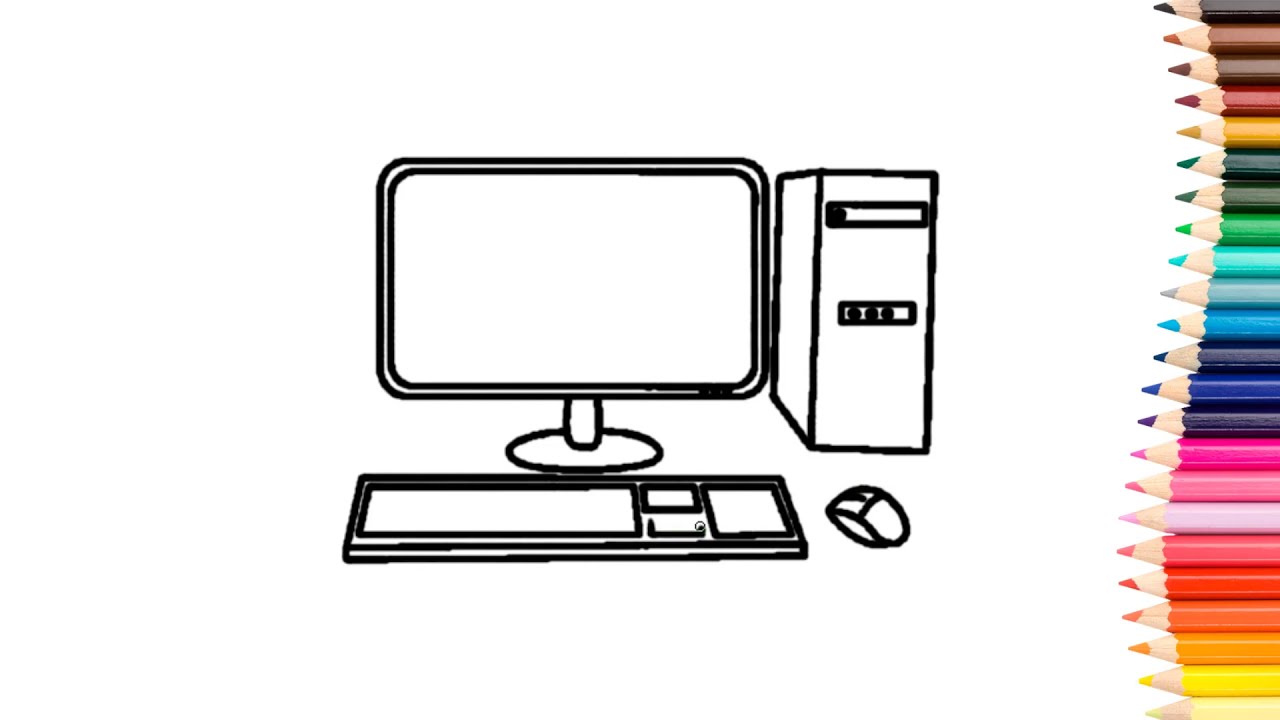
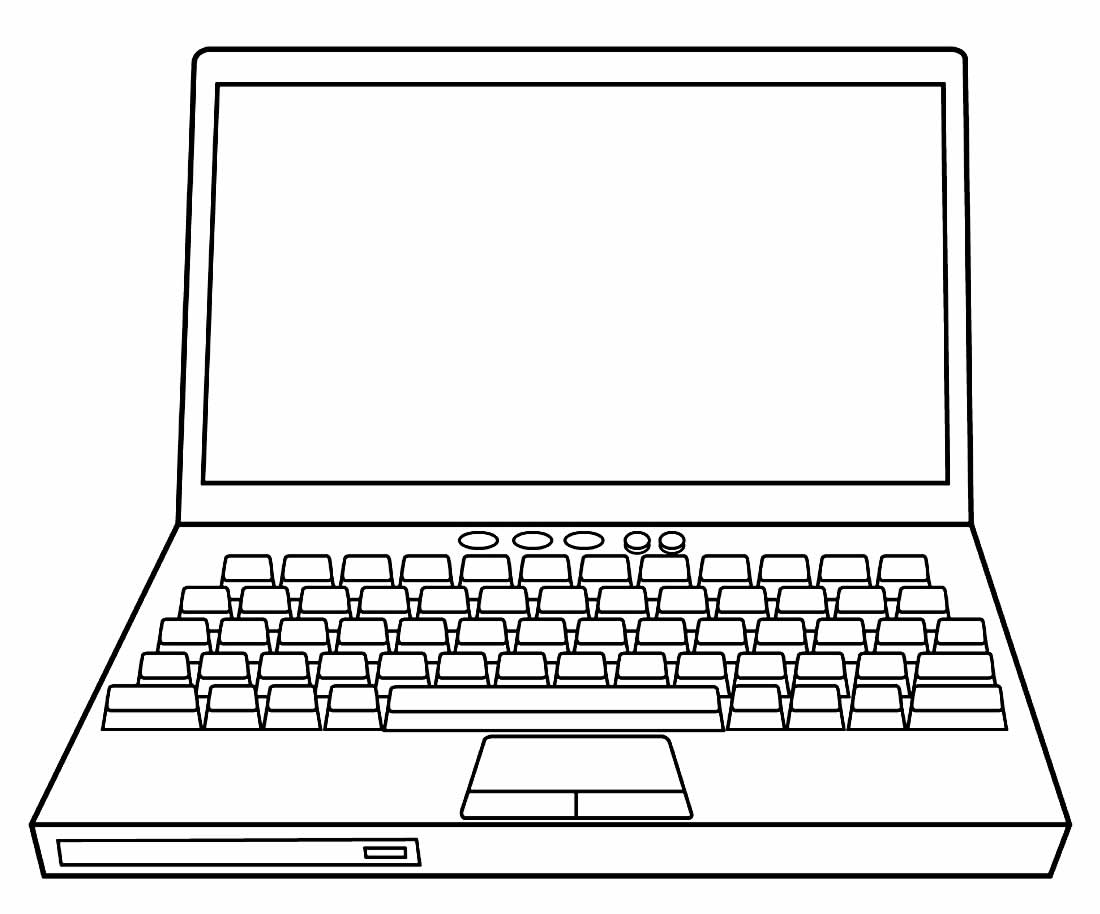
Desenhar um computador do zero é uma excelente maneira de entender como cada componente se conecta e funciona. Este guia prático vai te mostrar, passo a passo, como criar um esboço completo e organizado, considerando desde o fluxo de dados até a organização física dos elementos.
Planejamento e requisitos iniciais
Antes de colocar caneta no papel ou abrir um software, defina o objetivo do seu desenho. Um computador pessoal, um servidor ou um dispositivo embarcado têm necessidades de layout e componentes diferentes. Reserve um momento para especificar a finalidade, o orçamento e as restrições físicas que vão guiar o projeto.
Definir o escopo do projeto
Escolha entre um diagrama funcional, que foca no fluxo de informações, ou um diagrama físico, que detalha a localização real dos componentes. Pense também na escala: será um esboço rápido para anotação ou um projeto técnico para produção?
Ferramentas e requisitos
Reunir os itens certos desde o início evita retrabalho e deixa o processo de desenho de um computador mais ágil. Prepare papel, canetas, régua e, se preferir trabalhar digitalmente, utilize ferramentas de diagramação.
Itens necessários
- Papel A4 ou caderno de plantas
- Canetas permanentes e lápis de cor
- Régua e compasso
- Software de diagramação (opcional): como Lucidchart, Draw.io ou Figma
Passo a passo para desenhar
Siga esta sequência lógica para transformar a ideia no seu desenho definitivo. Cada etapa é essencial para garantir clareza e funcionalidade no projeto.
-
Centralize a placa-mãe
Comece desenhando um retângulo no centro da folha, representando a placa-mãe. Esse será o ponto de partida para todos os outros componentes.

Como Desenhar um Computador: 10 Passos (com Imagens) -
Adicione a CPU e a memória RAM
Desenhe um pequeno retângulo sobre a placa-mãe para indicar o processador e, ao lado, os módulos de memória. Marque os pinos de conexão para referência futura.
-
Indique armazenamento e fonte de alimentação
Adicione um SSD ou HDD próximo à placa-mãe e posicione a fonte de alimentação no canto inferior, representando as saídas de energia com linhas que ligam cada componente.
-
Conecte periféricos e placas de expansão
Represente placas de vídeo, placas de som, portas USB e Ethernet com símbolos simplificados. Use setas para mostrar a direção dos dados e fios de alimentação.

Vetores de Computador No Estilo Desenho Animado Isolado Em Branco Vetor ... -
Finalize com rótulos e anotações
Escreva o nome de cada componente e inclua uma legenda. Destaque tensões, pinos críticos e fluxos de sinal para facilitar a leitura do diagrama.
Dicas de organização visual
Um bom desenho de computador transmite informação sem confusão. Utilize espaçamento uniforme, cores diferentes para tipos de componentes e mantenha as linhas de sinalização claras, evitando cruzamentos desnecessários.
Organize os componentes em blocos
Agrupe itens como memória, armazenamento e conectividade em regiões distintas. Isso ajuda a identificar rapidamente cada função e a planejar melhor o layout interno da carcaça.

Cuide da dissipação de calor
Marque as áreas de ventilação e os coolers no seu esboço. Posicione fontes e processadores longe de componentes sensíveis, simulando o fluxo de ar e garantindo que o projeto seja térmico.
Resumo dos principais pontos
- Defina o objetivo e o escopo do projeto antes de iniciar.
- Utilize ferramentas adequadas, desde papel até softwares de modelagem.
- Comece pela placa-mãe e siga com CPU, memória e armazenamento.
- Complete com periféricos, anotações e verificação térmica.
- Organize visualmente para facilitar a compreensão e a montagem.
Perguntas frequentes
Posso usar o mesmo desenho para montar um computador físico?
Sim, desde que o esboço inclua detalhes de dimensões, pinos e compatibilidade de componentes. Use-o como base, mas valide cada peça antes da montagem.
Qual a diferença entre diagrama funcional e físico?
O diagrama funcional mostra o fluxo de dados e funções, enquanto o físico indica posicionamento real, conectores e espaço dentro da carcaça.
Como garantir que o projeto fique estável?
Revise as conexões de energia, confira a compatibilidade entre placa-mãe e processador e simule o fluxo de ar antes de finalizar o desenho de um computador.
Existe uma ferramenta ideal para iniciantes?
O Draw.io e o Figma são gratuitos, intuitivos e permitem camadas, anotações e exportação para diferentes formatos.
COMO DESENHAR UM COMPUTADOR FACIL
COMO DESENHAR UM COMPUTADOR FACIL como desenhar hoe om te teken si te vizatosh wie zeichnet man zeichen tutorial ...
