Dois Monitores Num Pc
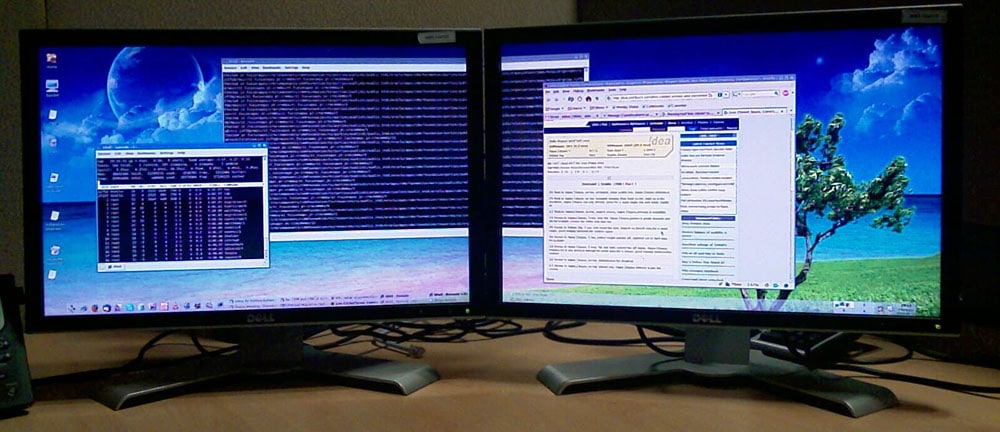
Você já pensou em colocar dois monitores num pc e transformar essa simples configuração em uma verdadeira estação de trabalho? O mundo multi-tela deixou de ser privilégio de poucos e hoje qualquer pessoa pode usar dois ou mais displays no computador pessoal, seja para estudar, trabalhar, programar, jogar ou simplesmente melhorar a organização visual. A boa notícia é que você não precisa de um super computador nem gastar uma fortuna: com alguns ajustes e acessórios certinhos, seu PC já pode aproveitar dois monitores de forma prática, segura e com ganhos reais de produtividade.
Benefícios de usar dois monitores
Quando falamos em dois monitores num pc, falamos mais do que espaço extra na tela. A experiência multi-monitor permite dividir informações simultaneamente, reduzir o tempo de troca de janelas e manter o foco no que importa. Imagine ter o e-mail aberto em um lado e o documento que você está editando no outro, ou exibir uma planilha enquanto assiste a uma apresentação. Jogadores e designers, por exemplo, usam um monitor para o jogo e outro para controles, mapas ou ferramentas de edição. A flexibilidade aumenta, e a sensação de “trabalho bagunçado” some, porque tudo fica organizado em telas separadas.
Aprimoramento de produtividade e conforto visual
Em termos de produtividade, estudos comprovam que o uso de dois monitores num pc ajuda a concluir tarefas mais rápido, especialmente quando combinado com atalhos de teclado e gerenciamento eficiente de janelas. Você pode estender a área de trabalho e arrastar arquivos entre programas sem precisar minimizar nada. Conforto também é importante: em vez de um display pequeno centralizado, dois monitores permitem uma configuração mais ergonômica, com menos movimento de olhos e pescoço. Claro, ajustar a altura dos monitores, a distância e o brilho conforme a iluminação do ambiente faz toda a diferença para evitar fadiga visual.
Verificando compatibilidade de hardware
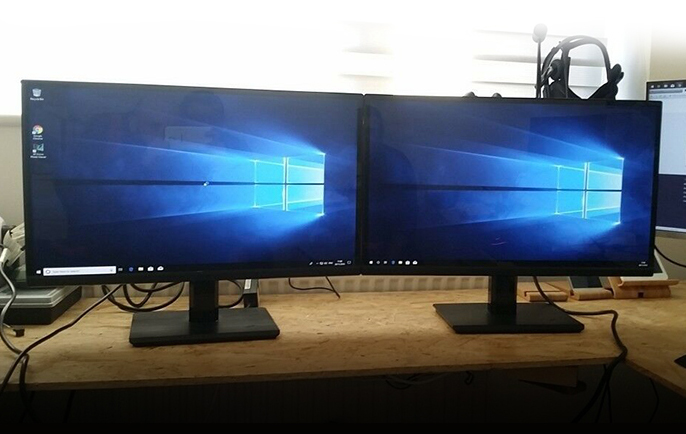
Antes de colocar a mão na massa, você precisa conferir se seu PC dá conta do recado. A principal exigência é ter uma placa de vídeo que ofereça várias saídas de vídeo (VGA, HDMI, DisplayPort) ou, no mínimo, uma saída livre para ligar o segundo monitor. Placas de vídeo integradas na maioria das placas-mãe atuais já suportam dois monitores tranquilamente. Além disso, verifique as entradas disponíveis nos monitores — use cabos compatíveis para não perder qualidade. Se for necessário, adaptadores como HDMI para DisplayPort ou cabéis conversores ajudam a unir diferentes padrões.
Conectores, cabos e placas de vídeo
Conectar dois monitores no computador exige atenção aos tipos de cabo e à capacidade da placa de vídeo. Cabos mais modernos, como o DisplayPort e o HDMI 2.0, permitem resoluções altas e taxas de atualização melhores, ideais para jogos e edição de vídeo. Se sua placa de vídeo for antiga ou possuir apenas uma saída, você pode usar um hub USB-C com display ou um adaptador que multiplique as conexões. Invista em cabos de boa qualidade para evitar falhas de sinal; cabos danificados podem causar travamentos, artefatos visuais ou telas em preto e branco.
Configurando o Windows para dois monitores
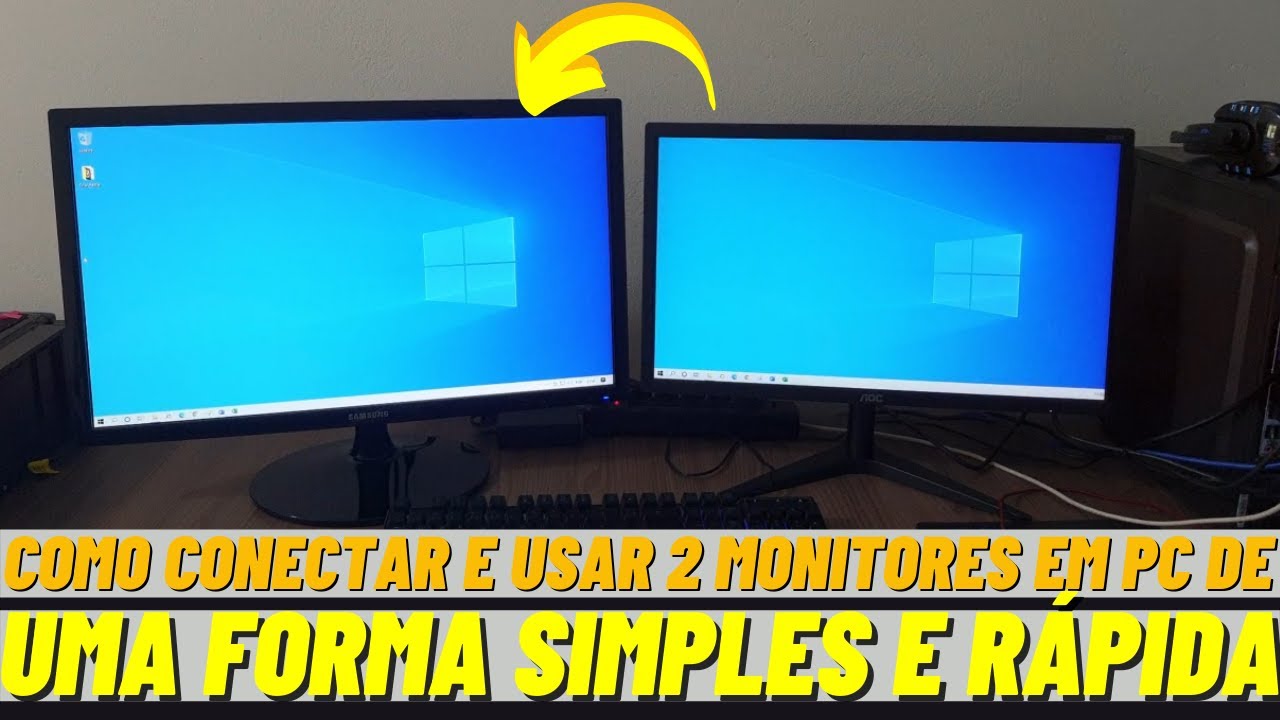
Ligar os monitores é só a primeira parte. No Windows, o sistema detecta automaticamente displays adicionais e oferece modos de exemplo úteis. Para acessar as configurações, clique com o botão direito na área de trabalho, selecione “Resolução de tela” e role até a seção “Vários monitores”. Lá você pode escolher entre estender a área de trabalho, duplicar a tela ou deixar um monitor desligado. A extensão da área de trabalho é a mais útil para dois monitores num pc, pois permite mover janelas e trabalhar com diferentes aplicativos em cada tela.
Organizando janelas e ajustes avançados
Depois de estender a área de trabalho, ajuste a ordem dos monitores na configuração para corresponder à disposição física. Isso evita confusão ao mover o mouse de uma tela para outra. Você também pode definir qual monitor será o principal, onde aparecem a barra de tarefas e as notificações por padrão. Jogos e softores de design gráfico podem ter configurações específicas para multi-monitor, valendo a pena conferir no painel de controle do próprio aplicativo. Um detalhe: ativar o “Modo de jogo” ou “FPS limitado” ajuda a manter a performance estável em telas extras, especialmente em jogos competitivos.
Melhores práticas e dicas de posicionamento
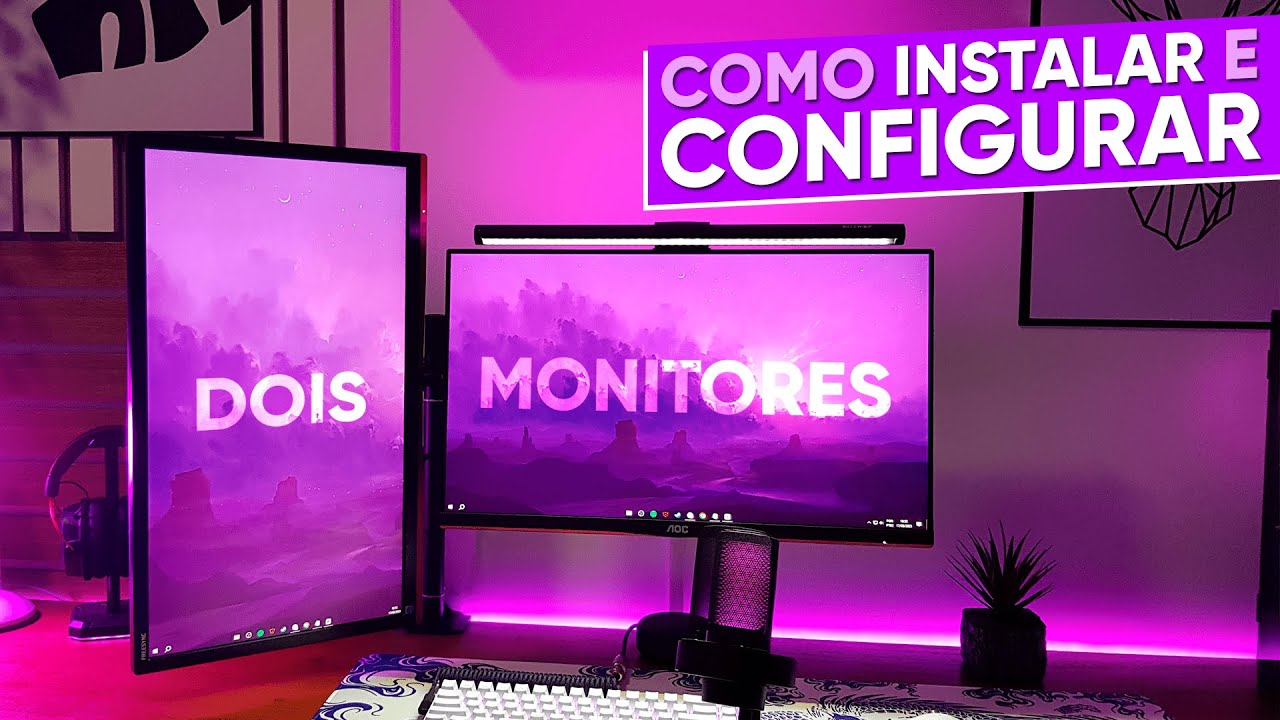
Para aproveitar ao máximo dois monitores num pc, a postura e o posicionamento são tão importantes quanto as configurações. Os monitores devem ficar alinhados com os olhos, com a parte superior mais ou menos no nível da vista, reduzindo tensão cervical. Deixe uma pequena curva entre os dois displays, formando um “V” que acompanhe a amplitude do seu campo de visão. Use bases que permitam ajuste de altura, inclinação e rotação; caso precise, invista em suportes ou braços articulados. A iluminação indireta e a presença de um antirreflexo ajudam a diminuir o cansaço durante longas sessões.
Organização de cabos e economia de espaço
Fios soltos podem virar um emaranhado rápido. Planeje a fiação atrás da mesa, use prendedores de cabo, abraços de cabo ou trilhas organizadoras de fios. Cabos presos atrás da mesa ou sob a mesa mantêm o espaço de trabalho mais limpo e seguro. Em mesas pequenas, monitores com suporte fino e posicionamento próximo um do outro economizam espaço sem prejudicar a ergonomia. A regra principal é simplicidade: quanto menos obstáculos você tiver à vista, mais fácil será focar no que importa.
Configurações avançadas e dicas para gamers
Para jogadores, usar dois monitores num pc exige atenção a taxas de atualização, tempo de resposta e configurairas de gráficos. Um monitor secundário pode exibir mapas, minimap, ou controles sem roubar espaço no principal. Se o objetivo ser competitivo, monitores com baixa latência e taxa de atualização alta são ideais. Alguns jogos permitem “renderização em escala” ou ajustes específicos de multi-monitor, valendo uma olhada no fórum da comunidade ou no guia do desenvolvedor. Se o PC não rodar dois monitores com alta taxa de atualização, considere reduzir resoluções ou efeitos gráficos para manter fluidez.
Uso profissional e edição de mídia
Profissionais de edição de vídeo, design e desenvolvimento ganham muito com dois monitores num pc. Um monitor exibe o timeline, ferramentas ou documentação enquanto o outro mostra o projeto ativo. Programadores conseguem ver o código e o terminal simultaneamente, facilitando a depuração e a cópia de trechos. Designers podem comparar versões lado a lado ou trabalhar com paletas de cores em uma tela enquanto ajustam a imagem na outra. Para tarefas mais leves, um monitor cheio de ícones e o outro focado em leitura trazem clareza e agilidade ao dia a dia.
Perguntas frequentes
Posso usar dois monitores com qualquer placa de vídeo?
Sim, a maioria das placas de vídeo atuais, incluindo as integradas à placa-mãe, suporta dois monitores. Verifique apenas se há saídas disponíveis (HDMI, DisplayPort ou VGA) e se os cabos são compatíveis com os monitores.
Como posso melhorar a performance com dois monitores ligados?
Reduza configurações de efeitos visuais no Windows, use o modo de jogo quando estiver jogando e, se for necessário, diminua a resolução de um dos monitores para aliviar a carga da placa de vídeo.
Os monitores precisam da mesma marca e modelo?
Não, mas monitores com características similares (mesma resolução e taxa de atualização) ajudam a evitar problemas de layout e sincronia, especialmente em jogos e ao estender a área de trabalho.
