Folhas De Rosto Para Word
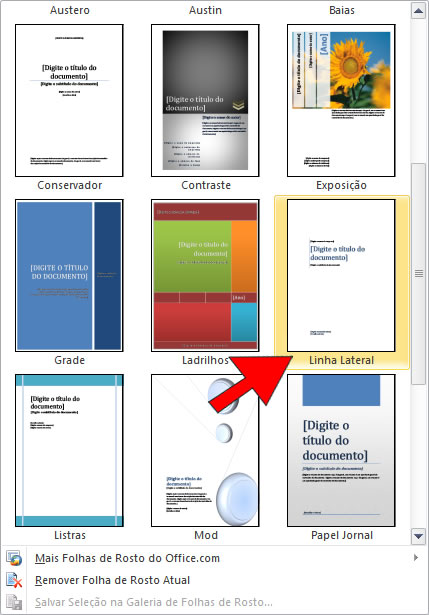
As folhas de rosto para Word são modelos prontos que você pode inserir em um documento do Microsoft Word para criar fichas de identidade, currículos, agendas ou cartões de visita de forma rápida e organizada.
O que são folhas de rosto para Word
No contexto do Microsoft Word, folhas de rosto são arquivos ou trechos de documento projetados para exibir informações de forma visualmente equilibrada, geralmente com espaço para foto, nome, cargo e contatos. Elas funcionam como plantillas que você pode personalizar rapidamente.
Características principais das folhas de rosto
- Layout pré-definido com áreas para foto, nome, cargo e dados de contato.
- Design organizado em colunas ou blocos para melhor leitura.
- Fácil de editar, com campos claramente identificáveis.
- Prontas para impressão em diversos tamanhos de papel.
- Compatíveis com diferentes versões do Microsoft Word.
Como funciona a inserção de folhas de rosto
Você pode usar folhas de rosto para Word de duas formas principais: baixando modelos prontos na internet ou criando um layout personalizado no próprio Word. Em ambos os casos, o processo envolve inserir uma estrutura de texto e imagem, depois substituir os campos de exemplo pelas suas informações reais.
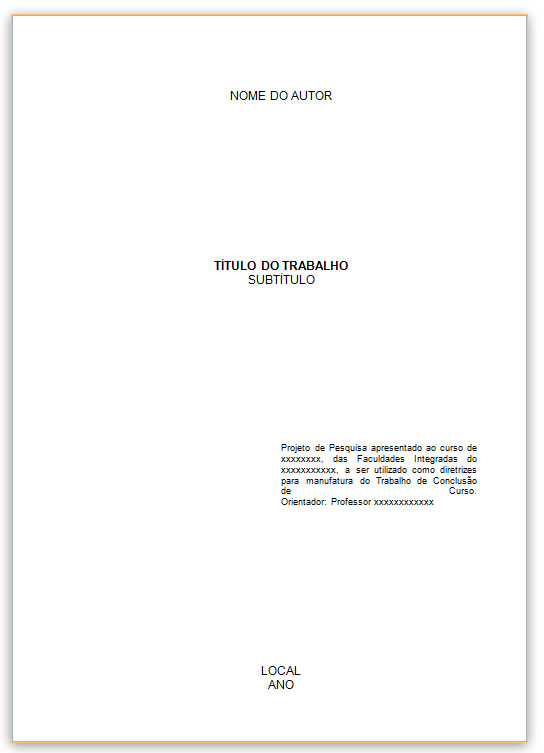
Exemplos práticos de uso
- Currículo compacto: uma folha de rosto completa com foto, experiência e formações.
- Cartão de visita digital: versão simplificada para compartilhar contatos em eventos.
- Ficha de funcionário: documento interno com foto, cargo, setor e dados de segurança.
- Agenda de compromissos: folha com espaço para anotações rápidas e contato.
Vantagens de usar modelos prontos
Escolher folhas de rosto para Word prontas economiza tempo e garante um visual profissional sem precisar de habilidades avançadas de design. Você foca apenas nos conteúdos, ajustando cores, fontes e imagens conforme a identidade visual da sua empresa ou do seu perfil pessoal.
Dicas para deixar seu modelo mais eficaz
- Use uma foto clara e em alta qualidade, com fundo neutro.
- Organize as informações em ordem de prioridade: nome, cargo, contato.
- Escolha fontes legíveis e mantenha o espaçamento adequado entre blocos.
- Teste a impressão em papel diferentes para garantir que as cores fiquem fiéis.
- Adapte o layout para cada finalidade: currículo, apresentação ou networking.
Como encontrar e baixar modelos confiáveis
Existem diversos bancos de modelos gratuitos e pagos, como o próprio site do Microsoft Office, Repositório de Modelos do Word, bancos de imagens com templates integrados ou marketplaces específicos. Ao escolher, verifique a compatibilidade com a versão do Word que você utiliza e leia avaliações para garantir qualidade e atualização.
Personalização avançada
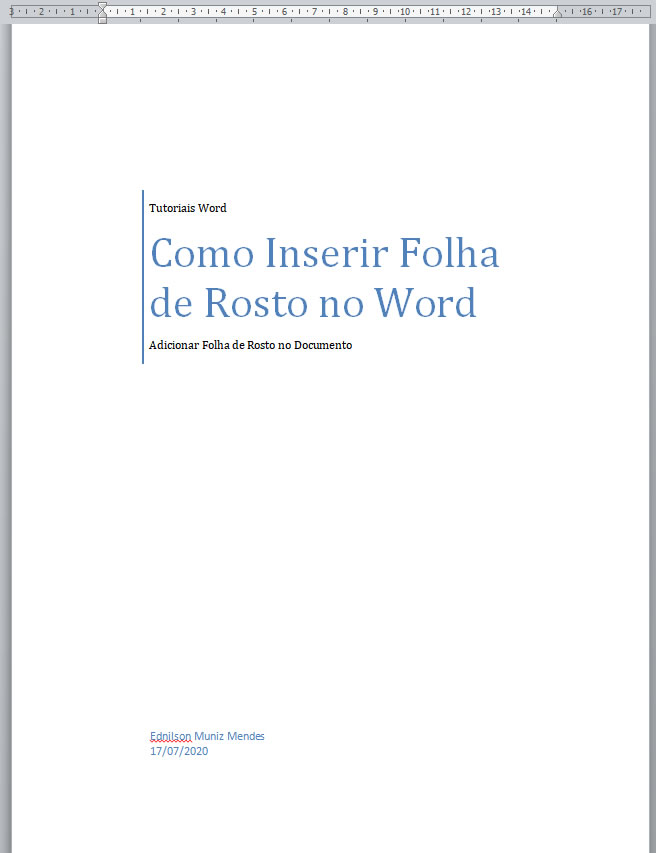
Após inserir um modelo, você pode ajustar paletas de cores, substituir fontes, modificar a grade de colunas e inserir campos adicionais, como endereço ou redes sociais. Use as ferramentas de Alinhamento, Espaçamento e Estilos do Word para manter a consistência visual e profissional em todas as suas folhas de rosto para Word.
Perguntas frequentes
Posso usar folhas de rosto para Word em qualquer versão do programa?
Sim, a maioria dos modelos é compatível com o Word 2010 em diante, mas alguns recursos de layout avançados podem variar conforme a versão.
É seguro baixar modelos de sites não oficiais?
Baixe de fontes confiáveis e reconhecidas, preferencialmente parceiras do Microsoft ou recomendadas por comunidades de produtores de conteúdo.
Consigo editar o modelo no Word Online também?
Sim, muitos modelos funcionam no Word Online, mas algumas funcionalidades de design podem ser limitadas em comparação com a versão desktop.
Como imprimir folhas de rosto com qualidade profissional?
Use papel adequado para o tipo de uso, configure a impressão em alta qualidade e, se possível, faça uma prova antes da impressão final.
