Formatação Normas Abnt Word
No universo acadêmico e profissional brasileiro, seguir as normas ABNT é sinônimo de rigor, credibilidade e respeito pela instituição. A formatação correta, especialmente quando feita no Word, garante que seu trabalho atenda aos requisitos exigidos por universidades, revistas científicas e órgãos públicos. Este guia abrangente foi criado para ser o seu mapa definitivo sobre como formatar um documento do zero ao fim, alinhando todos os requisitos das normas da ABNT no Microsoft Word, desde a capa até a bibliografia.
O que são as normas ABNT e por que devo usá-las no Word?
A ABNT (Associação Brasileira de Normas Técnicas) estabelece um conjunto de regras que padronizam desde a apresentação física do papel até a forma de citar referências. No contexto do processamento de texto, a formatação ABNT no Word envolve configurações específicas de margens, espaçamento, fontes, alinhamento e citações. A principal razão para adotar esse padrão é a formalização: um trabalho que segue as regras demonstra seriedade, organização e compromisso com a qualidade. Além disso, muitos avaliadores veem a falta de formatação como um sinal de desinteresse ou falta de domínio dos requisitos, o que pode prejudicar a nota ou a aceitação do trabalho.
Configurações iniciais obrigatórias: margens, folha e fonte
Antes de escrever uma única linha, é essencial ajustar as configurações gerais do documento. Essas configurações são a base para qualquer formatação ABNT no Word e devem ser idênticas em todos os trabalhos acadêmicos oficiais.

- Tipo de papel e orientação: Utilize o tamanho A4 (21 x 29,7 cm) e a orientação retrato.
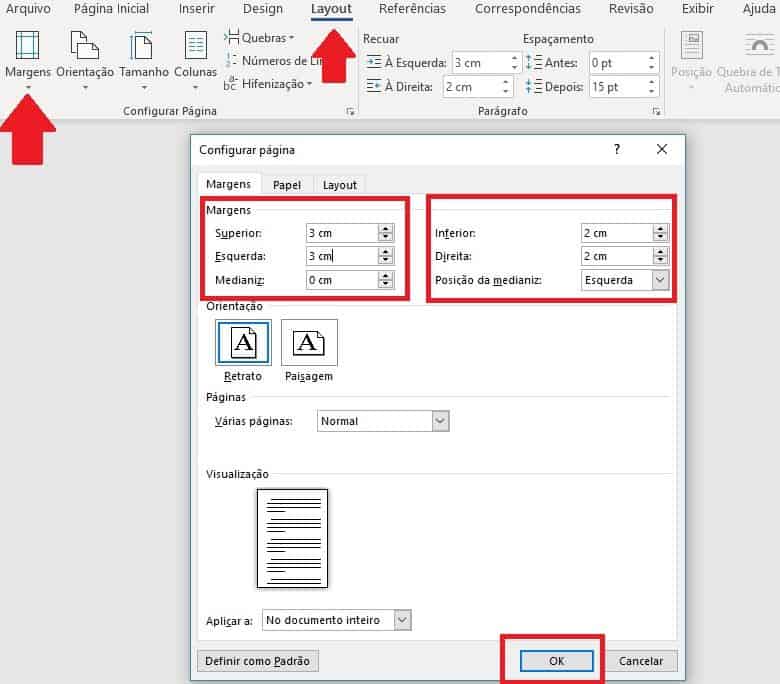
- Margens: São fundamentais para dar equilíbrio à página. As margens devem ser: superior e inferior de 3 cm; esquerda e direita de 2,5 cm.
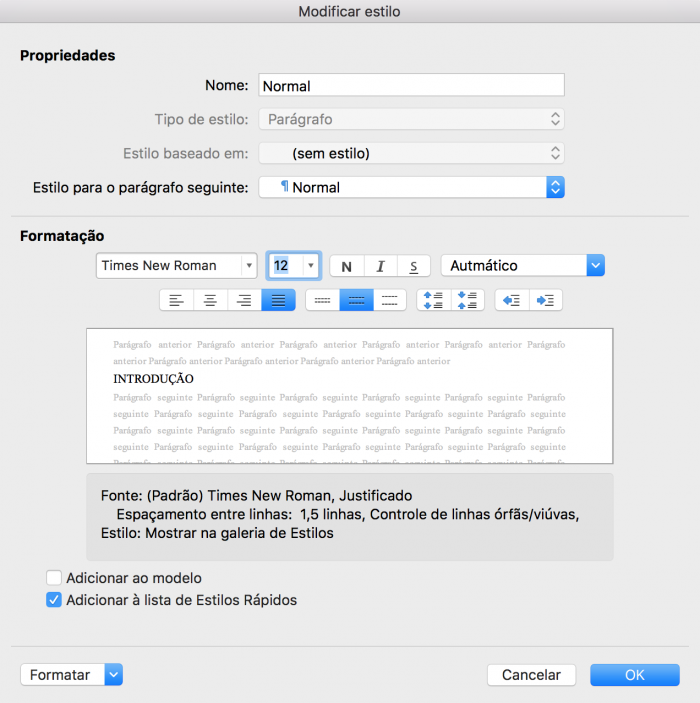
- Fonte: A escolha da tipografia é crucial. Para o corpo do texto, utilize Times New Roman tamanho 12. Para o título e subtítulos, a fonte Arial tamanho 14 (título) e 12 (subtítulo) é a mais comum, mas verifique as regras específicas da sua instituição, pois algumas exigem apenas Times New Roman.
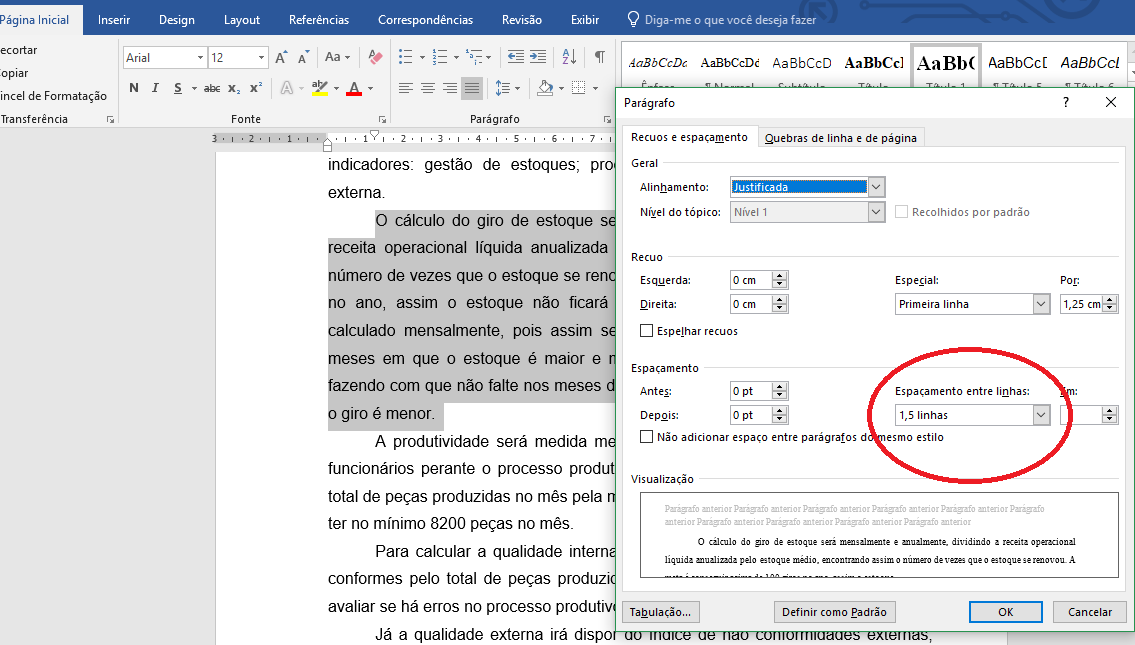
- Espaçamento: O texto deve estar duplo espaçamento, com apenas um único espaço após pontuação final.
Como formatar corretamente a capa e a folha de rosto ABNT
A capa é a primeira impressão do seu trabalho e deve seguir um padrão rígido, pois é a identidade visual do documento. Na abertura do Word, insira uma nova página em branco e organize os elementos na parte central da folha, tanto vertical quanto horizontalmente.
Elementos essenciais da capa
Organize os itens em blocos distintos, utilizando sempre a fonte Arial tamanho 14 para títulos e Times New Roman tamanho 12 para os demais textos. Os blocos básicos são:
- Nome da instituição (nome da universidade ou escola) no topo.
- Área do conhecimento (ex: Ciências Sociais, Engenharia, Letras) e subárea, alinhados abaixo.
- Tipo de trabalho (ex: Monografia, Artigo Científico, Relatório de Estágio).
- Título do trabalho, escrito em maiúsculo e centralizado, utilizando fonte Arial tamanho 14.
- Subtítulo (se houver), centralizado, com a fonte Arial tamanho 12.
- Local (cidade) e ano de conclusão, na parte inferior central.
- Autor e orientador, alinhados verticalmente na parte inferior da página, com espaçamento duplo entre as linhas.
Lembre-se de deixar todo o texto centralizado e de utilizar apenas letras maiúsculas para o título principal, exceto pelas palavras "de", "do" e "da", que devem ficar em minúsculo, a não ser que sejam a primeira palavra da frase.

Como formatar o texto e os elementos pré-textuais
Além da capa, um trabalho completo conta emaranhado de elementos pré-textuais, como sumário, listas de figuras e tabelas, e abreviaturas. Esses elementos são numerados em algarismos romanos (I, II, III) e precisam de uma formatação especial para diferenciá-los do texto principal.
Sumário
O sumário funciona como um índice visual e deve ser elaborado automaticamente pelo Word para evitar retrabalho. Utilize os estilos "Título 1", "Título 2" e "Título 3" para formatar os capítulos, seções e subseções no seu texto. No menu superior, acesse "Referências" e clique em "Sumário". Escolha o modelo que preferir e o Word inserirá a numeração e as páginas automaticamente, atualizando-se conforme você edita o documento.
Tabelas e figuras
Tabelas e ilustrações devem ser numeradas de forma distinta e conter legendas que as expliquem. Crie uma legenda abaixo das tabelas (ex: "Quadro 1 – Comparação de métodos") e um título descritivo acima das figuras (ex: "Figura 2 – Diagrama do sistema operacional"). Utilize a formatação de legenda do Word para manter a numeração automática.
Como citar e elaborar a bibliografia ABNT
Sem dúvida, um dos maiores desafios na formatação ABNT é a bibliografia. O padrão exige que as referências sejam organizadas em ordem alfabética pelo sobrenome do autor e formatadas de acordo com o tipo de fonte (livro, artigo, site, etc).
Inserindo referências no Word
O Word conta com um gerenciador de referências que facilita muito esse processo. Siga os passos:
- Na aba "Referências", clique em "Inserir Citação" e adicione as fontes conforme você as utiliza no texto.
- Posicione o cursor no local onde deseja inserir a citação (geralmente entre parênteses, após o trecho).
- No final do documento, clique em "Bibliografia" e escolha o formato automático. O Word criará a lista completa automaticamente.
Formato básico de uma referência
Entender a estrutura ajuda a corrigir erros manuais. Um livro básico segue o padrão: SOBRENOME, Nome. Título do livro. Edição. Cidade: Editora, Ano. Já um artigo em periódico deve seguir: SOBRENOME, Nome. "Título do artigo". Título da Revista, Cidade: Editora, Ano, Volume, Número, Páginas. Use o gerenciador de referências para não se perder nessas regras细节.
Dicas avançadas para evitar erros comuns
Mesmo com o guia na mão, é comum enfrentar problemas de formatação. Um erro frequente é a numeração de páginas começar no corpo do texto em vez da folha de rosto. Para corrigir, insira quebras de página antes da numeração ou use "Iniciar em" nas configurações de rodapé. Outro detalhe sutil é o espaçamento entre as linhas das legendas de tabelas e figuras, que deve ser simples e alinhado à esquerda.
Resumo dos principais pontos de formatação ABNT
- Padrões universais: Margens (3 cm superior/inferior; 2,5 cm laterais), fonte Times New Roman (corpo) e Arial (títulos), duplo espaçamento.
- Elementos pré-textuais: Utilize estilos e o recurso automático do Word para sumário, tabelas e listas de figuras.
- Corpo do texto: Alinhamento justificado, recuo na primeira linha de 1,25 cm e espaçamento duplo entre linhas.
- Referências: Organize em ordem alfabética e use o gerenciador de referências do Word para evitar falhas de formatação.
- Capa: Centralize todos os elementos e siga a estrutura rigorosa de instituição, área, tipo, título e local/ano.
Perguntas frequentes sobre formatação ABNT no Word
Posso usar o Word para formatar ABNT automaticamente?
Sim, o Microsoft Word possui recursos robustos, como os estilos de formatação e o gerenciador de referências, que permitem a formatação automática da maioria dos requisitos ABNT, desde a capa até a bibliografia.
E se a minha instituição tiver regras diferentes?
As normas da ABNT são a base, mas cada universidade ou periódico pode ter particularidades. Sempre consulte o regulamento específico do seu orientador ou da instituição para ajustar margens ou requisitos de capa.

Como corrigir problemas de numeração de página?
Se a numeração não está saindo como esperado, verifique as quebras de seção e os formatos de página. Use o modo "Iniciar em" para reiniciar a numeração a partir de um determinado capítulo, mantendo o corpo do texto em numeração romana para os pré-textuais.
Formatação ABNT no Word para Trabalhos Escolares | Normas ABNT Passo a Passo - 2022
Aprenda em apenas 6 Minutos como Formatar Qualquer Trabalho Acadêmico seguindo as Normas ABNT [ATUALIZADO - 2022] ...
