Galaxy Tab Com Caneta
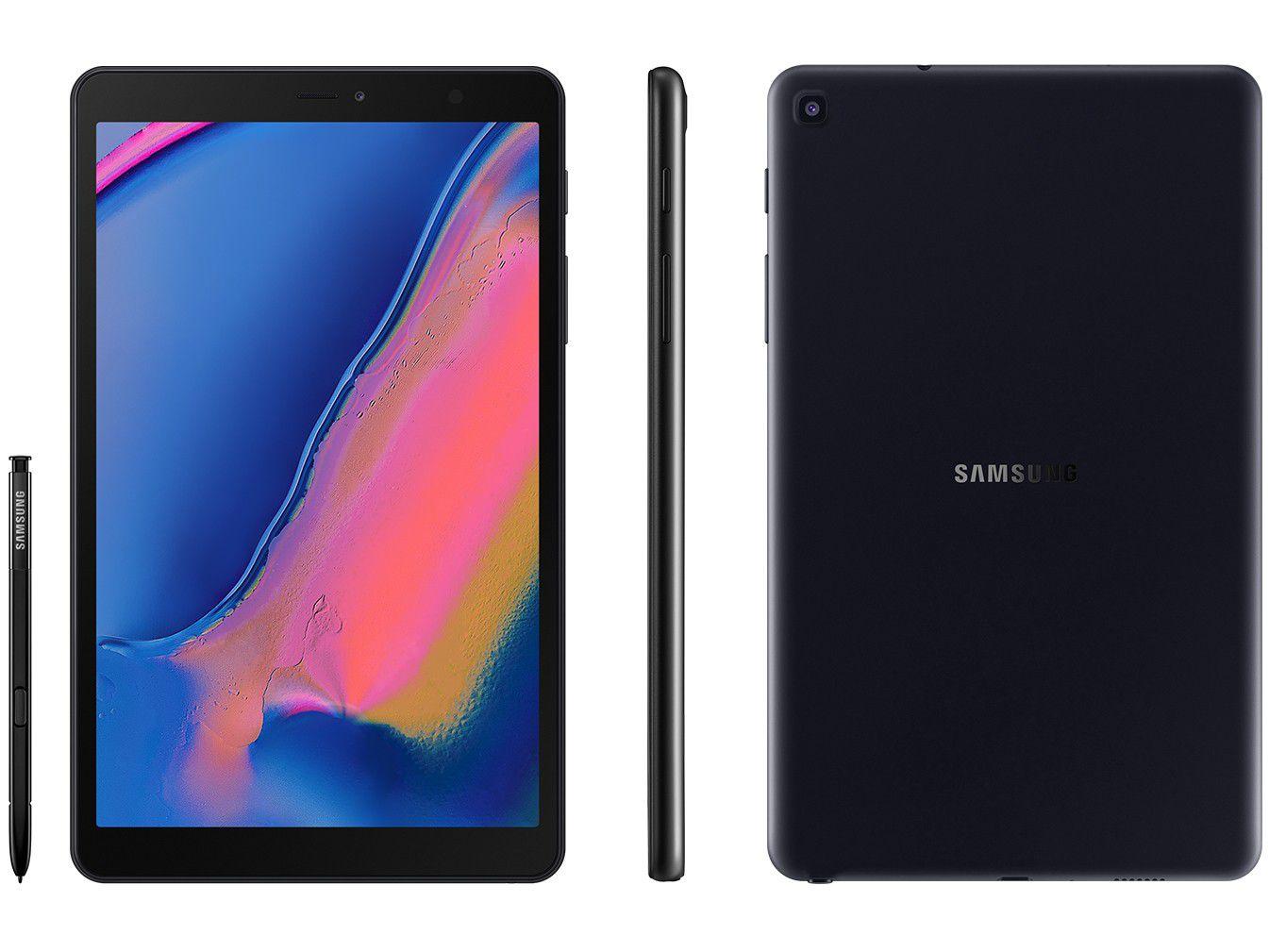
O Galaxy Tab com caneta é uma das combinações mais procuradas por quem busca produtividade e criatividade no mesmo dispositivo. Com o painel grande, caneta stylus precisa e recursos otimizados para desenho, anotações e multitarefa, muitos usuários transformam o tablet em um verdadeiro caderno digital. Neste guia, você vai entender como escolher o modelo certo, usar a caneta de forma inteligente e aproveitar todas as funções que tornam o Galaxy Tab com caneta uma ferramenta versátil para estudos, trabalho e entretenimento.
Resumo do guia
- Principais modelos Galaxy Tab que oferecem suporte a caneta e suas diferenças de tela e desempenho.
- Como funciona a caneta S Pen: recursos, latência, pressão e modos de uso no dia a dia.
- Principais apps e recursos de software que melhoram a experiência com caneta no Galaxy Tab.
- Dicas de configuração, economia de bateria e manutenção para caneta e tela.
- Comparação prática entre diferentes opções e recomendações para cada tipo de uso.
- O que considerar ao comprar acessórios e case para proteger seu Galaxy Tab com caneta.
- Perguntas frequentes para tirar dúvidas sobre desempenho, compatibilidade e cuidados.
O que exatamente é um Galaxy Tab com caneta?
Quando falamos em Galaxy Tab com caneta, nos referimos aos tablets da Samsung que vêm com ou são compatíveis com a caneta S Pen, oferecendo uma experiência próxima da escrita e do desenho em papel. Esses modelos geralmente possuem telas grandes, com resolução alta e taxa de atualização adaptativa, o que garante uma folha virtual responsiva e natural. A caneta, por sua vez, tem latência mínima, o que significa que o traço acompanha o movimento da mão quase sem atraso, algo essencial para quem gosta de anotações rápidas, sketching ou leitura de PDF. Diferente de apps que exigem tocar a tela, o Galaxy Tab com caneta permite que você use a ferramenta como se estivesse manuseando um lápis ou caneta real, com botões laterais para ativar funções rápidas e sensibilidade à pressão para variar a espessura da linha.Quais modelos são ideais para quando comprar?
A Samsung oferece uma linha crescente de Galaxy Tab, e nem todos têm suporte nativo à caneta S Pen. Em geral, a linha Tab S, como o Tab S9, Tab S9+ e Tab S9 Ultra, já vem com a caneta inclusa e recursos de exibição premium, como tela de alta taxa e cores calibradas para profissionais de imagem. Já modelos da série Tab A e Tab M, mais focados em custo benefício, geralmente vendem a caneta separadamente, mas podem ser uma ótima entrada para quem quer experimentar sem gastar tanto. Se o objetivo é produtividade real com digitação rápida e multitarefa, invista em um dos modelos Ultra ou na versão S com bom desempenho de processador e memória RAM. Para uso ocasional em casa ou entretenimento leve, o Tab A com caneta pode ser mais que suficiente.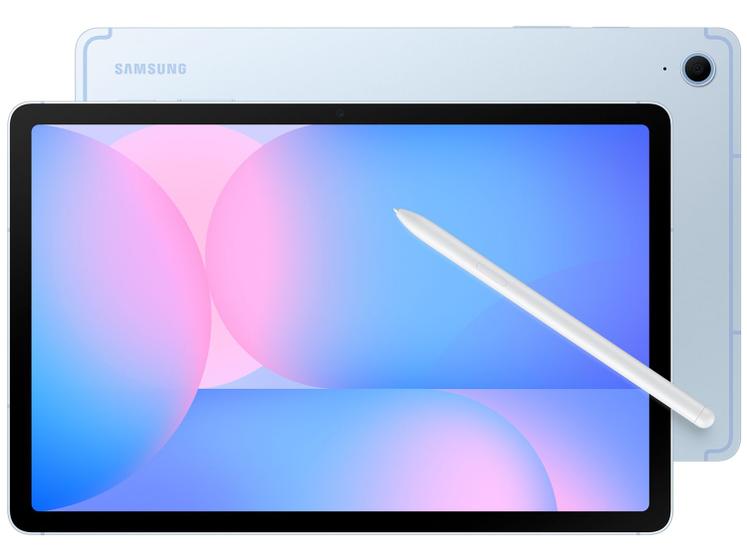
Como funciona a S Pen e o que ela faz de diferente?
A S Pen não é apenas um acessório, mas uma parte essencial da experiência Galaxy Tab com caneta. Além de ser fina e leve, ela incorpora tecnologia de comunicação sem fio que permite detectar a posição e a pressão em milissegundos. Isso significa que, ao borrar ou pressionar mais forte, a caneta responde com traços mais grossos ou efeitos de sombra, sem precisar de configuração extra. O botão lateral superior serve como atalho para abrir a tela de boas-vindas da caneta, onde é possível escolher ferramentas como régua, caderno ou limpar tela. Em versões mais recentes, a S Pen também permite usar o Air Command, um menu rápido que facilita a alternância entre anotações, mensagens e atalhos de teclado em tela.Quais são as principais ferramentas e apps para otimizar?
O Galaxy Tab com caneta ganha ainda mais valor quando você usa os apps e recursos certos. O Samsung Notes é o coração das anotações, permitindo organizar por cadernos, adicionar áudio, imagens e desenhos com camadas. Para quem gosta de assinar contratos ou preencher formulários, o GoodNotes ou o PDF Expert oferecem integração avançada e suporte a caneta sem falhas. No entretenimento, apps de leitura como o Moon+ Reader aproveitam a tela grande e a caneta para virar página com um toque. Já no campo da produtividade, recursos como o Pop up Play permitem usar apps em miniatura enquanto navega, e o Ultra Briefing, disponível em modelos mais novos, transforma a área de trabalho em um dashboard personalizado com widgets e atalhos diretos da caneta.Dicas práticas para manter bateria, tela e caneta em ótimas condições
Manter um Galaxy Tab com caneta funcionando como no primeiro dia exige alguns cuidados simples. Comece ativando a caneta no painel de acessórios, para que o sistema reconheça imediatamente quando ela é conectada e mostre a tela de boas-vindas. Evdeixe a tela sempre ativada por longos períodos sob luz solar intenso, pois isso pode reduzir a vida útil da bateria interna. Limpe a tela regularmente com pano macio e evite produtos químicos agressivos que possam danificar o revestimento oleofóbico. A S Pen, por sua vez, não precisa de recarga em modelos comutáveis, mas os modelos Bluetooth exigem atenção à carga; mantenha o ícone de bateria no painel de acessórios monitorado e recarregue antes de longas viagens. Por fim, use capas que protejam as bordas da tela e mantenha o software atualizado para garantir segurança e melhorias de desempenho.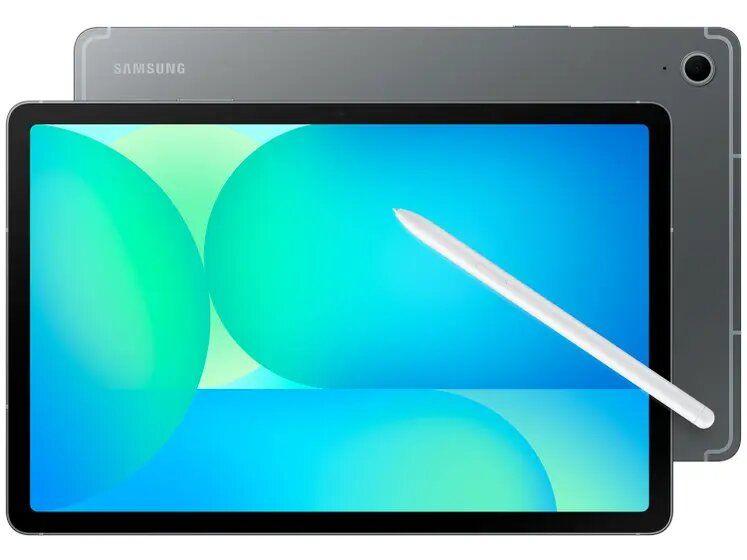
Comparação entre opções e qual escolher para cada tipo de uso
Se você busca o melhor Galaxy Tab com caneta para trabalho, o Tab S9 Ultra com caneta S Pen e teclado é praticamente um substituto de notebook leve para quem precisa de tela grande e precisão. Para estudantes que fazem anotações manuais e leem muitos PDFs, o Tab S9 ou Tab S9+ oferecem tela brilhante e resposta rápida da caneta. Já quem procura custo benefício e não quer abrir mão de qualidade, o Tab A com caneta pode ser a porta de entrada ideal, cobrindo desde tarefas escolares até marcadores de página em livros digitais. Cada linha tem prós e contras, e a escolha depende de equilibrar orçamento, necessidade de desempenho e frequência de uso móvel versus estacionário.Perguntas frequentes
A S Pen tem bateria e ela precisa de carregamento?
Na maioria dos modelos, a S Pen não tem bateria, exceto versões Bluetooth, que exigem recarga ocasional; modelos com recarga por encaixe ou por contato não precisam de bateria.
Posso usar outra caneta em vez da S Pen?
Embora algumas canetas genéricas funcionem, a S Pen foi projetada para integrar recursos exclusivos como Air Command e latência mínima, que outras canetas podem não reproduzir.

O Galaxy Tab com caneta serve para desenhar e criar conteúdo?
Sim, é excelente para ilustração, design e edição de imagens, graças à tela de alta taxa e caneta com sensibilidade à pressão que reproduz traços naturais.
Qual a diferença entre Galaxy Tab S Pen e uma caneta Bluetooth?
A S Pen costuma ser mais fina, de baixa latência e, em versões mais recentes, oferece recursos como encontrar a caneta, atalhos e recarga por contato, enquanto canetas Bluetooth podem ter funções adicionais de teclado ou som.
