Gravador De Audio Iphone
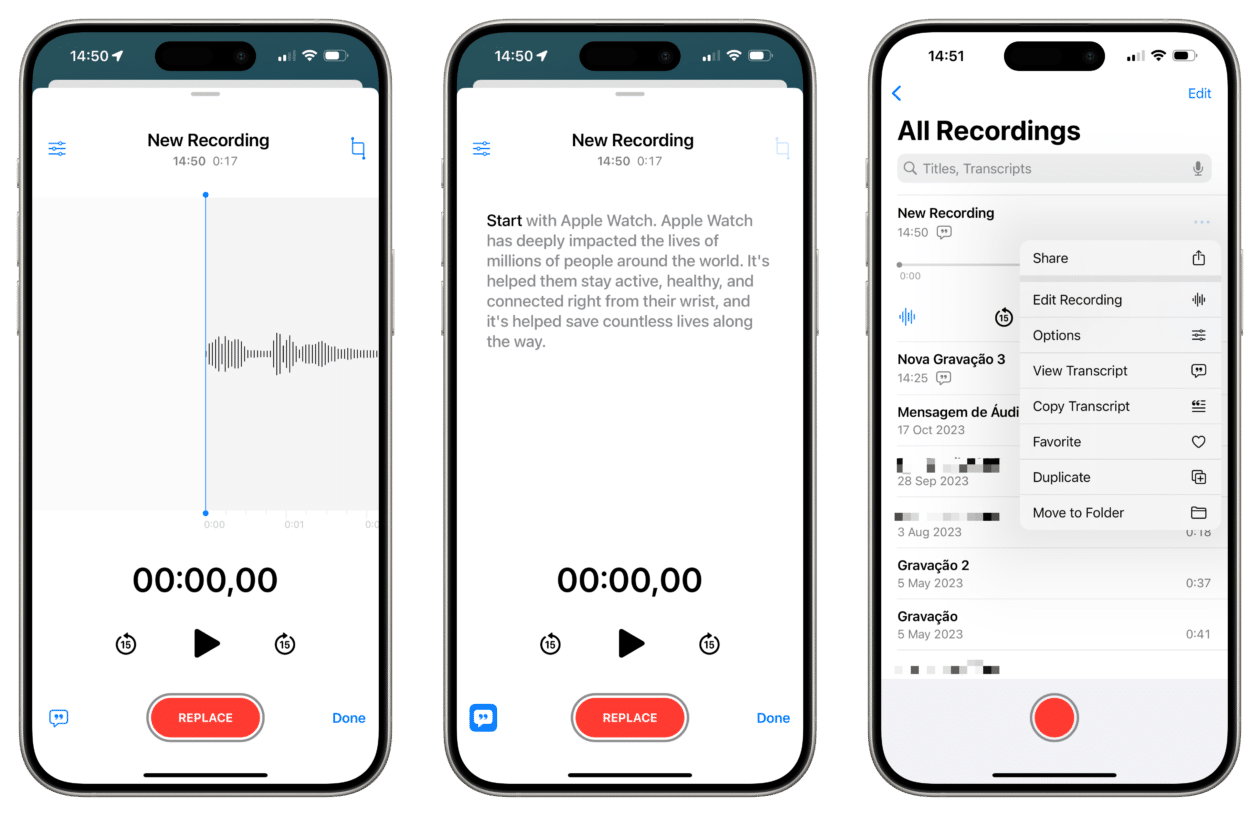
O gravador de áudio iPhone já não é mais uma novidade, mas permanece uma ferramenta essencial para quem precisa transformar momentos fugazes em fala gravada. Seja para registrar uma palestra, anotar uma ideia repentina ou produzir conteúdo de áudio para podcasts, o iPhone oferece recursos que poucos smartphones conseguem igualar. Neste guia completo, você entenderá como usar o gravador nativo, otimizar a qualidade das gravações e integrar aplicativos de terceiros para resultados profissionais, tudo com o máximo de praticidade.
Como gravar áudio no iPhone usando o aplicativo Nativo
O aplicativo Gravador de Voz vem pré-instalado no iOS e é a solução mais rápida para começar a gravar. Ele é ideal para anotações rápidas, checklists e pequenas gravações de áudio que não demandam edição avançada.
Passo a passo para iniciar uma nova gravação
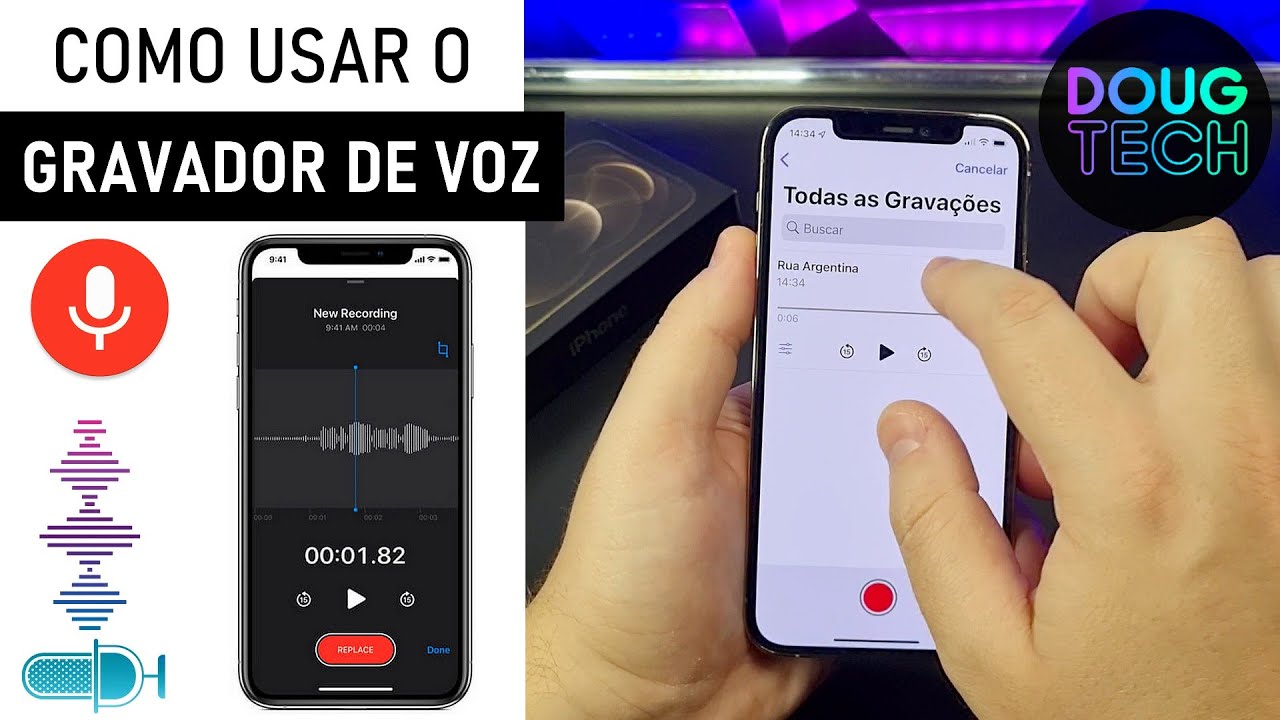
- Abra o aplicativo Gravador de Voz na sua tela inicial.
- Toque no botão circular vermelho para começar a gravar imediatamente.
- Para pausar, toque no botão de pause; para retomar, volte a tocar no botão de gravação.
- Quando terminar, toque em "Salvar" e dê um nome descritivo ao arquivo.
Dicas para melhorar a qualidade da gravação com o microfone interno
O microfone do iPhone costuma capturar bem sons próximos, mas há algumas práticas que fazem diferença:
- Posicione o aparelho a poucos centímetros da fonte sonora, sem cobri-lo completamente.
- Evite gravar em ambientes com muito eco ou vento forte; use um cobertor ou uma pequena caixa de acústica improvisada se for necessário.
- Use fones de ouvido com microfone para reduzir ruídos de fundo e distância.
Qual a melhor qualidade de gravação para o seu caso de uso?
A qualidade da gravação no iPhone varia conforme o aplicativo e as configurações escolhidas. Entender a diferença entre formatos como AAC e MP3, assim como a taxa de bits, é crucial para equilibrar espaço e fidelidade.
Formatos de arquivo e taxas de bits recomendadas
| Formato | Taxa de bits recomendada | Indicação de uso |
|---|---|---|
| AAC (nativo do iOS) | 128 kbps para padrão, 256 kbps para alta qualidade | Gravações rápidas e compartilhamento simples |
| MP3 via apps de terceiros | 192 kbps ou 320 kbps | Arquivos menores com boa qualidade para edição |
| Lossless (ALAC, FLAC via apps) | Arquivos sem perdas | Edição profissional e arquivamento de áudio original |
Quais os aplicativos mais indicados para gravar áudio no iPhone?
Além do gravador nativo, a App Store conta com opções poderosas para quem busca mais controle, edição avançada ou recursos específicos como gravação multitrack e sincronização com nuvem.
Apps gratuitos e com custo a considerar
- Voice Memos (Padrão): Simples, integrado ao iCloud e perfeito para anotações rápidas.
- GarageBand: Ideal para quem quer produzir músicas ou podcasts com trilhas, efeitos e gravação em multitrack.
- Hokusai: Focado em edição de áudio, com ferramentas de corte, mixagem e efeitos profissionais.
- TwistedWave: Uma alternativa mais acessível à edição avançada, com interface intuitiva para cortes e espectro.
- Adobe Audition Rush: Para projetos mais complexos, com integração direta com Creative Cloud e recursos de limpeza de ruído.
Como melhorar a qualidade da gravação de áudio no iPhone?
Mesmo com o microfone embutido, pequenos ajustes podem transformar uma gravação aceitável em uma excelente. Ruídos de fundo, vento e distância são os principais inimigos da clareza.
Equipamentos acessíveis que fazem a diferença
- Microfone externo: Fones de ouvido com controle de volume já melhoram, mas um microfone direcional conectado via Lightning ou Bluetooth pode reduz drasticamente ruídos.
- Cases com proteção contra vento: Se gravar externamente, invista em uma capa com telinha anti-vento.
- Boom arm (pé de microfone): Para hands-free estável, mantenha o microfone próximo da fonte sem segurar o celular.
Configurações e posicionamento para clareza máxima
- Grave em ambiente silencioso ou use um aplicativo de eliminação de ruído como o Krisp (disponível em alguns gravadores).
- Mantenha o iPhone em modo de vôo durante a gravação para evitar notificações e interferências de sinal.
- Teste diferentes posições: afaste o aparelho um pouco da boca para reduzir o "efeito proximity" (grave som metálico).
Como gerenciar e exportar as suas gravações de áudio?
Organizar e compartilhar seus arquivos de áudio no iPhone exige um pouco de planejamento, especialmente se você acumula muitas gravações ao longo do tempo.
Organização, backup e compartilhamento
- Renomeie os arquivos: Use nomes descritivos no aplicativo Gravador de Voz ou no próprio iOS ao tocar longamente no áudio.
- Backup automático: Ative o iCloud Drive para o app Gravador de Voz ou use o iTunes File Sharing para apps de terceiros como Hokusai.
- Compartilhamento rápido: Use Mensagens, WhatsApp ou AirDrop; para exportar em alta qualidade, prefira enviar via nuvem ou usar o recurso "Enviar por Email" em formato MP3/AAC.
Perguntas frequentes
Pergunta: Posso gravar áudio enquanto o iPhone está em modo avião?
Sim, com certeza. Ativar o modo avião desativa apenas as conexões de rede; o microfone e o aplicativo de gravação continuam funcionando normalmente, o que é útil para evitar distrações e notificações durante a gravação.
Pergunta: Como reduzir ruídos de fundo ao gravar áudio no iPhone?
Use fones de ouvido com microfone, posicione-se em um ambiente silencioso e, se possível, ative recursos de cancelamento de ruído em aplicativos de edição como Hokusai ou Adobe Audition Rush.

Pergunta: As gravações do iPhone ocupam muito espaço na memória?
Dependendo da qualidade e da duração, mas arquivos de áudio em AAC de 128 kbps ocupam pouco espaço; uma hora de gravação nesse formato costuma consumir cerca de 30 a 40 MB.
