Gravador De Som Do Pc
Um gravador de som do PC robusto e fácil de usar é essencial para quem produz podcasts, grava aulas online, cria música ou simplesmente quer capturar áudio de qualidade diretamente do computador. Neste guia completo, você vai entender como escolher, configurar e usar as melhores ferramentas para gravação de áudio no Windows, desde softwares gratuitos até recursos avançados que garantem alta fidelidade e controle total sobre sua gravação.
O que é um gravador de som do PC e para que serve?
Um gravador de som do PC é um software ou aplicativo projetado para capturar e salvar áudio digital diretamente de sua máquina. Ele pode registrar microfones, linhas de entrada, e até misturar múltiplas fontes em uma única gravação. Essas ferramentas são ideais para criar podcasts, gravar músicas, fazer voiceovers, capturar webinars e muito mais. A versatilidade de um bom gravador de som no PC permite desde gravações casuais até produções profissionais de alta qualidade.
Qual é a melhor gravação de som para PC grátis?
Existem excelentes opções gratuitas que não exigem investimento inicial. Dentre as mais populares, destacam-se:
- Audacity: Uma referência em edição e gravação de áudio open source, compatível com Windows, Mac e Linux. Oferece efeitos, controles de equalização e suporta diversos formatos.
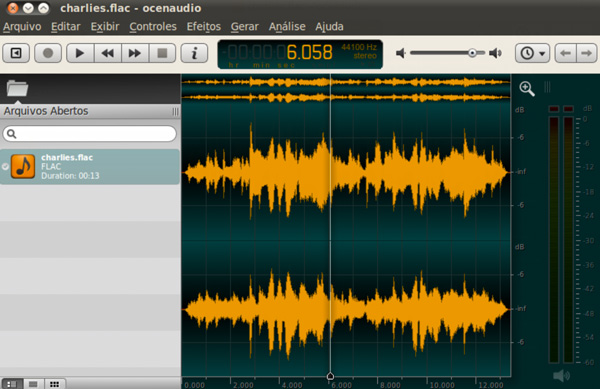
- Ocenaudio: Focado em simplicidade e performance, é uma ótima alternativa leve e intuitiva.
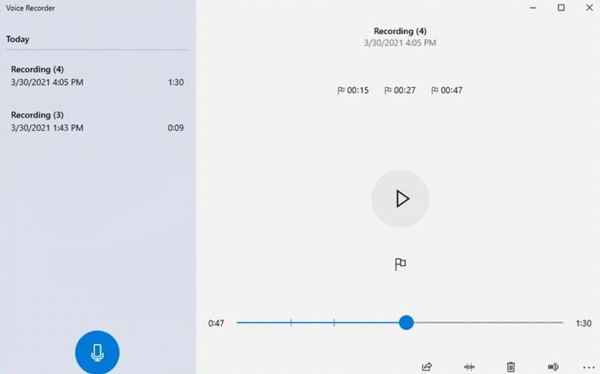
- Voice Recorder nativo do Windows: Vem pré-instalado no sistema, ideal para gravações rápidas e leves, sem complicações.
Essas ferramentas atendem desde iniciantes até usuários que precisam de recursos mais avançados, sendo excelentes para começar a gravar som no PC sem gastar nada.
Como gravar áudio no PC com qualidade profissional?
Passo a passo para uma gravação limpa e sem erros
- Escolha o software adequado: Opte por um gravador de som do PC que ofereça controle de taxa de amostragem, bits e configurações de entrada.
- Configure seu equipamento: Use um microfone de qualidade, conectado em uma porta dedicada e preferencialmente com tratamento acústico no ambiente.
- Ajuste as configurações de áudio: Na aba de som do Windows, defina a taxa de amostragem em 44.100 Hz ou 48.000 Hz e bits em 16 ou 24 para melhor qualidade.
- Faça um teste: Grave alguns segundos e ouça para ajustar ganho, ruído de fundo e posicionamento do microfone.
- Inicie a gravação: Quando estiver tudo ajustado, comece a gravação e monitore em tempo real para evitar problemas.
Quais são as opções avançadas de gravador de som do PC?
Para usuários que precisam de mais controle, programas como Adobe Audition, Reaper e Studio One oferecem recursos profissionais, como edição multitrack, automação de parâmetros e integração com plugins de qualidade profissional. Esses softwares permitem desde a captura até a masterização final, tudo dentro da mesma interface, otimizando fluxos de trabalho exigentes.
Como escolher um gravador de som compatível com o meu sistema?
A compatibilidade é crucial. Verifique se o software roda no seu sistema operacional, seja Windows 10, Windows 11 ou versões anteriores. Considere também os requisitos de hardware, como processador, memória RAM e espaço em disco. Alguns gravadores são leves e funcionam bem em PCs mais modestos, enquanto outros exigem recursos mais robustos para processamento em tempo real e gravação multitrack.
![[Guia] Como usar o Audacity para gravar som do PC no Windows 10 - EaseUS](https://www.easeus.com/images/en/screen-recorder/resource/audacity.jpg)
Quais recursos devem estar presentes em um bom gravador de som?
- Gravação em multitrack: Permite gravar diferentes fontes simultaneamente.
- Controle de ganho e limiar: Ajuste preciso para evitar distorções e ruídos.
- Suporte a diversos formatos: Como WAV, MP3, FLAC, AAC e OGG.
- Efeitos e processamento de áudio: Equalização, compressão, reverb e noise gate.
- Agendamento de gravação: Iniciar automaticamente em horários determinados.
- Interface intuitiva: Facilita o uso diário e o monitoramento em tempo real.
Como gravar som de jogos, streaming ou vídeo no PC?
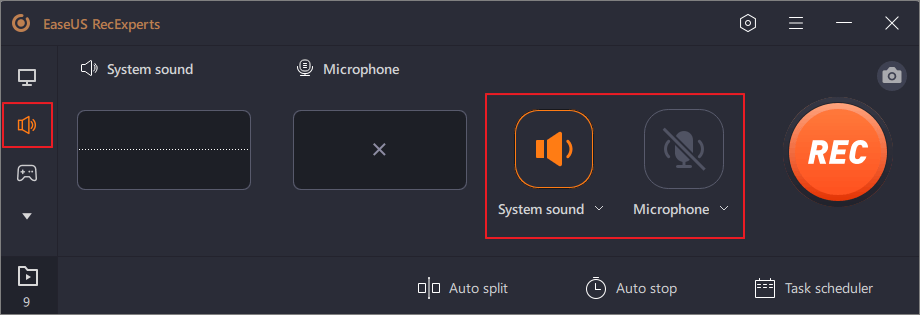
Gravar áudio de jogos, streams ou vídeos exige um gravador capaz de capturar som do sistema sem latency. Ferramentas como OBS Studio, XSplit e gravadores dedicados de áudio de jogos permitem capturar trilhas sonoras internas enquanto gravam seu vídeo. É essencial configurar corretamente as fontes de áudio na interface do software para garantir sincronia e qualidade profissional.
Como resolver problemas comuns ao gravar som no PC?
- Áudio distorcido ou cortado: Ajuste o ganho do microfone e evite picos de volume.
- Ruídos de fundo: Use filtros de noise gate e grave em ambiente silencioso.
- Gravação fora de sincronia: Verifique latência e configurações de buffer no software.
- Conflito de dispositivos: Certifique-se de que a fonte de áudio selecionada está ativa nas configurações de som do Windows.
Quais são as melhores práticas para manter a qualidade do som gravado?
Manter a qualidade exige atenção a alguns detalhes:
- Use fones de ouvido ou monitores durante a gravação para evitar feedback.
- Posicione o microfone corretamente, evitando vento e distância excessiva.
- Utilize pop filter e shock mount para reduzir ruídos indesejados.
- Normalize os níveis de áudio após a gravação para uniformidade.
- Armazene os arquivos em locais seguros e faça backups regulares.
Como um gravador de som do PC pode melhorar sua produtividade
Além da qualidade técnica, um bom gravador de som no PC pode transformar sua rotina. Com integrações, scripts e automações, você pode gravar entrevistas, criar conteúdo de forma recorrente e exportar diretamente para plataformas de hospedagem. Isso economiza tempo e garante que você se concentre no essencial: produzir conteúdo incrível.
Conclusão
Escolher o gravador de som do PC certo faz toda a diferença, seja para gravações casuais ou profissionais. Com as ferramentas, ajustes e práticas certas, você pode transformar seu computador em uma verdadeira estação de gravação, com qualidade de estúdio e total flexibilidade para criar e editar áudio do seu jeito.
FAQ – Perguntas frequentes sobre gravador de som do PC
- Posso gravar som externo no PC sem microfone? Sim, é possível conectar fontes de linha, como instrumentos ou mixers, diretamente na entrada de áudio do computador.
- Qual a taxa de amostragem ideal para gravação profissional? Recomenda-se 44.100 Hz ou 48.000 Hz em 24 bits para alta qualidade.
- O gravador de som afeta o desempenho do PC durante jogos? Pode causar latência se não estiver bem configurado, mas programas leves minimizam o impacto.
- Como evitar ruídos durante a gravação? Use ambiente silencioso, microfone direcional e filtros de ruído no software.
- É possível gravar chamadas de celular no computador? Sim, com cabos apropriados ou apps que roteiam o áudio, é factível capturar essas fontes.
O MELHOR GRAVADOR de ÁUDIO para pc | 100% GRÁTIS | LEVE e FÁCIL DE USAR
Conheça o melhor gravador de áudio para computador (Windows) e grave sua voz em poucos passos, sem dificuldades. Com o ...
