Hd Externo Para Mac
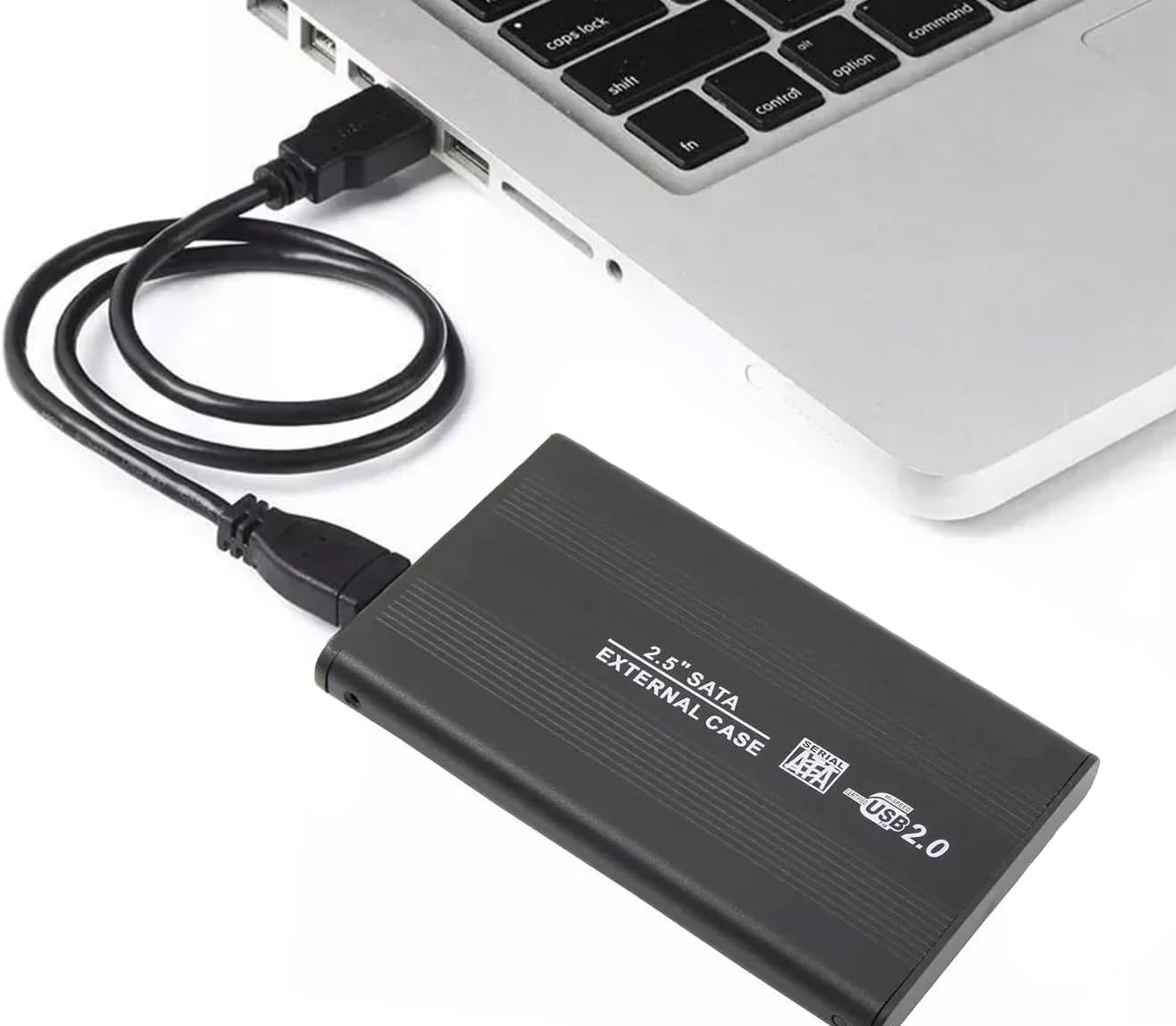
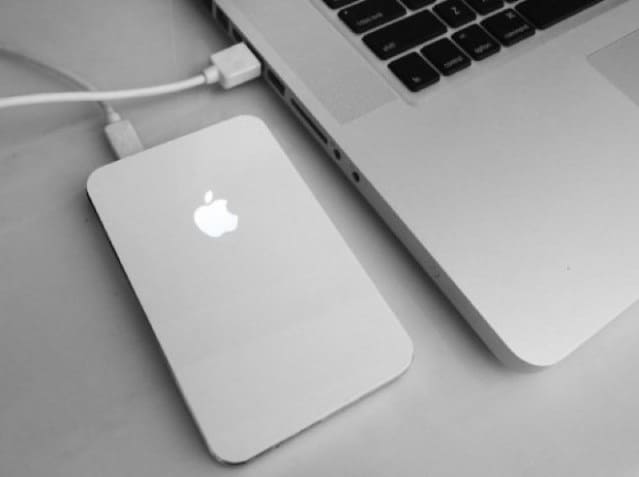
O hd externo para mac é uma solução prática e versátil para quem precisa de mais espaço, melhor desempenho ou simplesmente de uma forma segura de guardar arquivos no macOS. Se você usa um MacBook ou iMac, sabe que a memória interna pode encher rápido, seja com fotos, vídeos, projetos de design ou bibliotecas de músicas. Um disco rígido externo conectado ao seu Mac oferece armazenamento extra, backup confiável e até mesmo portabilidade, dependendo do modelo. Neste guia, vamos explorar desde o básico até as melhores práticas para integrar um hd externo para mac no seu fluxo de trabalho, com dicas de compatibilidade, segurança e desempenho.
Resumo dos principais tópicos
- O que é e para que serve um hd externo para mac
- Principais tipos de disco externo: HDD, SSD e NVMe
- Como escolher a capacidade, conexão e formato de arquivo
- Passo a passo para configurar e usar no macOS
- Dicas de backup e segurança para proteger seus dados
- Como otimizar o desempenho e resolver problemas comuns
- Perguntas frequentes sobre hd externo para mac
Para que serve um hd externo para mac?
O uso mais comum de um hd externo para mac é expandir o armazenamento sem substituir o computador. Você pode armazenar arquivos de projetos antigos, cópias de segurança de fotos, vídeos 4K ou até mesmo usar o disco como destino de backup pelo Time Machine. Além disso, um disco externo pode ser uma solução rápida para transferir grandes volumes de dados entre computadores ou para arquivar informações sensíveis. Diferente de um servidor na nuvem, o controle total fica com você, já que o disco está fisicamente sob sua responsabilidade.
Quais são os tipos de hd externo para mac?
Antes de comprar, entenda as diferenças entre as categorias de hd externo para mac. Cada tipo tem prós, contras e indicações de uso.
- HDD (Hard Disk Drive): são mais baratos por gigabyte e ideais para quem precisa de muito espaço, como backups de bibliotecas de vídeo. O desempenho é mais lento e são mais sensíveis a quedas de energia ou impactos.
- SSD (Solid State Drive): oferecem velocidade muito superior, menor consumo de energia e resistência a vibrações. São mais caros, mas valem a pena para edição de vídeo, desenvolvimento ou uso diápido.
- Discos NVMe (via USB-C ou Thunderbolt): são praticamente memórias externas rápidas, com velocidades que chegam perto de um SSD interno. Se o seu Mac tem portas Thunderbolt ou USB 3.2, essa é a opção top para velocidade.
Como escolher capacidade, conexão e formato?
Para um hd externo para mac funcionar bem, preste atenção nesses detalhes.
- Capacidade: avalie quanto espaço você precisa hoje e nos próximos dois anos. Se for para backup completo de um Mac de 500 GB, considere pelo menos 1 TB ou mais.
- Conexão: USB 3.2 Gen 1 (5 Gbps) é comum e econômico; USB 3.2 Gen 2 (10 Gbps) e Thunderbolt 3/4 (até 40 Gbps) oferecem maior velocidade, principalmente com SSDs.
- Formato de arquivo: o macOS usa principalmente APFS e Mac OS Estendido (Journaled). Se o disco for usado também no Windows, considere exFAT, que funciona nos dois sistemas, embora com algumas limitações em relação a permissões de arquivo.
Como configurar um hd externo para mac no macOS?
Plugue o disco no seu Mac e ele geralmente aparece na área de trabalho ou no Finder. Caso não reconheça, siga estas etapas simples.
- Abra Disk Utility (Aplicativos > Utilitários).
- Selecione o disco externo no painel esquerdo e clique em Apagar.
- Escolha o formato: APFS para uso exclusivo no macOS (com suporte a snapshots e criptografia), Mac OS Estendido (Journaled) para compatibilidade com versões mais antigas do macOS, ou exFAT para multiplataforma.
- Atribua um nome e confirme. O disco estará pronto para uso em segundos.
Após formatado, você pode usar o Time Machine para backups automáticos ou simplesmente arrastar pastas para o disco quando precisar de espaço extra.

Como usar um hd externo para mac como backup e sincronização?
Um dos melhores usos de um hd externo para mac é no backup com o Time Machine. Para configurar:
- Conecte o disco externo ao Mac.
- Vá em Configurações do Sistema (ou Preferências do Sistema) > Time Machine.
- Clique em Selecionar Disco e escolha o disco formatado.
- Ative a opção Fazer backup automaticamente.
Dica: mantenha pelo menos uma cópia física (o disco externo) e, se possível, uma cópia adicional em nuvem ou outro local. Isso reduz riscos de perda total por falha física, roubo ou erro humano.
Como otimizar o desempenho e resolver problemas?
Um hd externo para mac pode perder velocidade ao longo do tempo ou apresentar problemas leves. Aqui vão algumas dicas rápidas:
/i.s3.glbimg.com/v1/AUTH_08fbf48bc0524877943fe86e43087e7a/internal_photos/bs/2021/B/G/PinaHETaOA0Ev8WKwdqw/2016-06-10-divulgacao-branch.png)
- Use cabos originais ou de alta qualidade, especialmente para conexões Thunderbolt.
- Evite usar o disco enquanto ele está sendo ejectado; espere pelo ícone de eject seguro.
- Se o disco ficar lento, formate-o novamente com o formato adequado ou verifique a saúde do disco com utilitários de terceiros.
- Para discos USB, remova-os com segurança para evitar corrupção de arquivos.
- Atualize o macOS regularmente, pois as atualizações incluem melhorias de compatibilidade com hardware externo.
Como garantir segurança e criptografia no hd externo para mac?
Se o disco contiver informações sensíveis, ative recursos de segurança. No macOS, você pode:
- Criptografar o disco com FileVault (disponível em versões Pro do macOS) ou usar Disk Utility para criar uma imagem criptografada (.dmg).
- Configurar senhas fortes e, se possível, usar Touch ID ou chaves de segurança para discos mais críticos.
- Manter o disco em local seguro, pois a criptografia não impede acesso físico não autorizado.
Uma prática inteligente é particionar o disco em duas partes: uma para uso cotidiano rápida e outra criptografada para backups de dados confidenciais.
Perguntas frequentes sobre hd externo para mac
- Posso usar qualquer hd externo com meu Mac? Sim, a maioria dos discos USB, SATA ou NVMe funciona plug and play no macOS, mas é bom verificar a compatibilidade com o sistema de arquivos (APFS, exFAT, etc).
- Qual a diferença entre HDD e SSD externo? O HDD é mais econômico e oferece grande capacidade, mas é mais lento. O SSD é mais rápido, mais durável e consome menos energia, ideal para produtividade e edição de mídia.
- O disco externo pode ser usado com Windows e macOS? Sim, use o formato exFAT, que permite acesso em ambos os sistemas, mas lembre-se de que permissões avançadas do macOS podem não ser preservadas.
- Quanto tempo dura a vida útil de um hd externo para mac? Depende do tipo de disco e da manutenção. SSDs geralmente têm vida útil较长 devido à ausência de partes móveis, mas todos os discos devem ser usados com cuidado para evitar quedas e exposição a calor excessivo.
- Vale a pena comprar um disco externo em vez de usar nuvem? Depende das suas necessidades. Um hd externo para mac oferece controle total, melhor desempenho para grandes volumes locais e custos fixos, enquanto a nuvem é interessante para acesso remoto e sincronização multidevice.
Conclusão
Um hd externo para mac bem escolhido e configurado pode transformar a forma como você armazena, faz backup e compartilha dados no dia a dia. Seja para expandir o espaço de um MacBook, proteger projetos importantes ou ter uma cópia offline segura, as opções atuais oferecem velocidade, confiabilidade e flexibilidade. Com as dicas deste guias, você está preparado para integrar essa ferramenta no seu fluxo de trabalho de forma simples e eficiente.
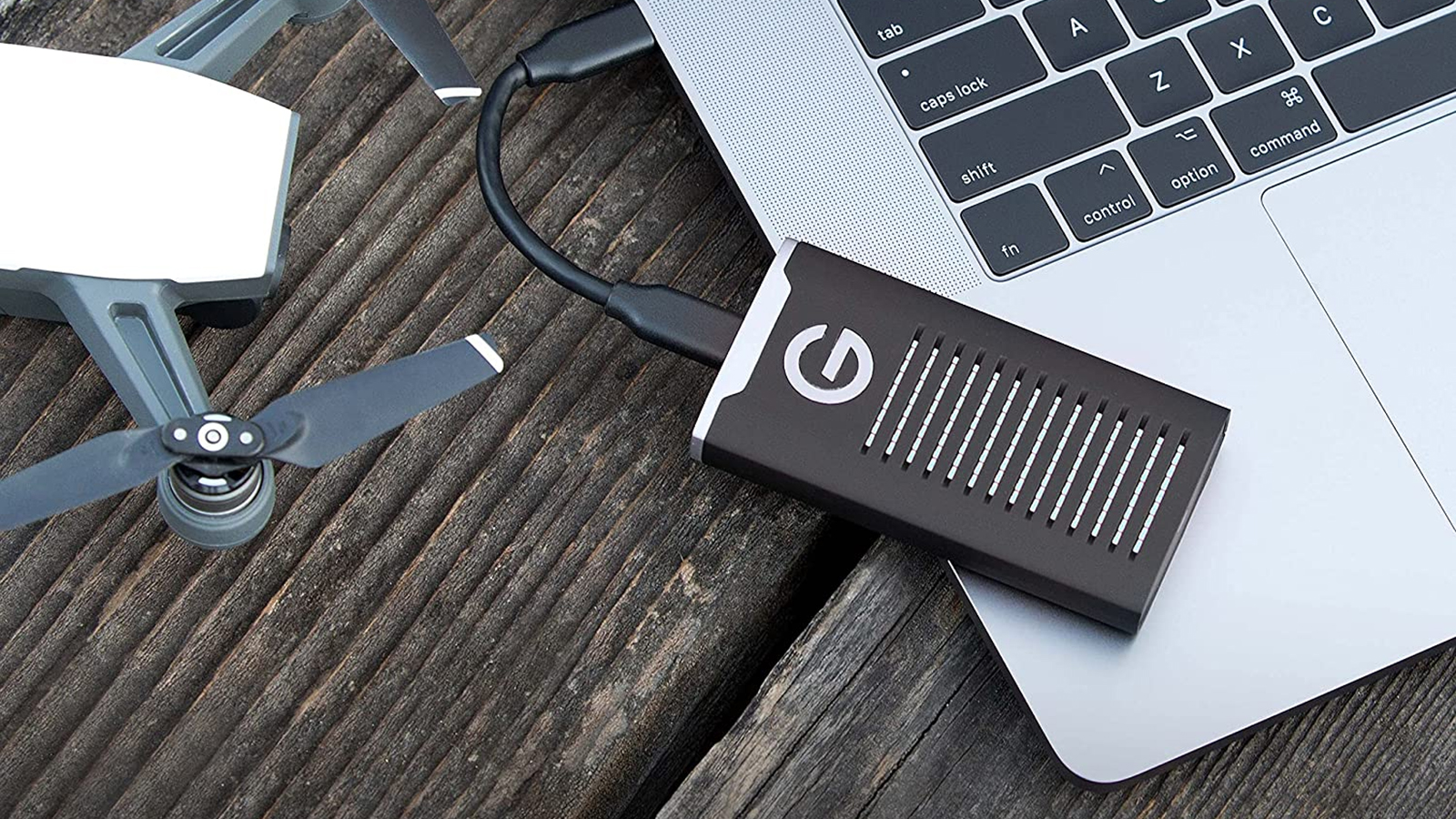
A melhor compra para seu Mac! SSD externo da Samsung T7 e T9
SAMSUNG T7 Shield 4TB : https://amzn.to/3Xrh85J SAMSUNG T9 Portable SSD 4TB : https://amzn.to/3yQKoJS ...
