Hd Ssd Para Notebook
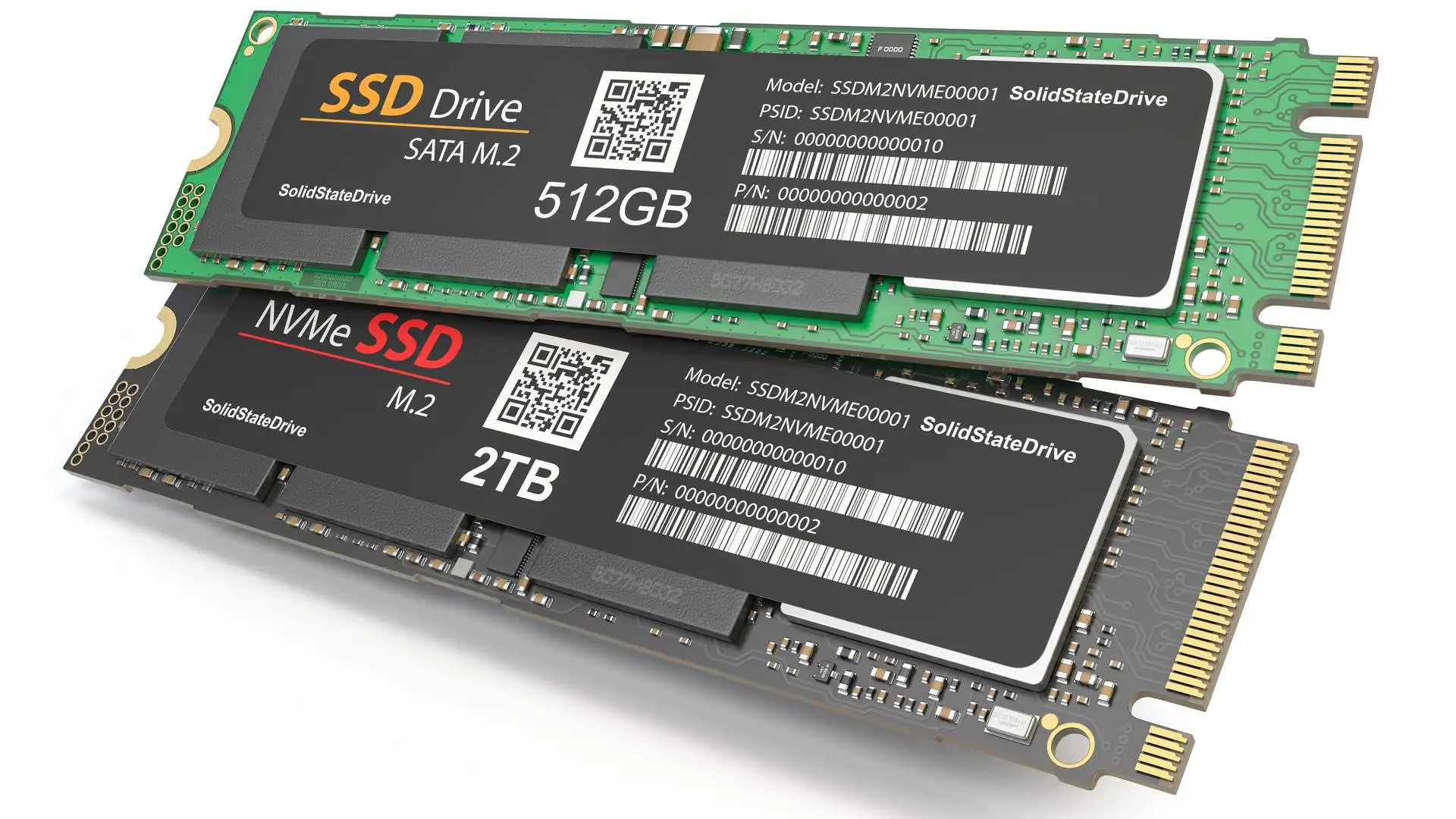
Escolher o hd ssd para notebook certo transforma a experiência de uso diário, deixando o sistema mais responsivo, inicialização mais rápida e programas abertos sem travamentos. Este guia prático ajuda você a entender as opções, comparar tipos de armazenamento e fazer a escolha ideal para o seu equipamento.
Qual a diferença entre HD mecânico e SSD para notebook?
Antes de comprar um hd ssd para notebook, é essencial entender a diferença entre os dois tipos de armazenamento. O HD mecânico (HDD) usa placas giratórias e braços móveis para ler e gravar dados, o que o torna mais lento e suscetível a impactos. O SSD (Solid State Drive) não tem partes móveis, usa memória flash e oferece velocidade muito superior, menor consumo de energia e maior resistência a quedas. Em termos de preço, o HDD costuma ser mais barato por gigabyte, mas o SSD compensa pelo desempenho e confiabilidade em uso com notebook.
Qual o tipo de interface e conectores do SSD que você precisa?
Verifique quais opções o seu notebook suporta antes de comprar um hd ssd para notebook. Os modelos mais comuns são:

- SATA: o padrão mais tradicional, também usado em HDs mecânicos. Oferece boa velocidade, mas limitada em relação às novas interfaces.
- NVMe (PCIe): conecta diretamente à barramento PCIe da placa-mãe, oferecendo velocidade de leitura e gravação significativamente maior que o SATA.
- M.2: um formato de pequeno tamanho que pode ser SATA ou NVMe, dependendo do modelo. É muito comum em notebooks modernos.
- 2,5 polegadas: o formato físico padrão para SSDs que substituem HDs mecânicos em quase todos os notebooks.
Qual a capacidade ideal de um SSD para o seu uso?
A capacidade do hd ssd para notebook depende do quanto você armazena arquivos, instala programas e usa aplicativos. Considere estas diretrizes:
- 120 a 240 GB: espaço apertado, serve apenas para o sistema operacional e poucos programas, indicado a quem faz uso leve ou de backup externo.
- 256 a 512 GB: equilíbrio entre custo e espaço, suficiente para a maioria dos usuários, com espaço para sistema, programas, fotos e vídeos moderados.
- 1 TB ou mais: indicado para quem trabalha com grandes volumes de dados, vídeos em alta qualidade, jogos ou precisa de armazenamento local extenso.
Quais marcas e modelos oferecem melhor custo-benefício?
O mercado de hd ssd para notebook é amplo, mas algumas marcas se destacam por confiabilidade, desempenho e custo-benefício. Considere as seguintes fabricantes:
- Samsung: oferece SSDs rápidos e duráveis, como a série 870 EVO para SATA e 990 PRO para NVMe, com excelente desempenho e suporte de qualidade.
- Crucial (da Micron): conhecida por memórias de alta qualidade, modelos como o P3 e o T500 são opções sólidas em SATA e NVMe, respectivamente.
- Western Digital: oferece a série Blue, que atende bem ao público de consumo com bons preços e desempenho estável.
- Kingston: tem opções como o KC2000 e o A2000, especialmente em configurações NVMe, com bom custo-benefício.
- Seagate: embora mais conhecida por HDDs, também tem SSDs confiáveis, como a série FireCuda para usuários que buscam desempenho consistente.
Como instalar o SSD no notebook?
Instalar um hd ssd para notebook pode ser simples se o equipamento tiver um slot disponível. Siga estas orientações gerais:
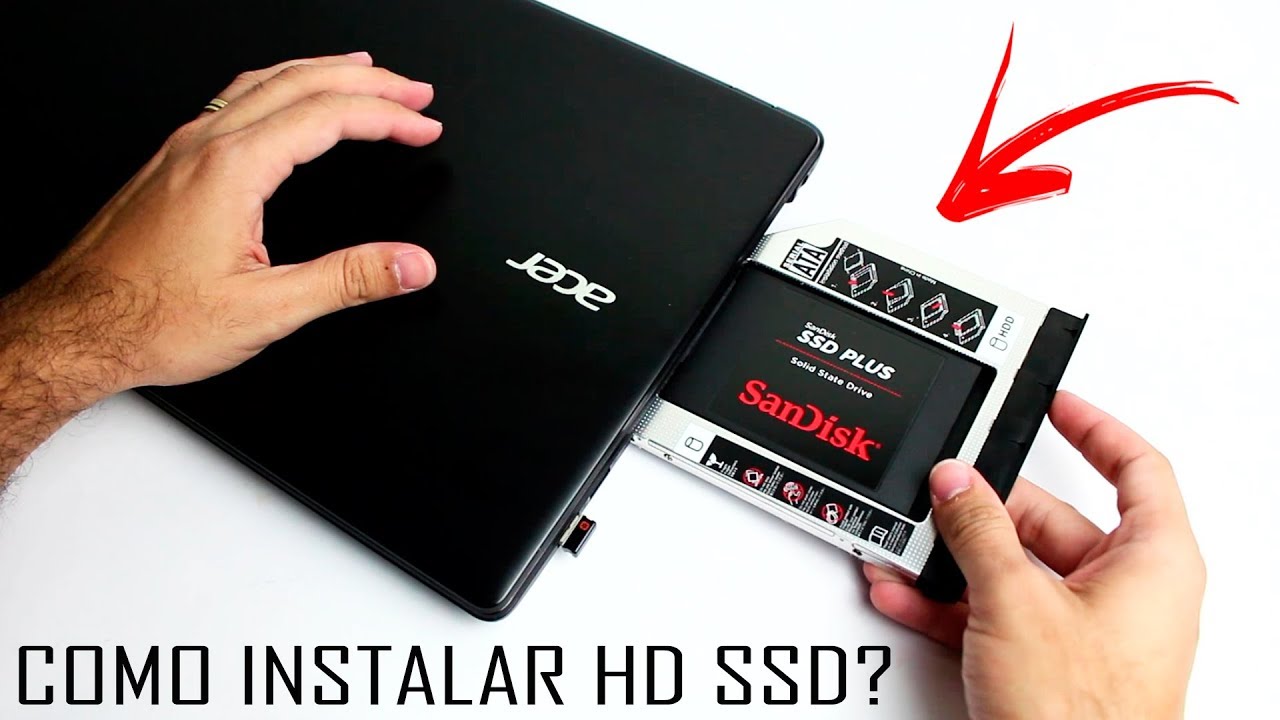
- Desligue o notebook completamente e desconecte cabos e fontes.
- Acesse a parte traseira ou lateral do equipamento para localizar a área de armazenamento.
- Remova o painel que protege os discos e identifique o conector SATA ou o slot M.2.
- Para um SSD M.2, alinhe a peça com a fenda e fixe com parafuso ou clip, conforme o design.
- Para um SSD 2,5 polegadas, alinhe com o suporte e fixe com parafundos, conectando o cabo SATA e de energia.
- Feche o painel, ligue o notebook e entre na BIOS para confirmar que o novo disco é reconhecido.
- Instale o sistema operacional ou clone o HD antigo usando software específico, se desejar migrar dados.
Quais erros devem ser evitados na hora de comprar?
Comprar um hd ssd para notebook exige atenção para não cometer erros que comprometam compatibilidade ou desempenho. Confira a seguir os principais cuidados:
- Não confundir formato e interface: um SSD M.2 pode ser SATA ou NVMe. Verifique qual o suportado pelo notebook.
- Ignorar a velocidade de leitura/gravação: para uso mais rápido, prefira modelos com interface NVMe e controladores modernos.
- Subestimar a importância do cache: SSDs com cache SDRAM geralmente oferecem melhor desempenho em tarefas pesadas.
- Esquecer de verificar o espaço livre: mantenha pelo menos 10% a 15% do disco livre para garantir performance e longevidade.
- Não fazer backup dos dados: antes de instalar ou substituir o armazenamento, faça backup completo para evitar perda de informações.
- Comprar apenas pelo preço: avalie custo, qualidade da marca, garantia e suporte, pois um SSD com defeito pode causar perda de dados.
Como escolher entre upgrade ou substituição do disco atual?
Pergunte-se se você quer substituir completamente o HD antigo por um hd ssd para notebook ou apenas adicionar um segundo disco. Se o objetivo é deixar o sistema mais rápido, substituir o HDD pelo SSD é a melhor opção, pois o Windows e os programas carregam mais rápido. Se o orçamento for ajustado, considere usar o HDD como armazenamento de arquivos enquanto instala um SSD menor apenas para o sistema e aplicativos mais usados. Em notebooks com espaço para dois discos, essa combinação oferece bom equilíbrio entre desempenho e capacidade.
/i.s3.glbimg.com/v1/AUTH_08fbf48bc0524877943fe86e43087e7a/internal_photos/bs/2023/q/7/Rx3Z4AT8SKg6JLvXw44A/dell6.jpg)
Quais cuidados manter após instalar o SSD?
Manter um hd ssd para notebook funcionando de forma ideal exige alguns cuidados simples, que prolongam a vida útil e mantêm o desempenho:
- Atualize o firmware do SSD periodicamente, seguindo as orientações do fabricante.
- Habilite TRIM no sistema operacional para que o Windows gerencie corretamente os blocos de apagamento.
- Evite preencher o disco até a capacidade máxima; mantenha espaço livre para otimização de células.
- Desative funções desnecessárias de alto consumo, como cache excessivo em cenários de mobilidade, se a bateria for prioridade.
- Faça backup regular dos dados mais importantes, mesmo com SSDs mais confiáveis.
- Monitore a saúde do disco com softwares do próprio fabricante para identificar possíveis problemas precocemente.
O que levar em conta antes de comprar?
Antes de decidir qual hd ssd para notebook comprar, finalize sua avaliação com estas etapas:
- Confirme o tipo de conexão e o formato compatível com o seu notebook (SATA, NVMe, M.2, 2,5 polegadas).
- Defina a capacidade necessária de acordo com o armazenamento de dados e aplicativos.
- Compare modelos das marcas Samsung, Crucial, Western Digital, Kingston e Seagate, analisando desempenho, preço e garantia.
- Leia avaliações de outros usuários para identificar possíveis problemas de compatibilidade ou confiabilidade.
- Considere se vai optar por substituir o disco atual ou adicionar um SSD como armazenamento secundário.
- Verifique a política de garantia do fabricante e prazos de suporte técnico oferecidos.
FAQ – Perguntas frequentes sobre hd ssd para notebook
- Posso instalar um SSD em qualquer notebook? Na maioria dos casos, sim, desde que o notebook tenha um slot compatível (SATA, M.2 ou 2,5 polegadas). Verifique o manual ou a documentação do fabricante para confirmar.
- SSD é mais rápido que HD em todos os casos? Sim. Em termos de velocidade de inicialização, carregamento de programas e transferência de dados, o SSD é significativamente mais rápido que o HD mecânico.
- Vale a pena migrar todos os dados do HDD para o SSD? Se o orçamento permitir, migrar para um SSD melhora muito a experiência de uso. Caso contrário, use o HDD para arquivos e mantenha o SSD apenas para sistema e programas essenciais.
- Quanto tempo dura a vida útil de um SSD? Com uso normal, um SSD pode durar vários anos. A vida útil é medida em TBW (terabytes escritos) e depende da qualidade do modelo e da intensidade de uso.
- Preciso formatar o SSD antes de usar? Sim, após instalar o SSD no notebook, formate-o e instale o sistema operacional ou clone o disco antigo para aproveitar todo o espaço e garantir compatibilidade total.
Com estas orientações, você está preparado para escolher e instalar um hd ssd para notebook que atenda às suas necessidades, melhore o desempenho e amplie a vida útil do equipamento. Avalie as opções, faça a instalação com cuidado e aproveise a diferença no dia a dia.
/i.s3.glbimg.com/v1/AUTH_08fbf48bc0524877943fe86e43087e7a/internal_photos/bs/2021/X/4/Z7s7J9RVKhMCtlkKdMzA/ezgif.com-gif-maker.jpg)
SSD Vs HD tem diferença?
SSD Vs HD TEM DIFERENÇA ? WINDOWS 8.1 LITE FORMATADO NOTEBOOK SAMSUNG RV 415 APU AMD E 300 1.3GHZ ...
