Imagem De Celular Para Colorir
Encontre inspirações e modelos prontos para transformar sua imagem de celular para colorir em um estilo único e artístico. Este guia passo a passo ajuda você a baixar, personalizar e imprimir designs que ficam perfeitos como capa ou wallpaper.
O que você vai criar com este guia
No final deste tutorial, você terá uma imagem de celular para colorir editada, personalizada e pronta para usar como capa, wallpaper ou até para imprimir e colorir à mão. Vamos desde a busca até a finalização, com dicas de ferramentas gratuitas e boas práticas.
Planejamento da sua imagem de celular para colorir
Antes de abrir qualquer aplicativo, defina o objetivo: deseja colorir à mão, criar um wallpaper digital ou projetar em celular? Planeje o tema, o formato e os detalhes que vão guiar a escolha da imagem base.
Definindo o objetivo final
- Capo de celular personalizado para colorir à mão.
- Wallpaper digital com elementos coloríveis no celular.
- Projeto para impressão em papel cartolina ou etiquetas.
Ferramentas e requisitos necessários
Reunimos opções acessíveis, desde editores online até aplicativos no celular, com recursos que ajudam desde iniciantes até quem busca mais controle sobre a imagem de celular para colorir.
Recursos essenciais
- Dispositivo com acesso à internet ou aplicativo de edição instalado.
- Imagens de base em alta resolução para evitar pixelação.
- Editor de imagem com ferramentas de recorte, ajuste de brilho e camadas.
- Impressora ou tela de celular para visualização final.
Programas e aplicativos recomendados
- Canva, Photopea ou GIMP para edição online e desktop.
- PicsArt, Polarr ou Snapseed no celular para retoques rápidos.
- Ferramentas de aumento de DPI, como owa AI ou ESRGAN, para melhorar qualidade.
Como escolher a base da sua imagem de celular para colorir
A escolha da imagem base é crucial: ela define as linhas, formas e detalhes que você vai colorir depois. Opte por desenhos claros, silhuetas nítidas ou fotos com contraste forte para facilitar a coloração.
Onde encontrar imagens ideais
- Banco de imagens grátis com filtro "desenho" ou "esboço".
- Redes sociais e fóruns de artistas digitais.
- Imagens criadas com canetas finas ou marcadores para escanear.
Passo a passo para criar sua imagem de celular para colorir
Siga esta sequência lógica para transformar qualquer foto ou desenho em uma imagem de celular para colorir pronta para imprimir ou usar como fundo.
- Baixe ou abra a imagem base no editor escolhido.
- Ajuste o brilho e contraste para realçar contornos e formas.
- Use ferramentas de preto e branco para deixar a silhueta nítida.
- Crie uma nova camada em cima da base para colorir sem alterar o esboço.
- Recorte a imagem no formato desejado, considerando as medidas do celular.
- Adicione textura ou padrões leves, se desejar, para guiar as cores.
- Exporte em alta qualidade, preferencialmente em PDF ou PNG.
Dicas para colorir à mão ou digitalmente
Organize suas etapas e materiais para evitar erros e aproveitar ao máximo a imagem de celular para colorir, seja com lápis, canetas ou edição no celular.
Se for colorir à mão
- Use papel sulfite ou acetato para evitar que as cores borrem.
- Teste as cores em uma área reservada antes de aplicar no principal.
- Marque áreas com letras pequenas para não sujar a imagem final.
Se for colorir no celular
- Use apps de pintura com camadas, como Sketchbook ou Ibis Paint.
- Ative o zoom para trabalhar com precisão nos detalhes.
- Salve cópias intermediárias para não perder o progresso.
Como imprimir ou usar como wallpaper
Após finalizar a imagem de celular para colorir, escolha entre imprimir em papel ou configurar como fundo de tela, levando em conta resolução e formato para melhor qualidade.
Antes de imprimir
- Verifique a resolução: no mínimo 300 DPI para impressão nítida.
- Meça o espaço físico e ajuste a imagem conforme o tamanho.
- Teste em papel sulfite para conferir cores e traços.
Configurar como wallpaper
- Use o modo "centralizar" ou "ajustar" para não cortar detalhes importantes.
- Prefira imagens em PNG para manter transparência e qualidade.
- Teste em diferentes telas para garantir visibilidade e nitidez.
Tendências e inspirações para imagens de celular para colorir
Fique de olho em estilos populares para sua imagem de celular para colorir: desde desenhos minimalistas até ilustrações cheias de detalhes, passando por temas florais, geométricos e personagens animados.
Estilos em alta
- Linha grossa com áreas grandes para colorir.
- Mix de desenho e fotografia para efeito único.
- Temas sazonais como outono, Natal ou dias festivos.
Perguntas frequentes
Posso usar imagens protegidas por direitos autorais para colorir?
Use apenas imagens de domínio público, Creative Commons ou que você tenha autorização. Para fins pessoais e não comerciais, alguns autores permitem uso educacional, mas sempre cite a fonte.
Qual a melhor resolução para imprimir uma imagem de celular para colorir?
Recomenda-se no mínimo 300 DPI em tamanho final para garantir nitidez; imagens acima de 2000x2000 pixels geralmente atendem bem a impressoras domésticas e profissionais.
Como colorir sem borrar o papel?
Use papel adequado, como sulfite gramado, e aplique camadas leves; comece pelas áreas grandes e finalize os detalhes com traços finos sem pressionar demais.
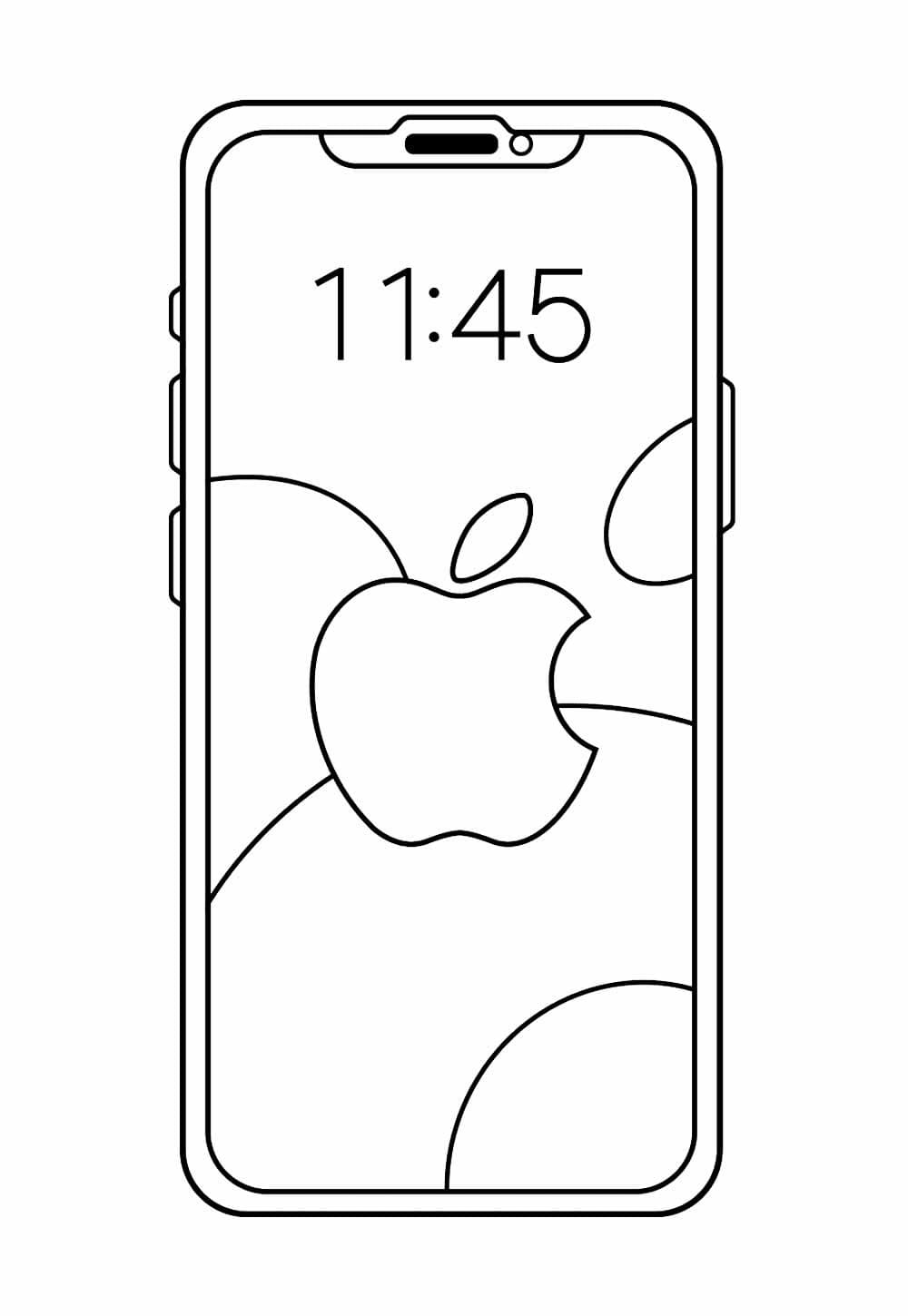
Posso colorir direto no celular e depois imprimir?
Sim, é possível: use aplicativos de pintura para preencher as áreas e, ao terminar, exporte em alta qualidade para enviar à impressão ou compartilhar digitalmente.
🎨 COMO COLORIR BOBBIE GOODS GRÁTIS! PELO CELULAR, TABLET OU IPAD 💖🖍️
Oi oi, amigos e amigas Together! ✨ Hoje foi dia de muita criatividade aqui no Colorindo Together, porque a gente descobriu ...
