Imagem De Tela De Fundo Pc
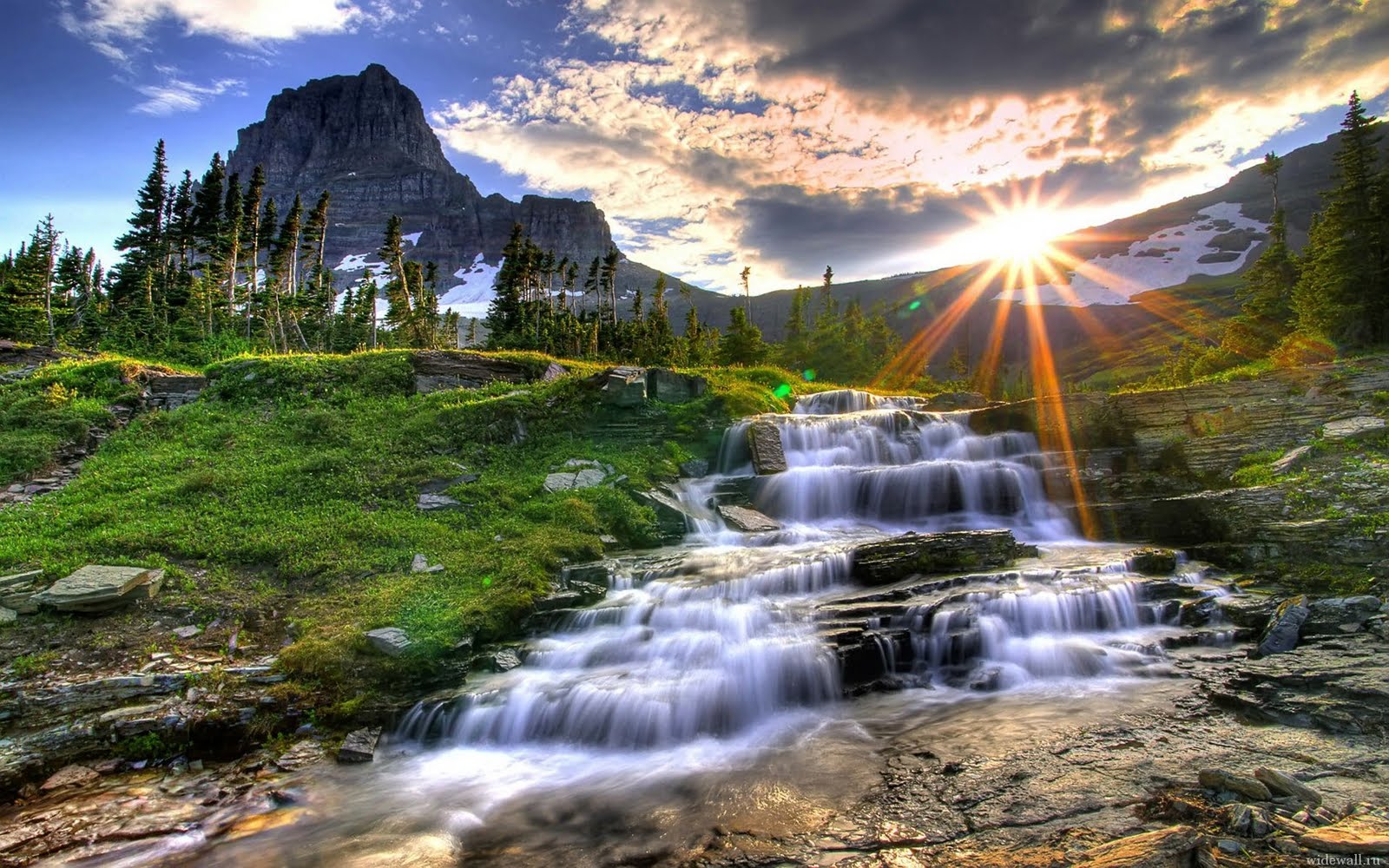
Escolher a imagem de tela de fundo pc certa transforma a experiência diária de usar o computador, deixando a área de trabalho mais acolhedora e produtiva. Este guia prático ajuda você a encontrar, aplicar e ajustar visuais que combinem com seu estilo e com as funcionalidades do seu sistema.
Passo a passo para definir uma imagem de tela de fundo pc
- Defina o objetivo estético: pense no ambiente que deseja criar, seja minimalista, temático, motivacional ou alinhado à identidade profissional.
- Coleta de imagens: busque fotos, ilustrações ou arte digital em sites confiáveis, bancos de imagens ou crie seus próprios rascunhos.
- Avaliação de requisitos: considere a resolução, o formato, o contraste com ícones e a visibilidade da interface para garantir funcionalidade.
- Ajuste de configurações: use as opções de personalização do Windows, macOS ou distribuições Linux para centralizar, esticar ou preencher a tela conforme desejado.
- Teste em diferentes telas: visualize em monitores de escritório, laptops e telas secundárias para confirmar que a imagem mantém clareza e estilo.
- Organize temas por ocasião: alterne entre coleções para dias de trabalho, finais de semana ou estações do ano, mantendo a experiência renovada.
- Manutenção leve: revise periodicamente as imagens para evitar arquivos obsoletos que ocupem espaço ou causem conflitos no sistema.
Requisitos e ferramentas necessárias
- Imagens de alta resolução, preferivelmente em 1920x1080, 2560x1440 ou 4K para evitar perda de qualidade.
- Formatos compatíveis como JPEG, PNG, BMP ou WebP, conforme suporte do sistema operacional.
- Editores de imagem simples, como Paint, GIMP ou Photoshop, para ajustar cortes, brilho e saturação.
- Gerensores de temas, quando necessário, para facilitar a troca em sistemas que permitem personalizações avançadas.
- Espaço armazenamento adequado para evitar sobrecarga no disco, especialmente em PCs com poucos gigabytes livres.
- Configurações de energia e salvamento de tela que não sobreponham a imagem de fundo com elementos indesejados.
Erros comuns e como evitá-los
- Ignorar a resolução pode deixar a imagem desfocada ou distorcida; sempre escolha arquivos alinhados à tela do seu dispositivo.
- Uso excessivo de cores vibrantes pode cansar a vista durante longas sessões de trabalho; opte por tons equilibrados.
- Posicionamento inadequado do ponto focal pode esconder ícones importantes; centralize elementos principais ou use fundos com áreas claras.
- Atualizar sem verificar compatibilidade pode causar falhas de carregamento; teste antes de aplicar em ambiente crítico.
- Copiar imagens protegidas por direitos autorais sem permissão pode gerar problemas legais; utilize conteúdo royalty-free ou próprio.
- Esquecer de ajustar configurações de energia pode sobrepor a tela de bloqueio ou ativar modos que escondem o fundo; revise as preferências de energia e tela de bloqueio.
Perguntas frequentes sobre imagem de tela de fundo pc
- Qual é a melhor resolução para uma imagem de tela de fundo pc? A ideal é usar a resolução nativa do monitor, como 1920x1080 para Full HD ou 3840x2160 para 4K, assim a imagem aparece nítida sem precisar de escalamento.
- Posso usar imagens animadas como fundo no pc? Sim, sistemas como o Windows e algumas versões do Linux permitem telas de fundo animadas; busque opções leves para não prejudicar o desempenho.
- Como faço para centralizar a imagem de fundo sem cortar elementos? Nas configurações de personalização, escolha a opção "preencher" ou "centralizar" e, se necessário, use editores para posicionar o foco antes de aplicar.
- Qual a diferença entre esticar e preencher uma imagem de fundo? Esticar ocupa toda a tela, mas pode distorcer; preencher mantém a proporção e pode dejar bordas vazias, dependendo da relação de aspecto.
- É seguro baixar imagens de fundo de terceiros? Sim, desde que venha de fontes confiáveis e respeitando direitos autorais; prefira bancos de imagens gratuitos ou recursos royalty-free.
- Como alterar o fundo de tela no Windows e no macOS? No Windows, acesse "Configurações" > "Personalização" > "Fundo"; no macOS, vá em "Prefências do Sistema" > "Área de trabalho e tela de proteção".
Com as etapas, recomendações e orientações acima, você consegue transformar a imagem de tela de fundo pc no ponto de partida para uma área de trabalho mais organizada, estilosa e alinhada às suas necessidades diárias.
