Imagens De Fundo De Pc

Escolher e aplicar imagens de fundo de pc certas pode transformar a sua área de trabalho, deixando-a mais pessoal, produtiva e visualmente agradável. Este guia passo a passo ajuda você a encontrar, configurar e otimizar fundos para o seu computador com segurança e rapidez.
Qual é o objetivo final de usar imagens de fundo de pc
O objetivo é equilibrar estética e funcionalidade, criando um ambiente que inspire foco, criatividade ou simplesmente proporcione prazer ao usar o pc todos os dias.
Onde encontrar imagens de fundo de pc de qualidade
Existem diversas fontes confiáveis para baixar ou baixar imagens de fundo de pc, desde bancos de imagens gratuitos até editores online.

Bancos de imagens gratuitos e seguros
- Unsplash: oferece fotos de alta resolução e uso gratuito.
- Pexels: biblioteca grande com imagens e vídeos para fundo de tela.
- Wallpaper Abyss: focado em fundos com diversas categorias e resoluções.
- Wallpaper Cave: curadoria de wallpapers em alta qualidade para pc.
Editores e ferramentas online
Sites como Canva, Fotor e Photopea permitem criar fundos personalizados com textos, filtros e combinações de imagens.
Como escolher a imagem certa para o seu pc
A seleção deve levar em conta o tamanho da tela, a finalidade do uso e a preferência pessoal, garantindo que o visual fique agradável sem prejudicar a visibilidade dos ícones e menus.
Resolução e proporção ideais
- Verifique a resolução nativa do seu monitor (ex: 1920x1080, 2560x1440, 4K).
- Use imagens com proporção compatível, como 16:9, para evitar distorções ou cortes.
Estilo e atmosfera
Escolha entre minimalismo, natureza, arte abstrata, tecnologia ou fotos de paisagens, conforme a sensação que você deseja para seu espaço de trabalho.
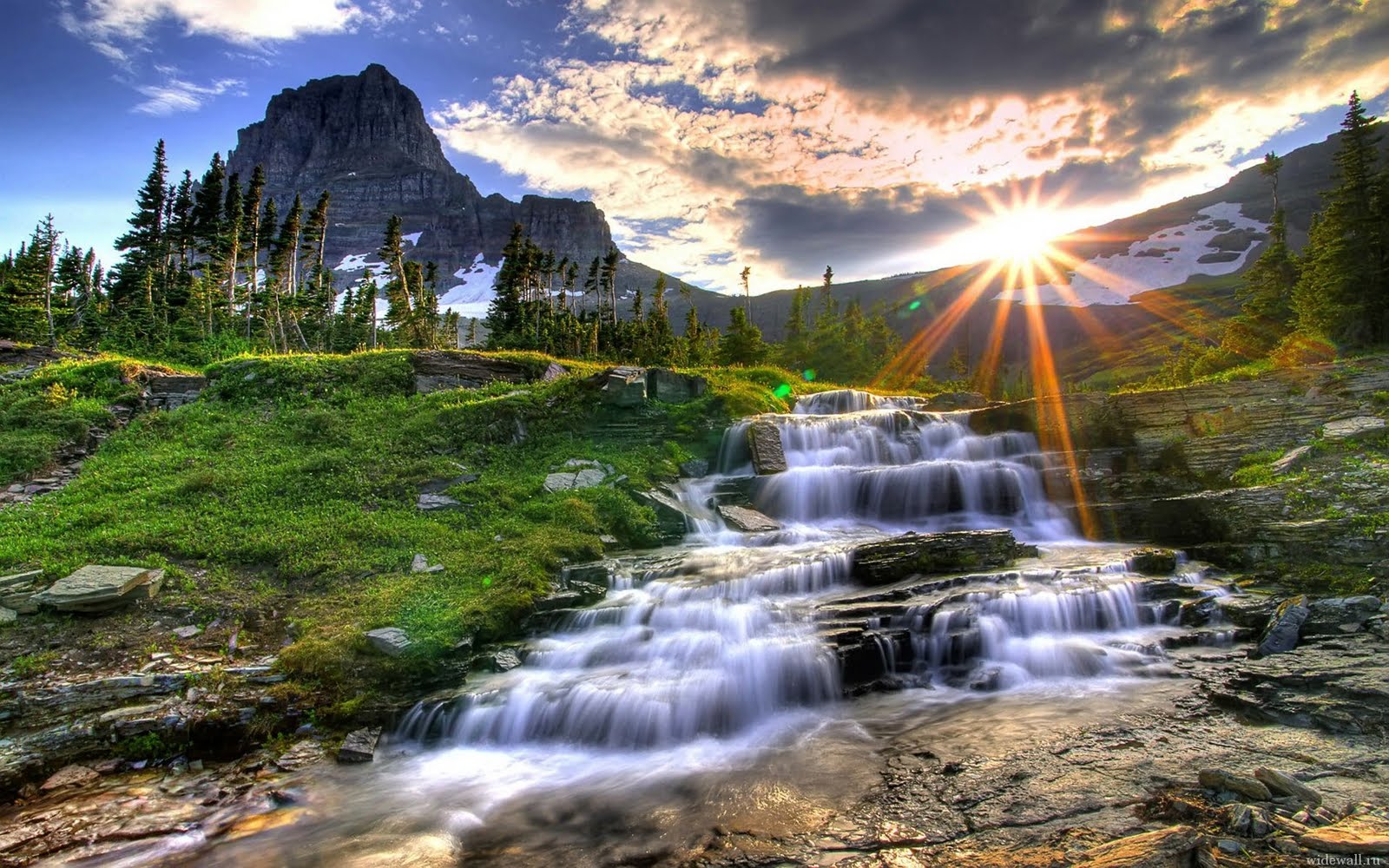
Como configurar imagens de fundo de pc no Windows
O processo no Windows é intuitivo e rápido, possibilitando trocar o fundo da área de trabalho em poucos cliques.
- Baixe a imagem desejada e salve-a em uma pasta fácil de localizar.
- Clique com o botão direito na área de trabalho e selecione "Personalizar".
- No menu à esquerda, clique em "Fundo" e escolha "Imagem".
- Clique em "Procurar" e selecione a imagem salva anteriormente.
- Ajuste a posição e o modo de exibição (preencher, ajustar, esticar ou centralizar).
- Confirme e feche a janela para aplicar as alterações.
Como configurar imagens de fundo de pc no macOS
No Mac, as etapas são igualmente simples, com opções extras para organizar a exibição em múltiplas telas.
- Abra "Preferências do Sistema" e clique em "Área de trabalho e tela de proteção".
- Selecione a aba "Área de trabalho" e clique no botão "+" para adicionar uma nova imagem.
- Navegue até a pasta onde salvou a imagem e selecione-a.
- Escolha o modo de exibição: preencher, ajustar, centralizar ou estender.
- Ative a opção "Mudar imagem a cada [tempo]" para transformar a área de trabalho em um slideshow.
- Feche a janela para salvar as alterações automaticamente.
Dicas avançadas e boas práticas
Configurações adicionais ajudam a melhorar o desempenho, a segurança e a organização visual do seu pc.

Performance e usabilidade
- Evite imagens com muitos detalhes no centro, onde ficam os ícones.
- Utilize tons mais claros ou gradientes para melhorar a leitura dos textos.
- Reduza o uso de slides animados se perceber lentidão no sistema.
Segurança e organização
Manter uma pasta específica para imagens de fundo facilita a gestão e evita arquivos desnecessários na área de trabalho.
Perguntas frequentes
Posso usar imagens protegidas por direitos autorais como fundo de pc
Não utilize imagens protegidas sem permissão; prefira alternativas gratuitas com licença Creative Commons ou royalty-free para evitar problemas legais.
Como evitar que a imagem de fundo fique distorcida
Escolha uma imagem com a mesma proporção da tela do seu monitor ou ajuste o modo de exibição em "preencher" ou "ajustar" para preservar a qualidade.

Posso configurar uma imagem de fundo diferente para cada monitor
Sim, tanto no Windows quanto no macOS é possível definir uma imagem exclusiva para cada tela na configuração de múltiplos monitores.
Qual a frequência ideal de troca de fundos de tela
Trocar periodicamente, como uma ou duas vezes por semana, mantém a área de trabalho fresca sem distrair da produtividade diária.
EFEITO DE FUMAÇA COLORIDA - FUNDO DE TELA - RELAXING SCREENSAVER
Para acompanhar nossos vídeos, inscreva-se no canal. #proteçãodetela #relaxingscreensaver Alguns reproduzem este vídeo ...
