Impressora De Fotos Celular
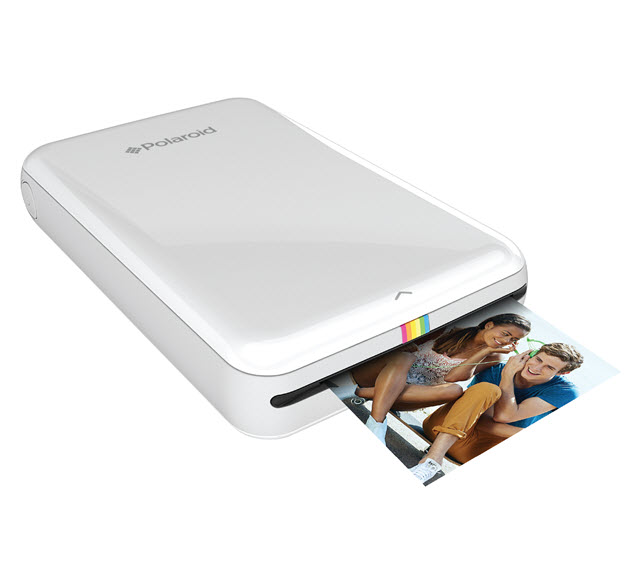
Uma impressora de fotos celular permite imprimir suas imagens diretamente do smartphone em poucos minutos, sem precisar de computador. Neste tutorial, você aprenderá a escolher o equipamento certo, instalar os aplicativos e imprimir fotos digitais com qualidade e segurança.
Resumo dos principais pontos
- Verifique a compatibilidade da impressora com o seu celular Android ou iPhone.
- Instale o aplicativo oficial e habilite conexões Bluetooth ou Wi‑Fi Direto.
- Use papel fotográfico adequado e mantenha a impressora com folhas alinhadas.
- Cuide da qualidade da imagem e da calibração da impressora para melhores resultados.
- Considere custos com tinta, papel e manutenção ao longo do tempo.
Quais as ferramentas e requisitos necessários
- Impressora de fotos compatível: modelos das marcas Canon, Epson, HP e outras que oferecem conexão sem fio para celular.
- Smartphone com sistema atualizado: Android 8 ou superior, ou iPhone com iOS 12 ou mais recente.
- Aplicativo móvel da marca: baixe o app oficial na Google Play Store ou App Store.
- Conexão estável: Wi‑Fi, Bluetooth ou Wi‑Fi Direto, conforme o modelo da impressora.
- Papel fotográfico adequado: em papel brinco ou adesivo, alinhado no bandejão.
- Tinta original ou compatível: para evitar falhas de impressão e riscos na qualidade da foto.
Como escolher a impressora de fotos ideal para o seu celular
Antes de comprar, confira a compatibilidade com sistemas móveis e o custo por página. Modelos portáteis são ideais para viagens, enquanto impressoras compactas são ótimas para uso doméstico e pequeno escritório.
Principais características a considerar
- Conexão sem fio simples com Android e iPhone.
- Tamanho das fotos: 4" x 6", 2" x 3" ou outros formatos compatíveis.
- Velocidade de impressão e qualidade de definição.
- Capacidade de usar tinta preta colorida para etiquetas e recortes personalizados.
- Autonomia da bateria em modelos portáteis.
Passo a passo para imprimir fotos com celular
Siga estas etapas para configurar e imprimir suas fotos diretamente do celular.
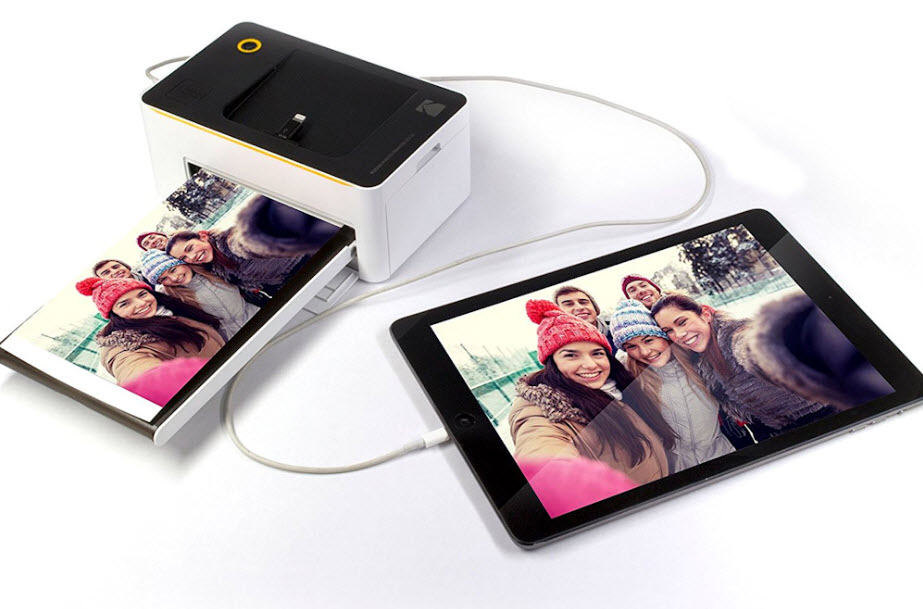
-
Ative a impressora e carregue papel fotográfico
Abra o bandejão de alimentação, insira o papel fotográfico na orientação correta e feche suavemente. Alinhe bem para evitar travamentos.
-
Instale o aplicativo móvel da impressora
Baixe o app oficial da marca no celular. No Android, use a Google Play Store; no iPhone, use a App Store. Isso garante integridade e recursos exclusivos.
-
Ligue a impressora ao celular
- Ative o Wi‑Fi no celular e selecione a rede da impressora (costuma começar com "HP_XXXX" ou "Canon_XXXX").
- Ou use Bluetooth: no celular, procure a impressora nas opções de dispositivos e confirme o emparelhamento no painel da impressora ou no app.
-
Escolha a foto e ajuste as configurações
Abra o app da impressora, selecione a imagem, ajuste o tamanho, a qualidade e, se quiser, recorte ou filtros. Antes de confirmar, revise a orientação para evitar cortes indesejados.

Impressora Instax Portátil Para Celular Mini Link + 20 Fotos ... -
Inicie a impressão
Toque em enviar e aguarde. Monitore o andamento no painel da impressora ou no app. Se ocorrerem erros, verifique alinhamento de papel, nível de tinta e conexão.
-
Finalização
Retire a foto impressa com cuidado para não rasgar. Guarde o papel remanescente em local seco e limpe a borda do bandejão para evitar falhas na próxima impressão.
Dicas para melhorar a qualidade e a durabilidade das fotos impressas
Antes de imprimir
- Ajuste a resolução da imagem para pelo menos 300 dpi.
- Evite ampliar fotos com pouca definição, pois isso desfoca a impressão.
- Use fotos em formato JPG ou PNG para melhor compatibilidade.
Manutenção da impressora
- Execute a limpeza de cabeçotes conforme o manual, especialmente se não imprimir por semanas.
- Substitua os cartuchos com cuidado e armazene tintas novas em local fresco.
- Alinhe a impressora regularmente para manter a qualidade das linhas e cores.
Onde encontrar suprimentos e economizar
Compre papel fotográfico e tinta em lojas especializadas ou em grandes varejistas, mas compare os preços por unidade. Marcas genéricas podem ser econômicas, desde que sejam compatíveis com o modelo e tenham boa avaliação de qualidade.
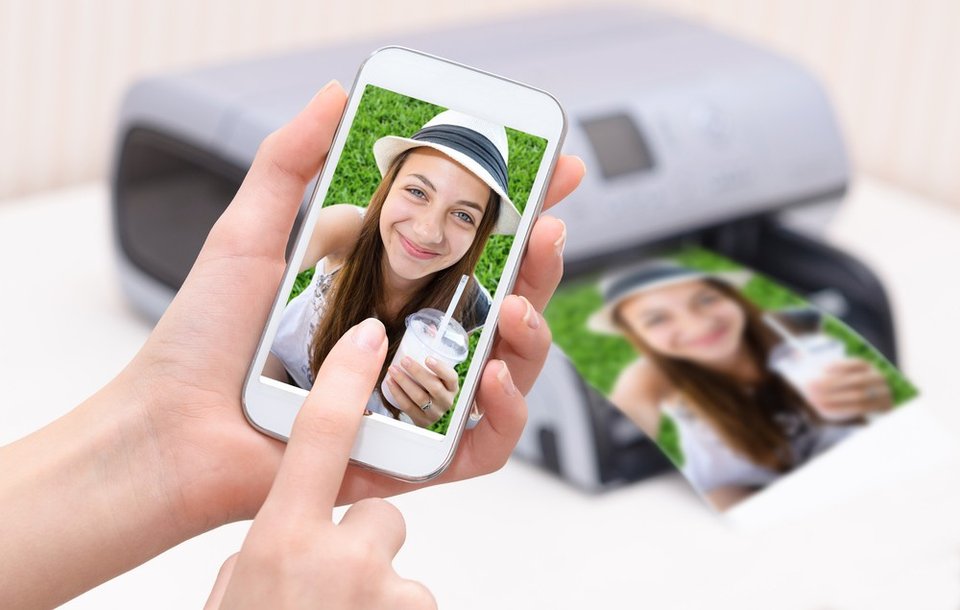
Perguntas frequentes sobre impressora de fotos celular
- Posso imprimir fotos de celular sem Wi‑Fi? Sim, se a impressora tiver Bluetooth ou modo Wi‑Fi Direto, permitindo conexão direta sem roteador.
- Qual o custo por página em uma impressora de fotos? Varia conforme o modelo, formato e tipo de papel; calcule com base no preço da tinta e na quantidade de páginas por cartucho.
- As fotos impressas descorrem rápido? Se expostas à lua solar e umidade, sim. Use papel protetor e guarde em álbuns para aumentar a durabilidade.
- Impressora jato de tinta funciona como impressora de fotos? Sim, as jato de tinta são ideais para fotos, desde que usem tinta pigmentada e papel fotográfico adequado.
- Como evitar falhas de impressão? Mantenha os cabeçotes limpos, use tinta original ou compatível de qualidade e alinhe a impressora periodicamente.
Com a praticidade de uma impressora de fotos celular, você transforma memórias digitais em objetos reais rapidamente. Planeje a compra considerando o custo total, teste as configurações de qualidade e siga as etapas com calma para resultados consistentes a cada impressão.
As Melhores Impressoras de Fotos Portáteis de 2026 [NÃO COMPRE O MODELO ERRADO]
As Melhores Impressoras de Fotos Portáteis de 2026 6 – POLAROID HIGH PRINT https://s.click.aliexpress.com/e/_ok9zZNb 5 ...
