Impressora Hp Com Scanner

A impressora HP com scanner é uma solução completa para quem precisa de produtividade, mas sem abrir mão de digitalizar documentos, fotos e até pequenos objetos. Esses modelos multiuso combinam a confiabilidade da impressão jato de tinta HP com capacidades de scanner de qualidade profissional, ideais tanto para casa quanto para o escritório. Nesse artigo, você entende como escolher, usar e aproveitar ao máximo uma impressora HP com scanner, desde configuração até dicas de manutenção.
O que é uma impressora HP com scanner e para que serve?
Uma impressora HP com scanner é um equipamento multifuncional que une impressão, cópia, fax (em alguns modelos) e digitalização. O scanner integrado permite transformar documentos físicos, fotografias e slides em arquivos digitais em diversos formatos, como PDF, JPEG e TIFF. Isso facilita a organização de papéis, o compartilhamento via e-mail, a cópia de segurança e a utilização de serviços de nuvem. Se você busca praticidade, uma solução HP com scanner é uma das melhores escolhas do mercado brasileiro.
Quais são os principais modelos de impressora HP com scanner no Brasil?
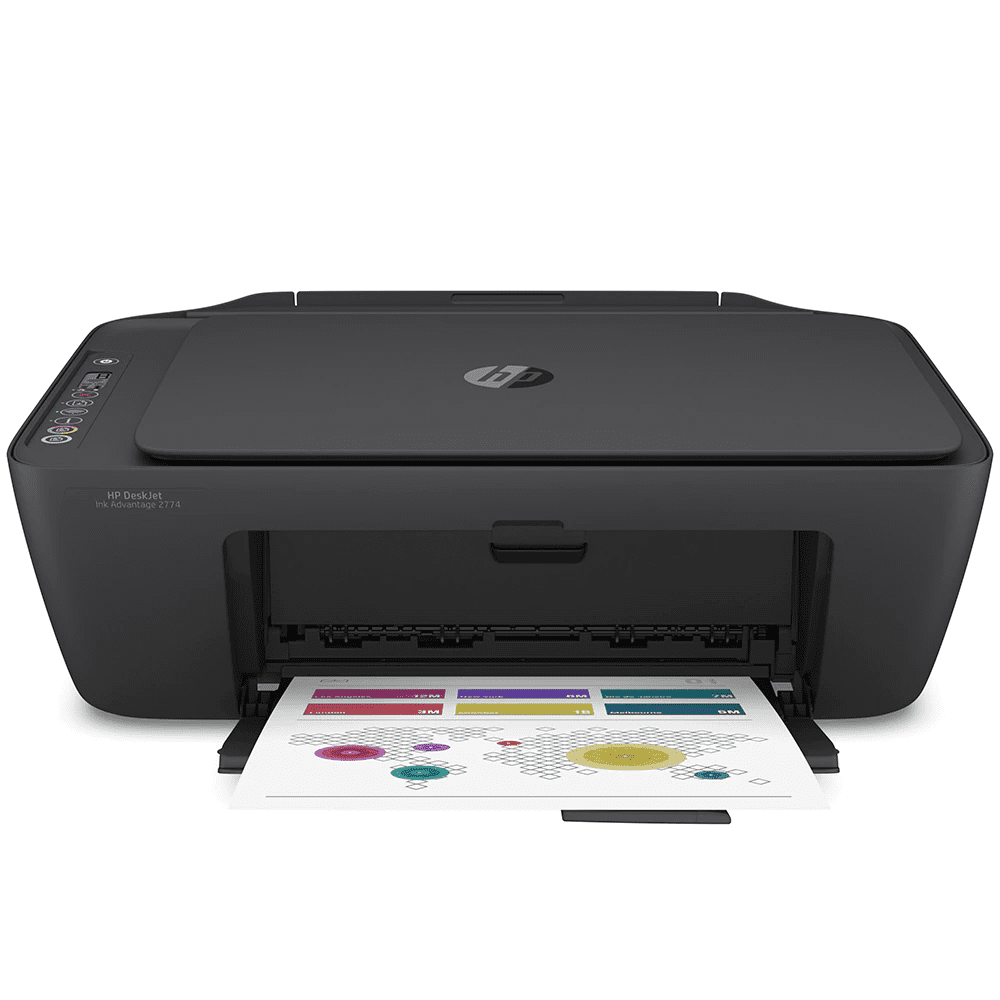
A linha HP inclui diversas impressoras com scanner, cada uma com recursos específicos para diferentes perfis de uso. Entre as mais populares, destacam-se as séries HP DeskJet, HP LaserJet e HP OfficeJet, que variam em velocidade, qualidade de impressão e capacidades de digitalização. Algumas têm alimentador de documentos automático (ADF), enquanto outras exigem colocação manual na vitrina. Abaixo, uma visão geral rápida das categorias mais comuns:

HP DeskJet com scanner
- Indicadas para residências e escritórios com pouca demanda de volume.
- Oferecem boa qualidade de impressão para documentos e fotos.
- Geralmente possuem scanner plano (vitrine) para fotos e documentos A4.
HP LaserJet com scanner
- Mais adequadas para ambientes corporativos que demandam rapidez.
- Impressão laser proporciona nitidez em textos e gráficos.
- Muitas têm alimentador automático e capacidades de digitalização duplex.
HP OfficeJet com scanner
- Multifuncionais versáteis ideais para casa e pequeno escritório.
- Combina impressão, cópia, fax e digitalização em um só equipamento.
- Podem ter ADF e suporte a vários formatos de mídia.
Como instalar e configurar a impressora HP com scanner no computador?
A instalação correta é essencial para garantir que o scanner funcione sem problemas. Siga estas etapas gerais, que valem para a maioria dos modelos HP no Brasil:
- Conexão física: Ligue a impressora à tomada, conecte o cabo USB ao computador (se for o caso) e mantenha-a ligada.
- Instalação de software: Insira o CD de instalação que acompanha a impressora ou baixe o software mais recente no site oficial da HP.
- Configuração via painel: Use o painel de controle da impressora para selecionar idioma, país, conexão de rede (Wi-Fi ou Ethernet) e endereço de IP, se aplicável.
- Driver e software de scanner: Durante a instalação, marque as opções para instalar drivers de scanner e software de digitalização, como HP Scan ou soluções compatíveis com o Windows e o macOS.
- Teste de digitalização: Abra o software de scanner, posicione o documento ou a foto na vitrine e execute uma digitalização de teste para confirmar que tudo está funcionando.
Quais são as funções do software de scanner HP e como usar?
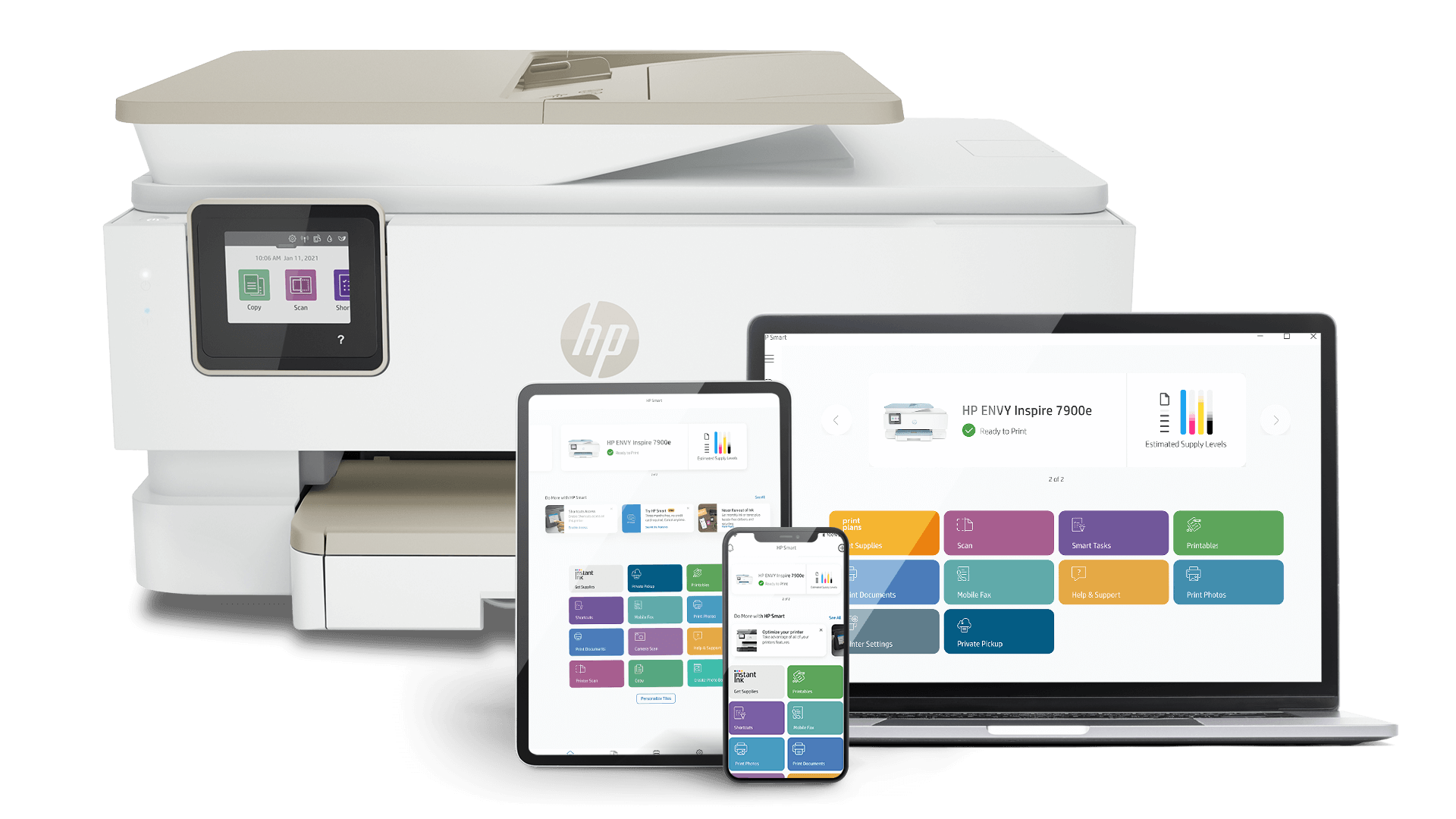
O software de digitalização da HP, como o HP Smart ou o HP Scan, oferece uma interface intuitiva para capturar e processar imagens e documentos. Com ele, é possível ajustar resolução, cor, tipo de documento (texto, foto, desenho) e salvar diretamente para a nuvem, e-mail ou pasta específica no computador. Além disso, muitos modelos permitem a digitalização direta para USB ou dispositivos compatíveis. Para usar:
- Abra o aplicativo HP Smart ou software de digitalização instalado.
- Selecione a opção “Digitalizar” e escolha o documento ou objeto.
- Ajuste configurações como resolução (DPI), cores (colorido, tons de cinza, preto e branco) e formato de saída (PDF, JPEG, TIFF).
- Antes de iniciar, use a visualização para cortar e posicionar a área desejada.
- Clique em digitalizar e aguarde o processamento. Salve o arquivo no local preferido ou compartilhe via nuvem.
Como solucionar problemas comuns de scanner em impressoras HP?
Mesmo as melhores impressoras podem apresentar falhas no scanner. Aqui estão algumas soluções rápidas para os problemas mais frequentes no cenário brasileiro:
Digitalização borrada ou com falhas
- Limpe a vitreza com um pano macio e seco.
- Verifique se o documento está bem alinhado e plano.
- Ajuste a resolução para no mínimo 300 DPI para fotos e 200 DPI para textos.
Scanner não reconhecido pelo computador
- Reinicie a impressora e o computador.
- Verifique se o cabo USB está conectado corretamente (ou se o Wi-Fi está estável).
- Atualize os drivers pelo site da HP ou reinstale o software de scanner.
Falha na digitalização para nuvem ou e-mail
- Confira as credenciais de login no software HP.
- Verifique se há permissões de acesso para a conta de e-mail ou serviço de nuvem.
- Teste a conexão com a internet e reinicie os aplicativos.
Dicas de manutenção para manter o scanner da HP funcionando perfeitamente
A manutenção preventiva prolonga a vida útil e evita surpresas desagradáveis. Adote estas práticas simples:
- Limpeza regular: use um pano úmido (sem produtos químicos agressivos) para limpar a vitreza e o interior do scanner, especialmente após digitalizar materiais úmidos ou sujos.
- Atualizações: mantenha o firmware da impressora e os drivers do scanner atualizados através do site da HP ou do aplicativo HP Smart.
- Posicionamento: deixe a impressora em local ventilado, longe de poeira, umidade extrema e raios solares diretos.
- Uso correto: evite forçar a tampa do scanner ou digitalizar itens muito grossos que possam rasgar ou danificar a vitreza.
Perguntas frequentes sobre impressora HP com scanner
Posso digitalizar usando apenas o aplicativo móvel HP Smart?
Sim, o aplicativo HP Smart permite digitalizar com o smartphone câmera ou, se o modelo for compatível, usar a câmera do celular como scanner. Além disso, ele integra a impressora HP com scanner para controlar funções remotamente e salvar diretamente em nuvem.
Qual a melhor resolução para digitalizar fotos antigas?
Para fotos antigas e de alta qualidade, recomenda-se usar no mínimo 1200 DPI. Para documentos comuns, 300 ou 600 DPI é suficiente. Ajuste sempre para colorido em fotografias e tons de cinza ou preto e branco para textos.
Minha impressora HP com scanner não tem alimentador automático. Como digitalizar vários documentos?
Você pode digitalizar documentos um a um na vitrine do scanner. Use o software de digitalização em lote, se disponível, para capturar vários arquivos sem precisar repositionar o papel a cada vez, ou repita o processo manualmente para cada página.
Posso escanear para formatos específicos como PDF ou Word?
Dependendo do software instalado, é possível salvar diretamente em PDF, que preserva formatação e layout. Para edição em Word, digitalize em imagem (JPEG ou TIFF) e, em seguida, use um software de OCR (conversão de texto) para transformar a imagem em texto editável.
O que fazer se o scanner apresentar erro de comunicação?
Verifique os cabos de conexão, reinicie a impressora e o roteador (se for Wi-Fi), atualize os drivers e, se necessário, desinstale e reinstale o software de scanner. Caso o problema persista, entre em contato com o suporte da HP para assistência técnica específica.

