Impressora Termica Para Ifood

Você vai entender como escolher e usar uma impressora térmica para Ifood no seu negócio, desde o setup até a entrega sem problemas. Neste guia prático, mostro o passo a passo para integrar a impressora térmica ao seu restaurante e pedir com segurança pelo Ifood.
Resumo do que você vai aprender
- O que é e para que serve uma impressora térmica no Ifood
- Como conectar a impressora térmica ao Ifood (Web, Android e iOS)
- Configurações essenciais de papel, corte e segurança
- Dicas para evitar erros comuns e garantir entregas rápidas
Por que uma impressora térmica é essencial para o Ifood
Uma impressora térmica para Ifood não é um luxo, é a base para operar com pedidos online. Ela garante que você receba o pedido impresso rapidamente, com dados claros de cliente, endereço e itens. Sem ela, o risco de erro, confusão e atrasos aumenta muito, especialmente em horários de pico.
A impressão térmica é rápida, silenciosa e não usa tinta, só papel térmico. No Ifood, ter o comprovante impresso ajuda a organizar a produção, reduz falhas e deixa o momento de entrega mais ágil. Se você já entrega pedidos ou quer escalar no Ifood, investir em uma impressora térmica é um dos primeiros passos obrigatórios.
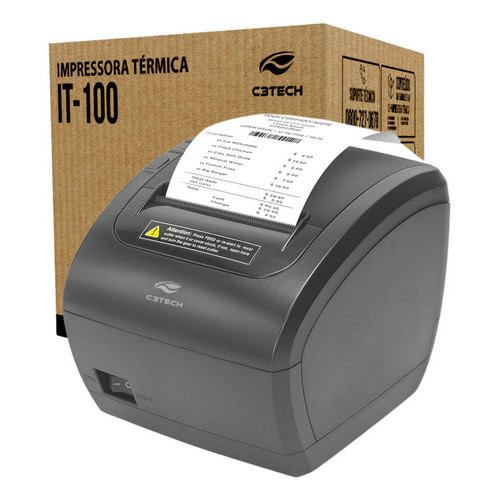
Passo a passo: como configurar a impressora térmica para Ifood
- Escolha a impressora térmica compatível
Antes de comprar, verifique modelos recomendados pelo Ifood, como as da série Daruma, Bematech ou EPSON. O modelo deve ter driver estável para Windows e suporte a conexão USB, Ethernet ou Wi-Fi.
- Instale o driver e conecte a impressora térmica
Conecte a impressora ao seu computador ou servidor usando o cabo ou rede. Instale o driver oficial e teste a impressão com o Bloco de Notas do Windows. Ajuste a qualidade de impressão e teste com diferentes tipos de papel térmico até ficar nítido.
- Acesse o Ifood Cozinhador e ative a impressão
Configuração no painel web do Ifood
No site do Ifood Cozinhador, entre na aba “Configurações” e depois em “Dispositivos”. Selecione “Adicionar impressora” e escolha o modelo compatível. Cole o código de configuração fornecido e salve. Ajuste as opções de corte automático e cópia para evitar desperdício de papel.

Impressora térmica 80mm para ifood e sistema de delivery NT-306 / Passo ... - Teste a impressão com um pedido de teste
Configuração no aplicativo Ifood (Android ou iOS)
No celular ou tablet da cozinha, abra o app Ifood, entre no restaurante e acesse “Configurações do estabelecimento”. Em “Impressão”, selecione a impressora térmica recém-adicionada. Ative a opção “Imprimir pedidos recebidos” e faça um pedido de teste para confirmar se a impressão está funcionando sem erros.
- Ajustes finais para evitar erros
Itens essenciais antes de imprimir de verdade
- Use papel térmico do tamanho correto (geralmente 80mm ou 58mm) para evitar travamentos.
- Deixe a impressora em local fixo, próximo ao ponto de atendimento, com sinal estável de energia e internet.
- Ative a cópia automática para ter um segundo exemplar em papel normal, caso precise arquivar.
- Mantenha o firmware da impressora atualizado e o driver compatível com o sistema operacional.
Ferramentas e requisitos para imprimir no Ifood
- Impressora térmica compatível: modelos Daruma, Bematech, EPSON ou similares aprovados no Ifood.
- Papel térmico 80mm ou 58mm: de qualidade adequada para não rasgar na impressão.
- Computador ou tablet com Windows, Android ou iOS: com acesso ao Ifood Cozinhador e ao aplicativo Ifood.
- Conexão estável: energia, internet (cabo ou Wi-Fi) e servidor local funcionando.
- Driver e software atualizado: baixe sempre no site oficial do fabricante ou pelo suporte Ifood.
Erros comuns e como evitá-los
Mesmo com a impressora térmica para Ifood instalada, alguns problemas podem aparecer. Aqui estão as causas mais frequentes e o que fazer:
- Pedido não imprime: verifique se a impressora está selecionada no Ifood Cozinhador e se o driver está funcionando no computador.
- Impressão truncada: pode ser papel errado, sujeira no sensor ou configuração de corte mal ajustada. Limpe a cabeça de impressão e ajuste o corte automático.
- Erro de conexão: reinicie impressora, roteador e computador. Confira cabo de rede ou configurações de Wi-Fi.
- Papel enrolado ou travado: use papel térmico alinhado e manta a área de alimentação livre de resíduos.
- Comprimento de impressão diferente: ajuste as margens na configuração da impressora para caber no papel disponível.
Dicas finais para imprimir com segurança no Ifood
Com a impressora térmica para Ifood devidamente configurada, a tendência é reduz erros e deixar o fluxo da cozinha mais organizado. Faça testes antes do horário de pico, anote os ajustes que funcionam e treine a equipe para trocar papel e limpar a cabeça de impressão. Um setup simples, mas consistente, faz toda a diferença na velocidade de atendimento e na qualidade dos pedidos impressos.

Perguntas frequentes
Qual impressora térmica o Ifood recomenda?
O Ifood aceita modelos compatíveis como Daruma, Bematech e EPSON, desde que tenham driver estável para Windows e funcionem com USB, Ethernet ou Wi-Fi. Confira sempre a lista oficial antes de comprar.
Posso usar impressora térmica para Ifood no celular?
Sim, é possível. No aplicativo Ifood do celular ou tablet, você pode configurar a impressora térmica em “Configurações do estabelecimento” e escolher o dispositivo para imprimir pedidos diretamente.
O papel térmico precisa de alguma marca específica?
O essencial é usar papel térmico no formato correto (80mm ou 58mm) e de qualidade adequada. Marcas como TSC, Honeywell ou genéricas compatíveis funcionam bem, desde que atendam ao tamanho e à durabilidade esperados.

Como testar se a impressora térmica está funcionando com Ifood?
Use a opção de impressão de teste no Ifood Cozinhador e no aplicativo. Peça um pedido de teste e confira se o comprovante sai legível, com todos os itens, endereço e horário completos.
