Intel Com Video Integrado

Descubra como identificar, configurar e solucionar problemas do Intel com video integrado no seu computador, otimizando desempenho e recursos gráficos nativo. Este guia rápido e prático vai te ajudar a entender o funcionamento do seu hardware sem complicações.
O que é Intel com video integrado
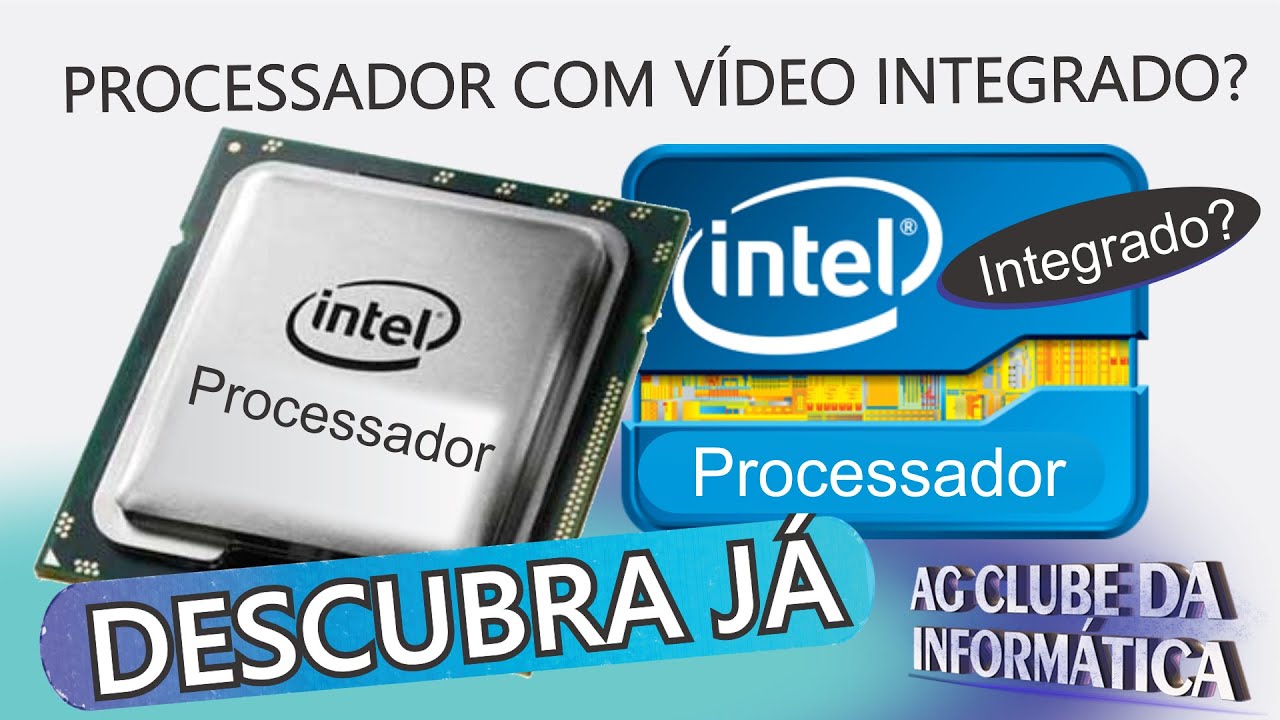
Intel com video integrado refere-se a processadores que incluem uma unidade gráfica (iGPU) diretamente no chip, sem necessidade de placa de vídeo dedicada. Isso significa que você já tem recursos de exibição e aceleração gráfica integrados ao próprio processador Intel, ideal para tarefas cotidianas, escritório e entretenimento básico.
Verificar se seu processador tem Intel com video integrado
- Procure no rótulo ou especificações do processador: nomes como Intel Core i3, i5, i7 e i9 mais a indicação "UHD Graphics" ou "Intel HD Graphics" confirmam a presença de video integrado.
- Consulte no site oficial ou use ferramentas como o Speccy, CPU-Z ou o próprio Gerenciador de Dispositivos do Windows para visualizar o modelo exato.
- Confira a placa-mãe: mesmo com um bom processador, é preciso que a placa ofereça as saídas de vídeo (HDMI, DisplayPort, VGA) para aproveitar o Intel com video integrado.
Requisitos e compatibilidade
- Processador Intel compatível: Core i3, i5, i7 ou i9 com UHD ou HD Graphics.
- Memória RAM mínima: geralmente 4 GB, mas recomenda-se 8 GB para melhor desempenho com multitarefa.
- Sistema operacional atual: Windows 10 ou 11, ou distribuições Linux que reconhecem os drivers da Intel.
- Cabos e monitores compatíveis com as saídas HDMI, DisplayPort ou VGA da sua placa-mãe.
Drivers e atualizações
Manter os drivers atualizados é essencial para aproveitar ao máximo o Intel com video integrado. Drivers desatualizados podem causar travamentos, baixa resolução ou problemas com vídeos.

- Use o Intel Driver & Support Assistant para verificar e instalar automaticamente as versões mais recentes.
- Baixe diretamente no site da Intel ou no suporte da sua placa-mãe, informando o modelo exato.
- No Windows, atualize via Gerenciador de Dispositivos > Adaptadores de vídeo > clique com o botão direito e atualize o driver.
Configurações de exibição
Ajustar as configurações de exibição ajuda a melhorar qualidade e desempenho com Intel com video integrado.
- Resolução: ajuste para a nativa do seu monitor (ex.: 1920x1080) nas configurações de exibição.
- Taxa de atualização: escolha a mais estável para o seu monitor, evite travamentos.
- Orientação e escala de texto: configure conforme seu gosto e necessidade de legibilidade.
- Use o painel de controle da Intel (Intel Graphics Command Center) para ajustes avançados de brilho, contraste e perfis de cor.
Solução de problemas comuns
Encontrar problemas comuns é normal; a maioria tem solução rápida.
- Sem vídeo ou tela preta: reinicie, verifique cabos e teste outra porta de vídeo na placa-mãe.
- Baixa performance em jogos: reduza resolução, desative efeitos visuais no Windows e atualize drivers.
- Tela travada ou artefatos gráficos: atualize o driver, limpe o arrefecimento e teste com outro monitor.
- Conflito com placa dedicada: desative a placa discreta na BIOS/UEFI se não estiver usando-a.
Otimização de desempenho
Com poucos ajustes, você pode melhorar a fluidez ao usar Intel com video integrado.
- Desative efeitos visuais desnecessários no Windows (Aparência e desempenho).
- Use modo de energia “Alto desempenho” no painel de energia para evitar throttling.
- Feche aplicativos gráficos em segundo fundo que consumam recursos da iGPU.
- Considere um SSD para reduzir tempos de carregamento de sistema e aplicativos.
Perguntas frequentes
Posso usar Intel com video integrado para jogos exigentes?
O Intel com video integrado é suficiente para tarefas leves e e-sports, mas jogos exigentes exigem placa de vídeo dedicada para melhor desempenho.
Como atualizar o driver do Intel com video integrado corretamente?
Use o Intel Driver & Support Assistant ou baixe o driver mais recente no site da Intel, compatível com o modelo do seu processador e sistema operacional.
O que fazer se o monitor não reconhecer a saída HDMI do Intel com video integrado?
Verifique os cabos, teste outra porta, atualize os drivers e confira as configurações de exibição no Windows e na BIOS/UEFI.

Vale a pena desativar a placa de vídeo dedicada ao usar Intel com video integrado?
Se você não está usando a placa dedicada, desativá-la na BIOS pode evitar conflitos e garantir que o computador use corretamente o Intel com video integrado.
5 PROCESSADORES COM VÍDEO INTEGRADO PARA COMPRAR EM 2025!
Nesse vídeo eu mostro os 5 melhores processadores com vídeo integrado para comprar hoje! Meu grupo de promoções: ...
