Liberar Espaço Whatsapp Iphone
O WhatsApp é um dos aplicativos que mais ocupam espaço no iPhone, especialmente quando as conversas acumulam fotos, vídeos e arquivos enviados. Se você busca liberar espaço no WhatsApp iPhone, é preciso revisar hábitos de uso, ajustar configurações de armazenamento e apagar conteúdo inútil com segurança. Neste guia, você encontra maneiras práticas de limpar o aplicativo sem perder conversas importantes.
O que está ocupando espaço no seu WhatsApp iPhone?
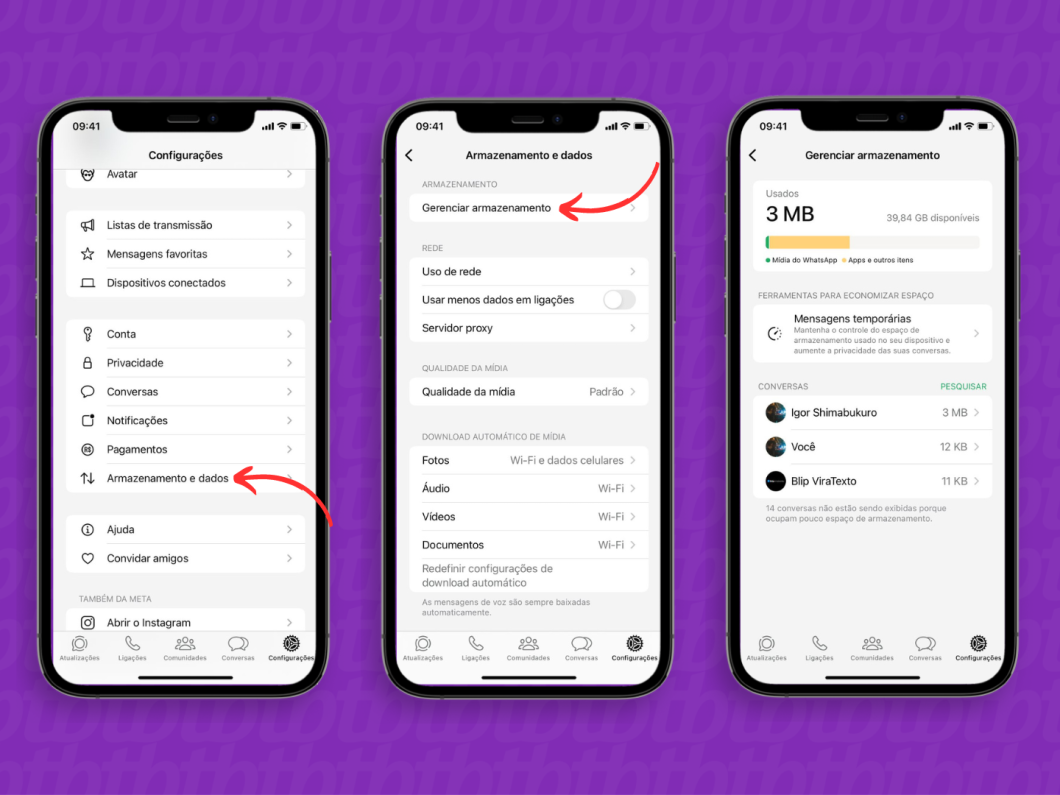
Para liberar espaço no WhatsApp iPhone, o primeiro passo é entender o que pesa mais no armazenamento. O aplicativo guarda automaticamente fotos, vídeos, áudios e documentos recebidos, além de backups e mensagens acumuladas. Você pode conferir o uso detalhado no menu Configurações > Geral > iPhone e Pasta do WhatsApp, onde aparece o total sob "Outros" e o quanto cada conversa consome.
Por que seu iPhone está ficando sem espaço mesmo deletando mensagens?
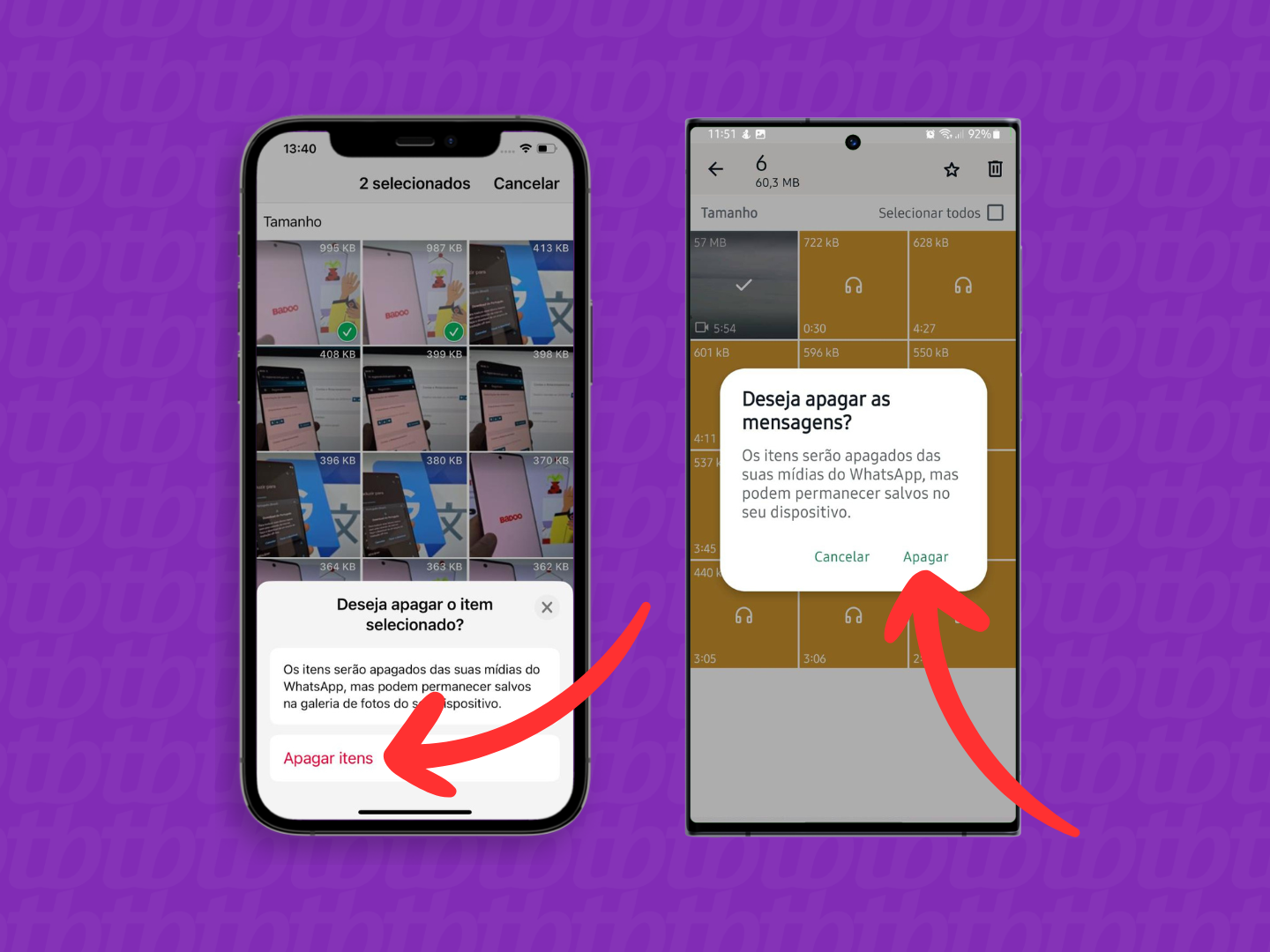
Excluir mensagens no chat não remove automaticamente os arquivos baixados, como vídeos e imagens grandes. Esses itens permanecem no diretório do aplicativo e, com o tempo, encherm o espaço. Para liberar espaço no WhatsApp iPhone de forma eficaz, é necessário limpar os downloads, apagar conversas pesadas e ajustar as configurações de salvamento automático.
Como limpar o WhatsApp iPhone sem perder conversas importantes?
A maneira mais segura de liberar espaço é excluir o conteúdo indesejado dentro de cada conversa, sem apagar a conversa inteira. Siga esses passos:
- Abra o WhatsApp e entre na conversa que deseja limpar.
- Toque e segure a mensagem com arquivo (foto, vídeo ou áudio) até aparecer o menu.
- Escolha "Excluir" para remover o arquivo da conversa e liberar espaço no iPhone.
- Repita o processo com os itens que não deseja manter.
Assim, você reduz o uso sem perder a conversa nem o histórico de textos.
É seguro apagar conversas antigas para liberar espaço no WhatsApp?
Sim, apagar conversas antigas é seguro e ajuda a liberar espaço no WhatsApp iPhone. Ao excluir uma conversa, você remove mensagens, fotos, vídeos e áudios associados, mas pode fazer isso com confiança, pois o processo não danifica o aplicativo. Se quiser manter algumas conversas importantes, arquive-as antes de excluir definitivamente.

Como reduzir o uso de dados e espaço no WhatsApp iPhone?
Além de apagar conteúdo, ajustar as configurações ajuda a evitar o acúmulo desnecessário e a liberar espaço no WhatsApp iPhone de forma contínua. Siga estas recomendações:
- Desative o "Salvar automaticamente" em Configurações > Conversas > Anexos e, se preferir, salve apenas quando realmente precisar.
- Escolha "Limitar o armazenamento" para que o WhatsApp não armazene vídeos e fotos automaticamente.
- Ative backups no iCloud apenas se realmente precisar, pois cópias de segurança também ocupam espaço.
- Revise regularmente as conversas em "Arquivadas" e limpe-as periodicamente.
O que fazer para liberar espaço no WhatsApp iPhone quando ocupa mais que o Facebook?
Quando o WhatsApp iPhone está entre os aplicativos que mais ocupam espaço, a limpeza precisa deve ser mais agressiva. Ações rápidas ajudam:
- Limpe o cache do aplicativo indo a Configurações > Geral > iPhone > Armazenamento do iPhone e toque em "Limpar cache".
- Use a ferramenta de gerenciamento interno do WhatsApp (Configurações > Geral > Uso de armazenamento) para localizar e excluir conversas grandes ou inativas.
- Mova conversas importantes para outro serviço de nuvem, caso necessário, antes de apagar itens locais.
- Considere desinstalar e reinstalar o aplicativo como último recurso, após fazer backup das conversas.
Dicas práticas para manter o WhatsApp iPhone leve ao longo do tempo
Manter o aplicativo leve exige hábitos simples. Para evitar que o espaço volte a encher rápido, adote estas práticas:
/i.s3.glbimg.com/v1/AUTH_08fbf48bc0524877943fe86e43087e7a/internal_photos/bs/2025/e/x/grHLkUQxC4yXot2xhwBA/v-2025-05-08t091523.933.png)
- Desative o download automático de mídia em grupos grandes.
- Receba arquivos apenas quando necessário e exclua-os após visualizar.
- Arquive conversas longas e inativas em vez de excluí-las, mantendo-as fora da visão principal.
- Revise periodicamente as notificações para não acumular mensagens não lidas com anexos.
Com disciplina e as ações certas, você consegue liberar espaço no WhatsApp iPhone sem complicações e manter o aplicativo funcionando de forma rápida.
Perguntas frequentes
Pergunta: Excluir conversas apaga as fotos e vídeos do iPhone?
Não, excluir uma conversa no WhatsApp remove apenas as mensagens e arquivos dentro do aplicativo; as fotos e vídeos já salvos na Galeria permanecem, a menos que estejam sincronizados com o iCloud e você apague a mídia diretamente dela.
Pergunta: Posso liberar espaço no WhatsApp iPhone sem perder minhas mensagens?
Sim, você pode liberar espaço excluindo fotos, vídeos e áudios individuais dentro das conversas, mantendo as mensagens de texto e a estrutura da conversa intacta.
Pergunta: Como limpar o cache do WhatsApp no iPhone?
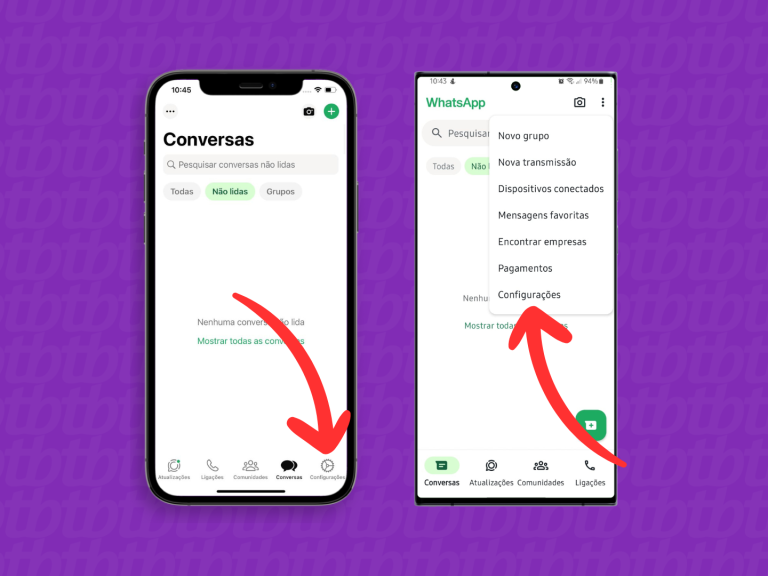
O WhatsApp não tem um botão de "limpar cache" dedicado; para reduzir o uso, apague conversas com muitos anexos, cancele o download automático de mídia e, se necessário, desinstale e reinstale o app após fazer backup.
Pergunta: Vale a pena usar mensagens armazenadas na nuvem para liberar espaço?
Sim, arquivar ou apagar conversas antigas ajuda a liberar espaço no WhatsApp iPhone, mas usar backups no iCloud não reduz o armazenamento do aplicativo, pois os backups são separados e podem ocupar espaço próprio.
