Limpa Contato No Pc

Você percebeu que o limpa contato no pc ficou lento, travando ou simplesmente não responde mais após uso prolongado? Este guia completo vai mostrar, de forma prática e detalhada, como identificar, diagnosticar e resolver problemas de contato em teclados, mouses e outros periféricos conectados ao seu computador, devolvendo precisão e confiabilidade ao seu fluxo de trabalho.
O que é o problema de "limpa contato no pc" e por que ele ocorre?
O termo limpa contato no pc se refere à ação de renovar ou restaurar a conexão física entre os contatos elétricos de um periférico (teclado, mouse, joystick, controle) e a placa mãe ou o adaptador USB. Com o tempo, poeira, oxidantes, graxas e desgaste mecânico criam resistência, intermitência ou falha total de sinal. Compreender a origem desses problemas é o primeiro passo para aplicar a solução correta, seja uma limpeza simples, ajuste de driver ou substituição de componentes.
Como identificar os sintomas de mau contato no computador?
Antes de partir para a limpeza, observe os sinais do seu sistema para confirmar que o problema está nos contatos:

- Teclado: teclas que não registram, repetem caracteres ou funcionam apenas em ângulos específicos.
- Mouse: movimento irregular, cliques imprecisos, scroll saltitando ou cursor travado.
- Conexão: dispositivo é reconhecido apenas após ser desconectado e reconectado várias vezes.
- Sinais no sistema: mensagens de falha de driver, periféricos sendo removidos automaticamente ou ícones de "dispositivo com problemas" no Gerenciador de Dispositivos.
Precisamos de quais ferramentas e requisitos para limpar o contato?
Para resolver o problema de forma segura e eficaz, reúna os itens abaixo. A maioria já está disponível em casa ou no ambiente de trabalho:
- Álcool isopropílico (70% a 99%): ideal para dissolver graxas e oxidantes sem danificar plásticos.
- Fio de cobre fino ou palito de madeira: para liberar partículas acumuladas nos contatos sem deformá-los.
- Pano de microfibra macio: remove poeira e resíduos após a limpeza líquida.
- Aerossol de ar comprimido: elimina partículas soltas de teclas, fendas e entradas USB.
- Estação estática ou pulseira ESD (opcional): protege componentes eletrônicos sensíveis em placas mãe ou dispositivos internos.
- Driver atualizado e Gerenciador de Dispositivos: para verificar se o problema é de software após a limpeza física.
Como resolver o problema de limpa contato no pc passo a passo?
Siga estas etapas na ordem correta para maximizar a eficácia e evitar danos:
- Desconecte o dispositivo da máquina: remova cabos USB, Bluetooth ou PS/2 e, se for um teclado ou mouse com bateria, remova as pilhas para eliminar risco de curto.
- Limpeza superficial e poeira: use o ar comprimido para soprar poeira de teclas, fendas, rodas do mouse e entradas. Mexa o dispositivo suavemente para soltar partículas acumuladas.
- Inspeção visual dos contatos: retire teclas afrouxadas e examine os pinos de contato. Eles devem estar alinhados, sem coração verde (oxidação) ou manchas brancas (graxas).
- Limpeza dos contatos com álcool: umedeça um fio de cobre fino ou palito de madeira com álcool isopropílico e passe suavemente pelos pontos de contato. Para teclados, mova o pino lateralmente para dissolver a oxidação; para mouses, limpe a base e a roda.
- Remoção de resíduos dissolvidos: com um pano de microfibra seco, limpe qualquer resíduo úmido e aguarde secar completamente (cerca de 5 a 10 minutos) antes de reconectar.
- Teste básico e calibração: reconecte o dispositivo, mova o mouse em toda a área da tela e pressione todas as teclas. Se o problema persistir, acesse o Gerenciador de Dispositivos, clique com o botão direito no periférico e escolha "Desinstalar dispositivo". Reinicie o PC para que o Windows reinstale os drivers automaticamente.
- Substituição ou manutenção profissional: para teclados mecânicos ou dispositivos com contatos soldados, considere a limpeza avançada com chave removível ou leve-o a um técnico especializado quando os pinos estiverem deformados ou a placa estiver oxidada.
O que evitar: erros comuns na limpa contato no pc
Evite esses enganos que pioram o problema ou danificam o equipamento:
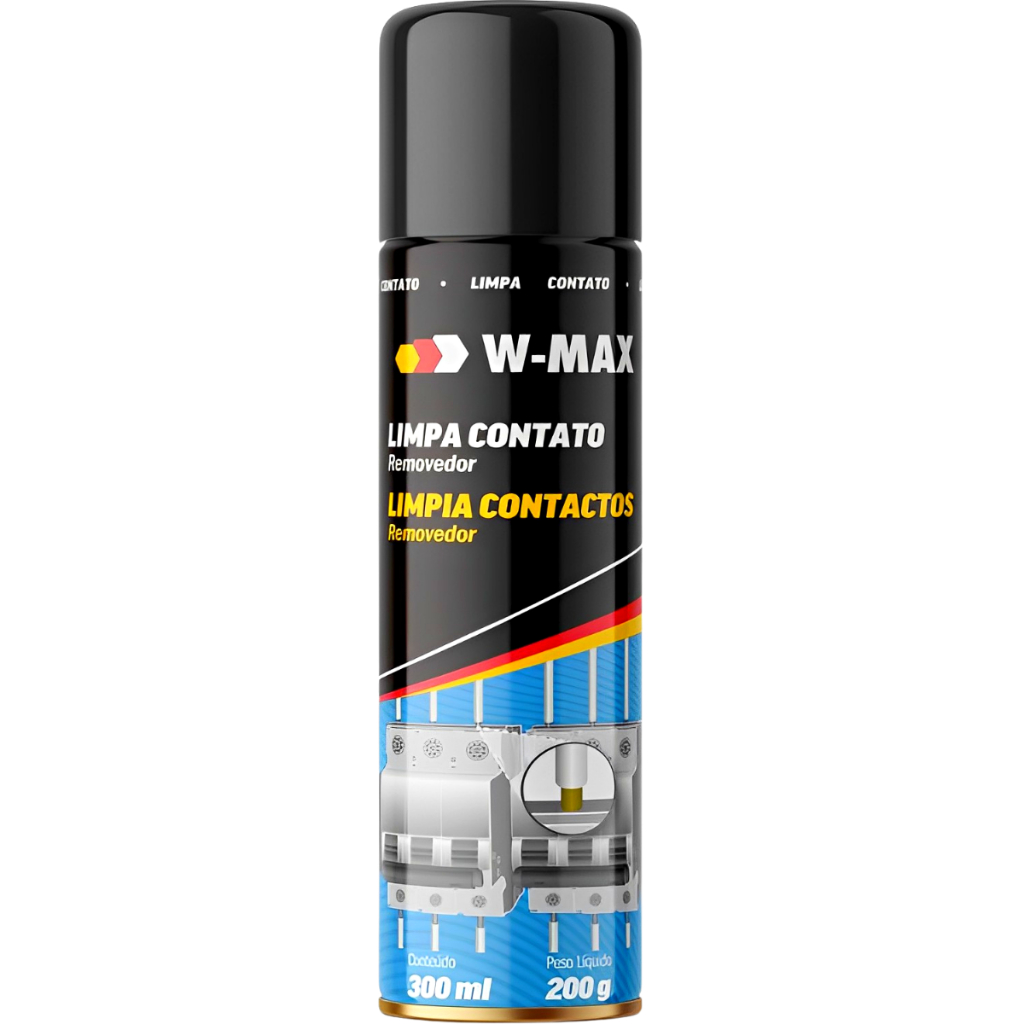
- Uso de produtos agressivos: nunca use água sanitária, acetona ou limpadores multiuso, pois corroem plásticos e pinos metálicos.
- Molhar circuitos: aplique álcool apenas no contato, nunca mergulhe a placa ou a bobina de fio no líquido.
- Forçar teclas ou botões: pressione apenas para limpar, nunca use força bruta para remover teclas, pois os estabilizadores podem se romper.
- Ignorar drivers e atualizações: limpe o hardware, mas também verifique no Gerenciador de Dispositivos se os drivers estão atualizados e reinstale-os se necessário.
- Reconectar em superfície úmida: assegure-se de que o dispositivo esteja completamente seco antes de ligá-lo novamente para evitar curtos.
Perguntas frequentes
Como limpar o contato do teclado sem remover as teclas?
Use ar comprimido para soltar poeira entre as teclas, umedeça um fio de cobre fino com álcool isopropílico e passe levemente pelos pinos laterais, sem pressionar demais para não danificar o contato.
O mouse fica travado após limpar com álcool, o que fazer?
Espere secar completamente, limpe resíduos com microfibra seca e, se persistir, desinstale o dispositivo no Gerenciador de Dispositivos e reinicie o PC para reinstalar os drivers.
Posso usar substituição de contato ou WD-40 no lugar do álcool?
Evite WD-40 e sprays lubrificantes caseiros; eles atraem poeira e degradam os pinos. Prefira álcool isopropílico puro e, se necessário, use um contato spray específico para eletrônica.

Quando devo levar o equipamento para assistência técnica?
Procure um técnico quando os pinos de contato estão deformados, a placa interna está oxidada ou o problema persiste após limpeza e reinstalação de drivers.
Como Passar Limpa Contatos na Placa Mae da Forma Correta
Olá, nesse vídeo você ira aprender como limpar uma placa mãe de computador usando apenas o limpa contatos, aqui irei ...
