M 2 Sata Ssd Drives
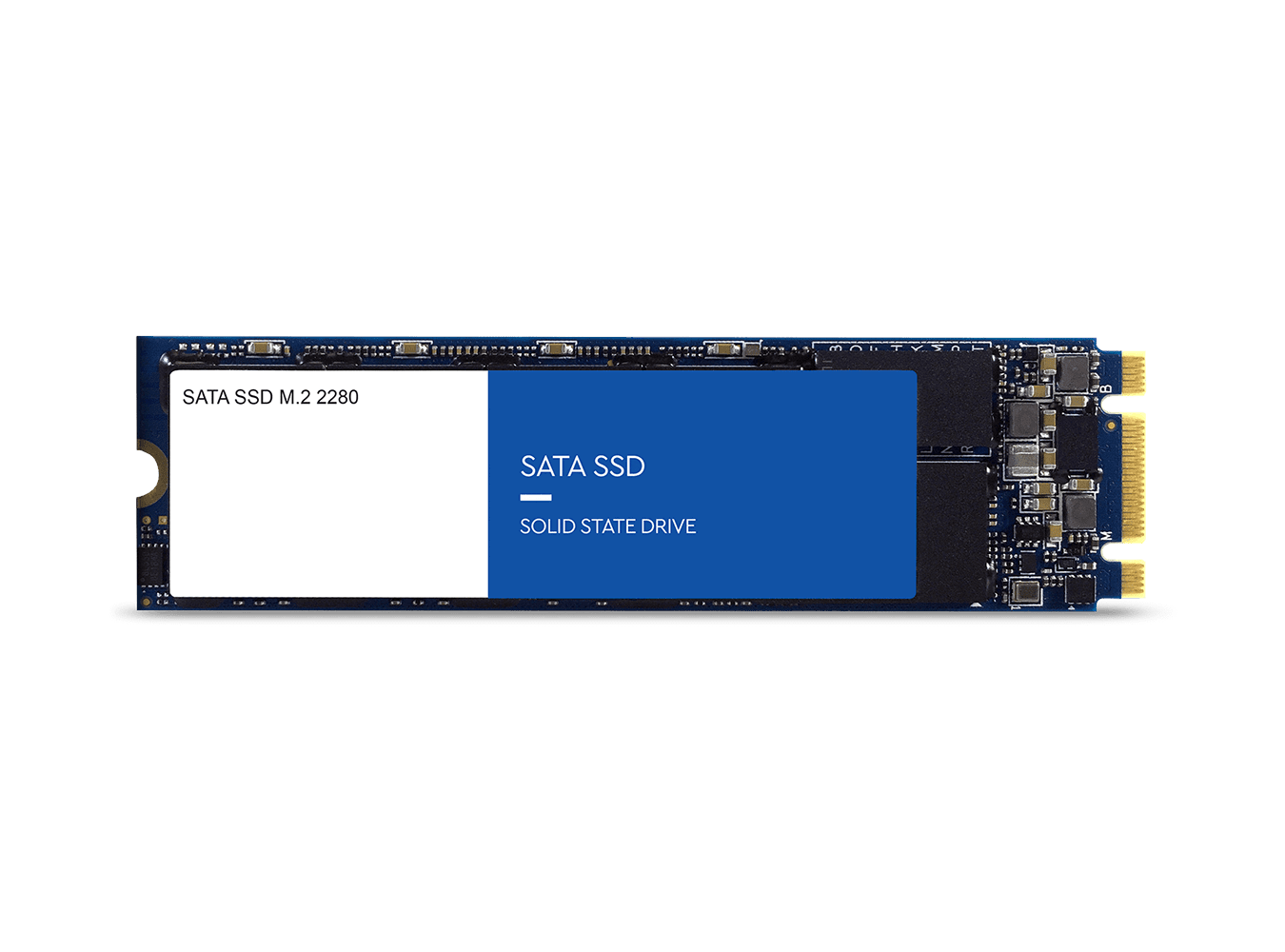
Descubra tudo sobre SSD M.2 SATA, como escolher, instalar e solucionar problemas com orientações práticas para melhorar o desempenho do seu computador.
Resumo do conteúdo
- O que é um SSD M.2 SATA e sua diferença para outros tipos de SSD
- Requisitos e ferramentas necessárias para instalar um SSD M.2 SATA
- Passo a passo para instalar e configurar o SSD M.2 SATA no seu PC
- Dicas de otimização, manutenção e solução de problemas comuns
O que é um SSD M.2 SATA
O SSD M.2 SATA é um tipo de unidade de estado sólido que utiliza a interface SATA III, mas com um formato compacto em módulo M.2. Ele conecta-se diretamente à placa-mãe por meio de uma slot M.2, dispensando cabos adicionais. A principal vantagem está no espaço: ocupa menos área interna e permite designs mais enxutos, mantendo a compatibilidade com a tradicional interface SATA.
É importante não confundir o SSD M.2 SATA com o NVMe, pois o M.2 pode operar em duas variantes: SATA e PCIe/NVMe. O modelo SATA tem velocidades limitadas pela interface SATA III, ou seja, até cerca de 600 MB/s, enquanto as versões PCIe/NVMe oferecem desempenho significativamente superior. Portanto, se o objetivo é aproveitar ao máximo essa tecnologia, verifique se a placa-mãe e o SSD são realmente SATA ou NVMe.
Requisitos e ferramentas para instalar
- Placa-mãe com slot M.2 compatível com SATA
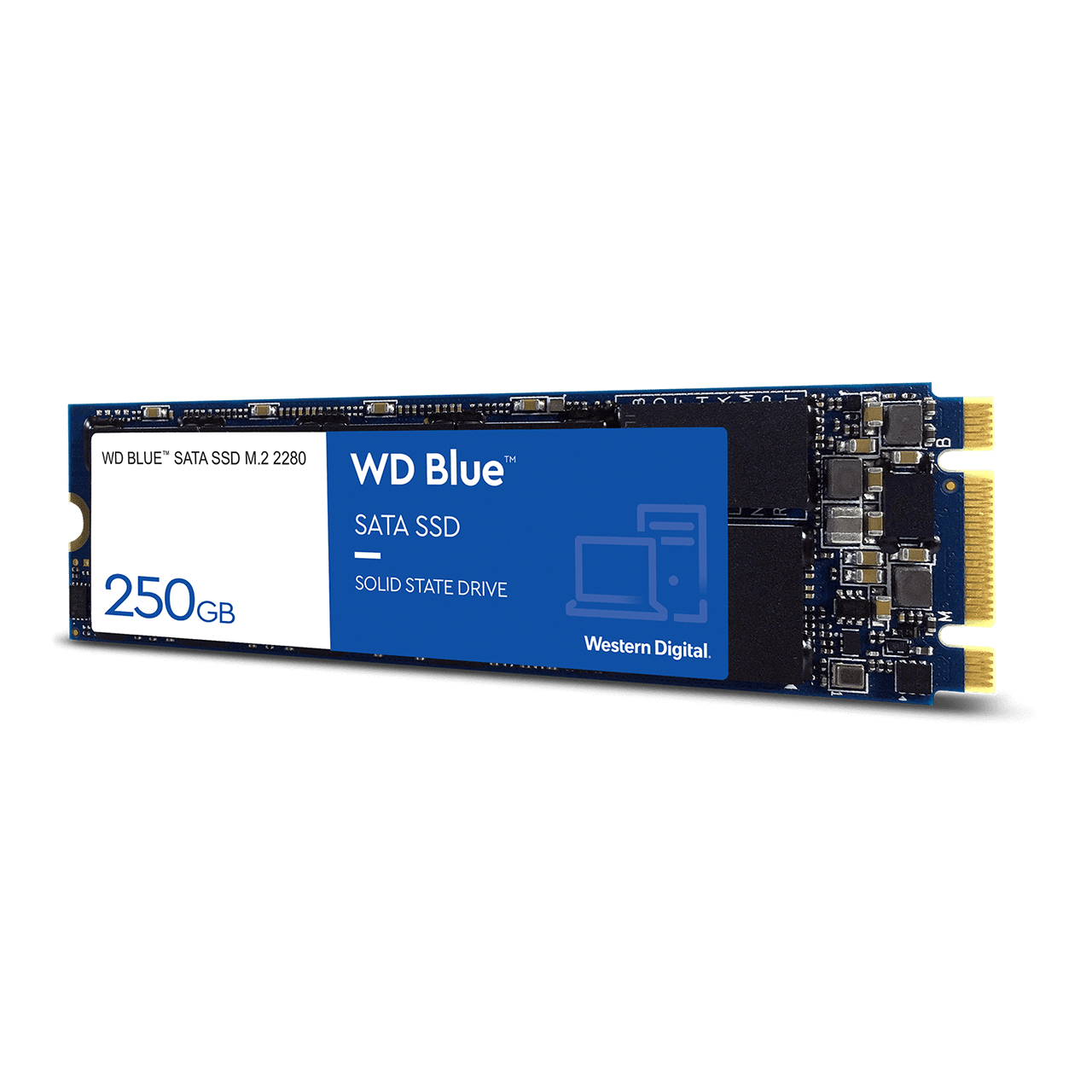
- SSD M.2 SATA no formato 2280 (comprimento 80 mm)
- Chave de fenda Phillips de ponta fina
- Fonte de alimentação em bom estado
- Sistema operacional atualizado (Windows 10/11 ou Linux compatível)
- Cabos de dados opcionais, caso precise ligar o SSD a uma porta SATA externa
Antes de comprar, confirme o tipo de slot na sua placa-mãe. Alendas têm legendas como "M.2 (2280-2260-2242)" e um pequeno soquete que pode ser SATA ou PCIe. Algumas placas incluem um slot M.2 que aceita apenas NVMe, enquanto outras oferecem ambos os modos. Verifique o manual da placa-mãe para não comprar um SSD que não será reconhecido.
Passo a passo da instalação física
- Desligue o computador, retire o cabo de energia e toque em uma superfície metálica para descarregar eletricidade estática.
- Abra o gabinete e localize o slot M.2 na placa-mãe, geralmente próximo à CPU ou perto dos slots de memória RAM.
- Solte o parafuso ou trava que fixa a porta M.2 e incline o slot para cair para baixo.
- Remova o protetor de metal do SSD M.2 SATA e alinhe o conector com o slot, pressionando suavemente até ouvir um clique.
- Gire o parafuso para fixar o SSD na posição horizontal, garantindo que ele esteja firme e sem tensionamento.
- Feche o gabinete, conecte a fonte de alimentação e ligue o computador.
Configuração no sistema operacional
Na maioria dos casos, o SSD M.2 SATA é reconhecido automaticamente pelo Windows ou Linux durante a instalação do sistema. Se ele não aparecer no "Meu Computador" ou no Gerenciamento de Disco, siga estas etapas:
- No Windows, acesse "Disk Management" (gerenciamento de disco), localize o disco não alocado e inicialize-o com GPT ou MBR, conforme a necessidade.
- Formate a partição com sistema de arquivos NTFS ou exFAT, atribuindo uma letra de unidade.
- No Linux, use ferramentas como GParted ou o terminal para criar partições e montar o ponto de montagem.
Dicas de desempenho, otimização e solução de problemas
- Atualize o firmware do SSD M.2 SATA usando a ferramenta oficial do fabricante para corrigir bugs e melhorar estabilidade.
- Habilite o modo AHCI na BIOS/UEFI para garantir melhor integração com o sistema operacional.
- Evite encher o SSD até o limite; mantenha pelo menos 10-15% de espaço livre para otimizar gravações.
- Monitore a temperatura e o estado de saúde do disco com programas como CrystalDiskInfo ou smartmontools.
- Se o SSD não for reconhecido, verifique o slot M.2, o cabo de alimentação (em alguns modelos) e teste em outro computador.
- Use o TRIM regularmente no Windows para manter a performance de gravação ao longo do tempo.
Perguntas frequentes sobre SSD M.2 SATA
- Posso usar um SSD M.2 SATA em qualquer computador com slot M.2?
- Depende. É preciso confirmar se o slot é SATA ou PCIe/NVMe. Algumas placas-mãe têm apenas NVMe, e um SSD SATA pode não funcionar ou não ser reconhecido.
- Qual a diferença entre SSD M.2 SATA e SSD 2.5 polegadas SATA comum?
- A diferença principal está no formato e na conexão física. O M.2 é mais compacto e direto, enquanto o SATA 2.5 polegadas usa cabos e consome mais espaço, mas ambos oferecem a mesma velocidade teórica máxima de até 600 MB/s.
- O SSD M.2 SATA é mais rápido que um HD mecânico?
- Sim. Em todos os cenários, o SSD M.2 SATA proporciona tempos de inicialização menores, carregamento de programas mais rápido e maior resistência a quedas em comparação com discos rígidos mecânicos.
- Devo formatar o SSD M.2 SATA antes de usar?
- Sim, é recomendável formatar com o sistema de arquivos adequado durante a instalação do sistema ou após a instalação física, escolhendo entre GPT para UEFI ou MBR para BIOS tradicional.
- O SSD M.2 SATA consome menos energia que um HDD?
- Sim. O SSD M.2 SATA tem menor consumo de energia, o que ajuda na autonomia de notebooks e reduz o aquecimento geral do sistema.
Diferença dos SSDs "M2 SATA" e "M2 NVMe"
Saiba a diferença de tecnologias dos SSDs M2. Mais Vídeos: O que é SSD do Tipo M2? Qual a diferença para o SSD "Normal"?
