Melhor Adaptador Wifi Para Pc
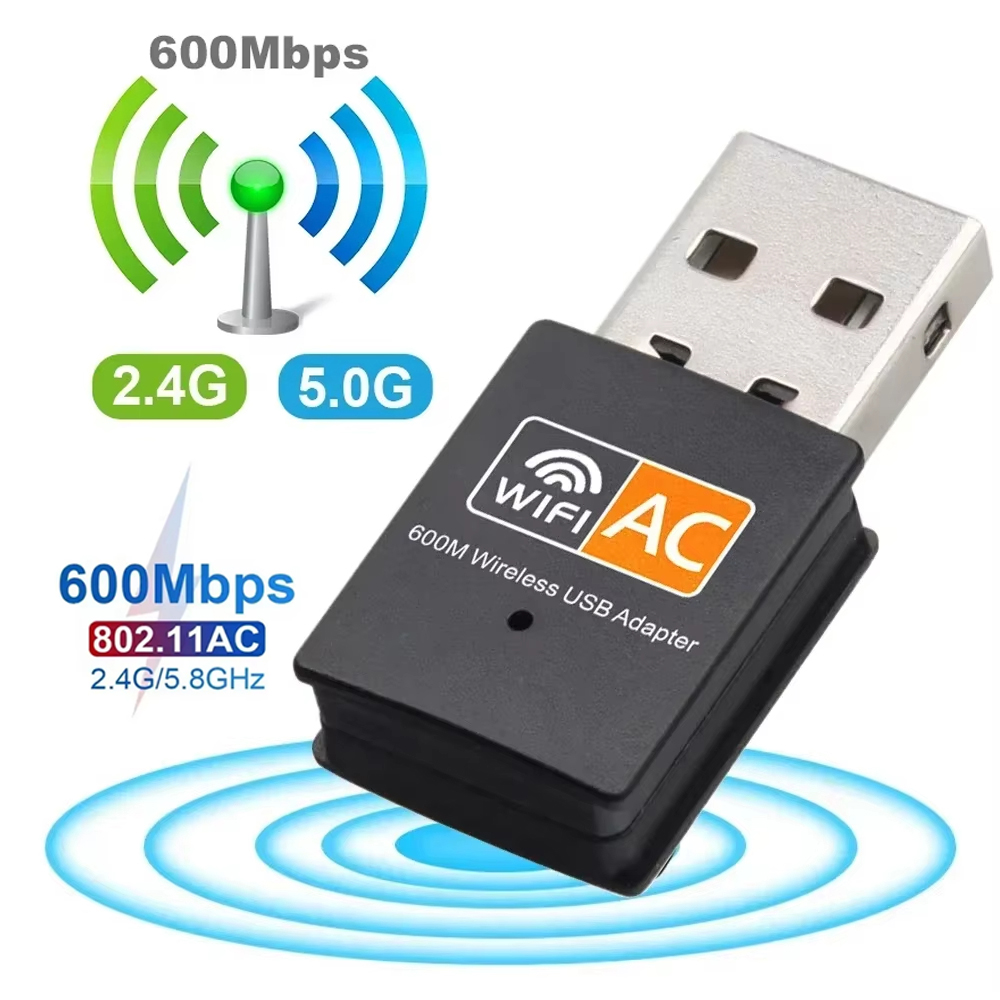
Encontrar o melhor adaptador Wi‑Fi para PC é a solução ideal para quem quer velocidade estável, sinal forte e conexões sem fio confiáveis, seja para trabalho, estudo ou entretenimento. Siga este guia para identificar o modelo certo e configurá-lo no seu computador.
Por que um bom adaptador Wi‑Fi faz diferença no PC
Em ambientes domésticos e corporativos, muitos usuários dependem exclusivamente de Wi‑Fi, mas placas internas limitadas ou dificuldades de posicionamento podem gerar lentidão, quedas e latência. Um adaptador dedicado oferece melhor recepção de sinal, taxas mais altas e recursos como dual band e MIMO, garantindo melhor experiência em navegação, streaming, jogos e uso profissional.
Tipos de adaptador Wi‑Fi para PC
Antes de escolher, entenda as categorias disponíveis, cada uma com vantagens específicas para diferentes perfis de uso.
- Adaptador USB Wi‑Fi: versátil, fácil de instalar e ideal para notebooks e desktops sem riscos de abertura.
- Adaptador PCIe (interno): conectado ao slot da placa-mãe, oferece melhor desempenho e menor interferência, recomendado para PCs de alto desempenho.
- Adaptador M.2 (Wi‑Fi ou Wi‑Fi + Bluetooth): integrado à placa-mãe, é uma opção clean e com excelente taxa de dados.
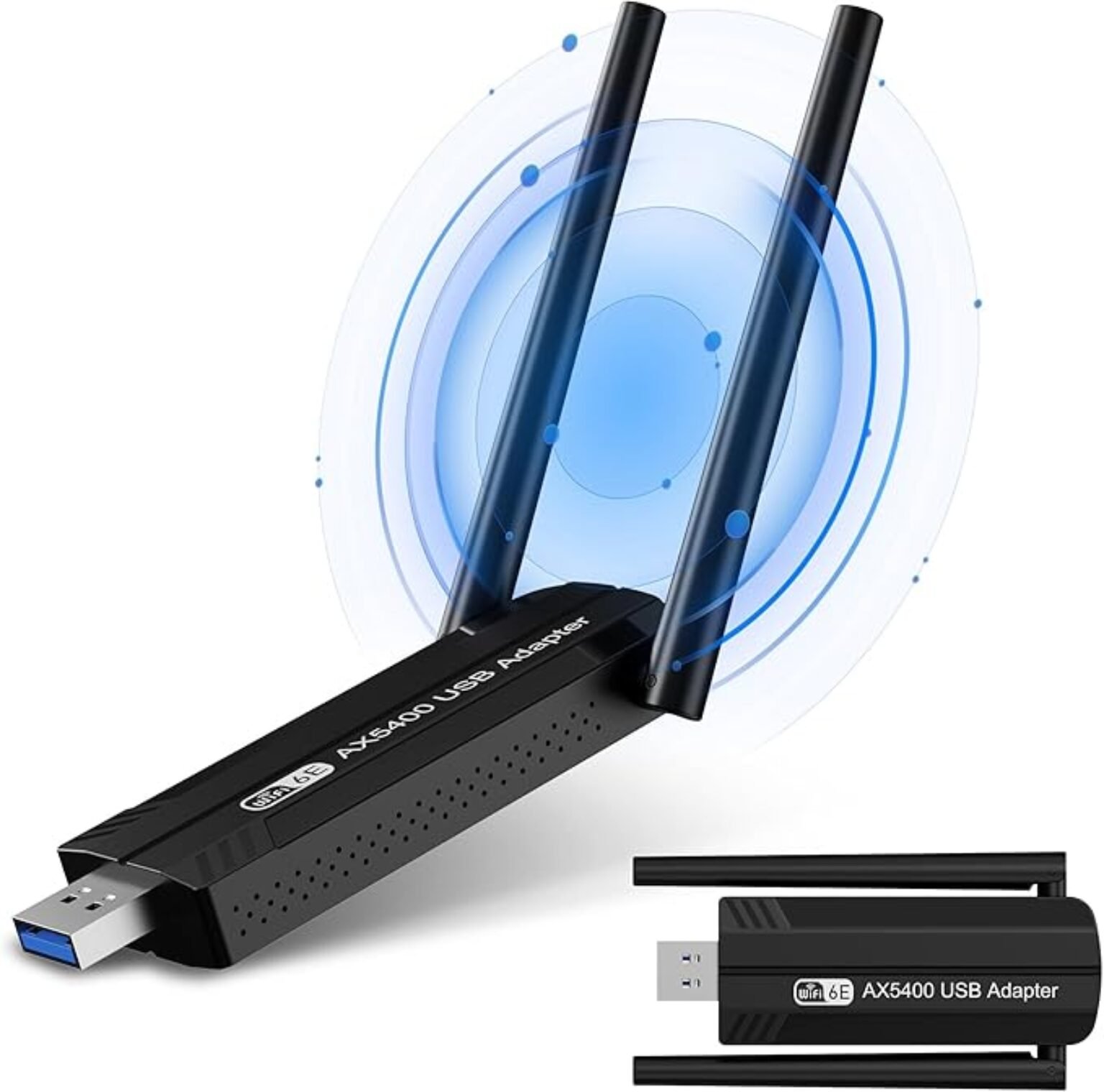
- Adaptador USB com antena externa: capta melhor sinal em áreas com obstruções ou grande distância do roteador.
Principais recursos a considerar
Para garantir que o investido traga real benefício, analise as especificações que mais importam na prática diária.
- Padrões compatíveis: prefira modelos com Wi‑Fi 6 (802.11ax) ou, no mínimo, 802.11ac (Wi‑Fi 5), que trazem maior velocidade e eficiência.
- Banda dupla (2.4 GHz e 5 GHz): permite escolher a banda menos congestionada, melhorando estabilidade e throughput.
- MIMO e antenas: quantos mais recursos MIMO (2x2, 3x3, 4x4), maior a capacidade de transmissão e qualidade do sinal.
- Taxas de transferência: leia a taxa teórica (ex.: 1200 Mbps, 1733 Mbps), que indica o potencial em condições ideais.
- Driver e compatibilidade: verifique se há drivers para Windows (e, se for o caso, para Linux) e se o modelo é compatível com seu sistema.
Como escolher o melhor adaptador Wi‑Fi para o seu PC
- Avalie o ambiente e o uso: determine se o PC está próximo ao roteador, se há obstruções e quais são as atividades (navegação, streaming, jogos, trabalho remoto).
- Defina o tipo de adaptador: USB para praticidade e instalação rápida; PCIe/M.2 para máximo desempenho e integração.
- Confira padrões e bandas: prefira Wi‑Fi 6 ou, no mínimo, 802.11ac com banda dupla e recursos MIMO avançados.
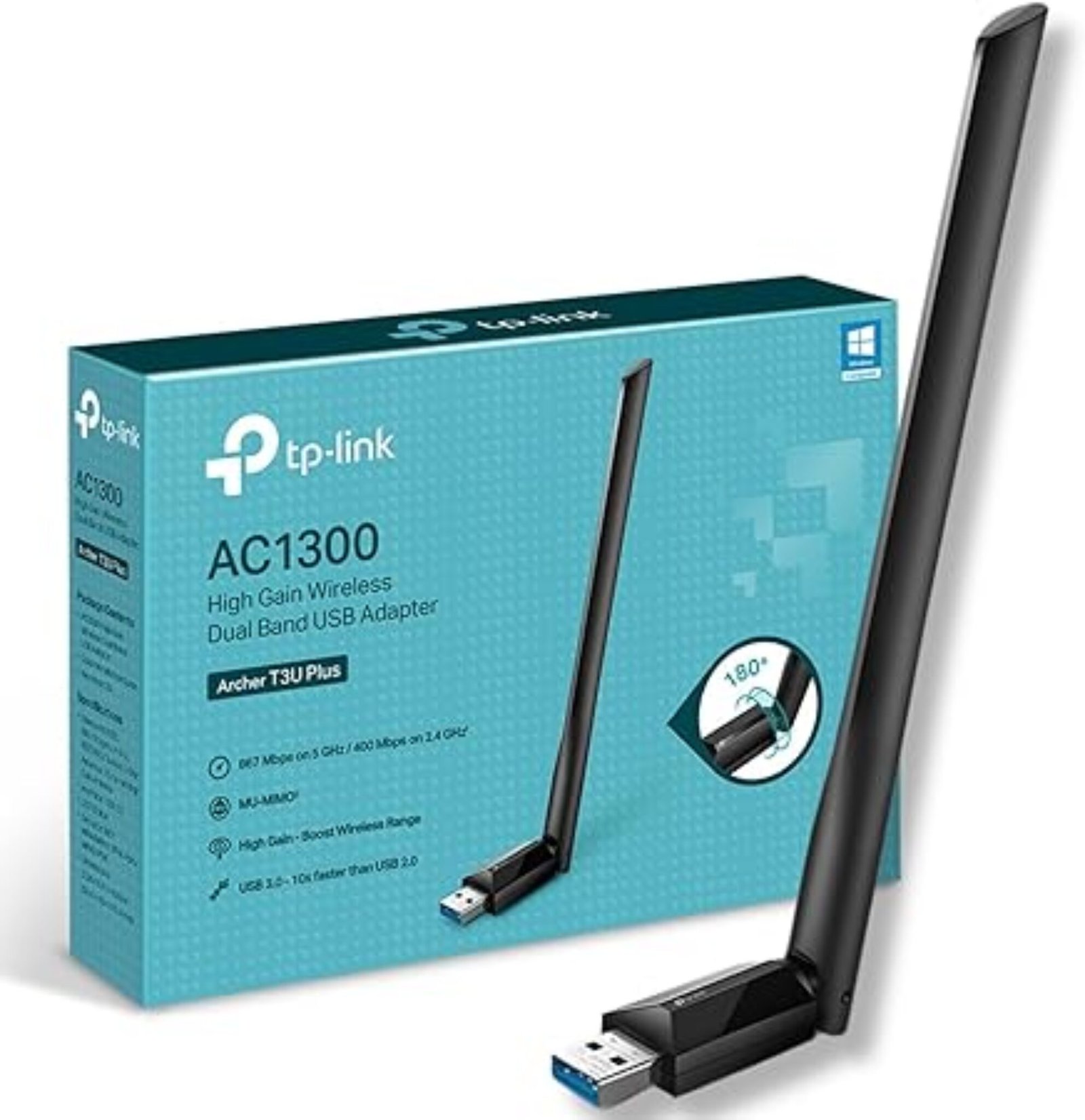
- Analise a reputação da marca e drivers: marcas como TP‑Link, ASUS, Intel, Edimax e Realtek costumam oferecer suporte estável e atualizações.
- Considere recursos extras: Bluetooth integrado, recursos de software de gerenciamento e indicadores de sinal que ajudam no posicionamento.
- Verifique orçamento e custo-benefício: modelos mais caros geralmente oferecem melhor cobertura, menor latência e recursos avançados.
- Leia avaliações de usuários: feedbacks reais ajudam a identificar problemas de driver, interferência e desempenho em cenários reais.
Ferramentas e requisitos necessários
Reúna estes itens antes de instalar e configurar o adaptador para evitar surpresas e garantir uma instalação limpa.
- Adaptador Wi‑Fi escolhido (USB, PCIe ou M.2)
- Computador desktop ou notebook com porta disponível (USB, slot PCIe ou M.2)
- Sistema operacional atualizado (Windows 10/11, ou distribuição Linux compatível)
- Drivers oficiais baixados no site do fabricante ou pacotes via Windows Update
- Espaço em disco para drivers e softwares, se necessário
- Acesso administrativo ao computador para instalação de hardware e drivers
Instalação e configuração passo a passo
Siga estas ações para deixar o adaptador funcionando corretamente e aproveitar ao máximo seu potencial.
- Desligue o PC ou certifique-se de que ele está desligado, se for usar um adaptador PCIe; para USB, desligue não é obrigatório.
- Conecte o adaptador USB em uma porta próxima ao roteador ou em uma posição livre de metais e obstruções.
- Se for usar um adaptador PCIe, desligue, aterre-se e instale com cuidado no slot apropriado, seguindo o manual da placa-mãe.
- Ligue o computador e aguarde o reconhecimento do hardware (Windows pode instalar drivers automaticamente).
- Baixe e instale os drivers oficiais do fabricante, se necessário, para garantir o melhor desempenho e recursos extras.
- Configure preferências de banda dupla, torne o Wi‑Fi mais estável e posicione o adaptador ou antenas para melhor captação.
- Teste a conexão: verifique velocidade, latência e estabilidade em uso real (streaming, navegação, downloads).
Dicas comuns para evitar problemas de sinal
Mesmo com o melhor hardware, pequenos ajustes fazem a diferença na qualidade da conexão sem fio.
- Posicione o adaptador próximo ao roteador e longe de dispositivos que emitem interferência (micro-ondas, câmeras, fontes de energia).
- Use banda 5 GHz para dispositivos próximos e banda 2.4 GHz para maior alcance em paredes e obstáculos.
- Atualize drivers e firmware do roteador regularmente para corrigir bugs e melhorar compatibilidade.
- Teste diferentes posições físicas do adaptador e antenas para encontrar o melhor ângulo de recepção.
- Desative protocolos obsoletos (WEP) e prefira WPA3 ou WPA2 para segurança sem prejudicar a performance.
- Monitore canais Wi‑Fi com ferramentas para evitar congestão e escolher o menos carregado.
Perguntas frequentes
Qual é a diferença entre adaptador USB e PCIe para melhorar o Wi‑Fi no PC?
O adaptador USB é mais prático e rápido de instalar, enquanto o PCIe oferece melhor desempenho e conexão estável, pois fica integrado à placa-mãe e reduz interferências.
Qual o melhor adaptador Wi‑Fi para jogos no PC?
Para jogos, prefira um adaptador Wi‑Fi 6 (802.11ax), de baixa latência, com recursos como MU‑MIMO e OFDMA, e considere modelos de marcas reconhecidas por drivers estáveis.
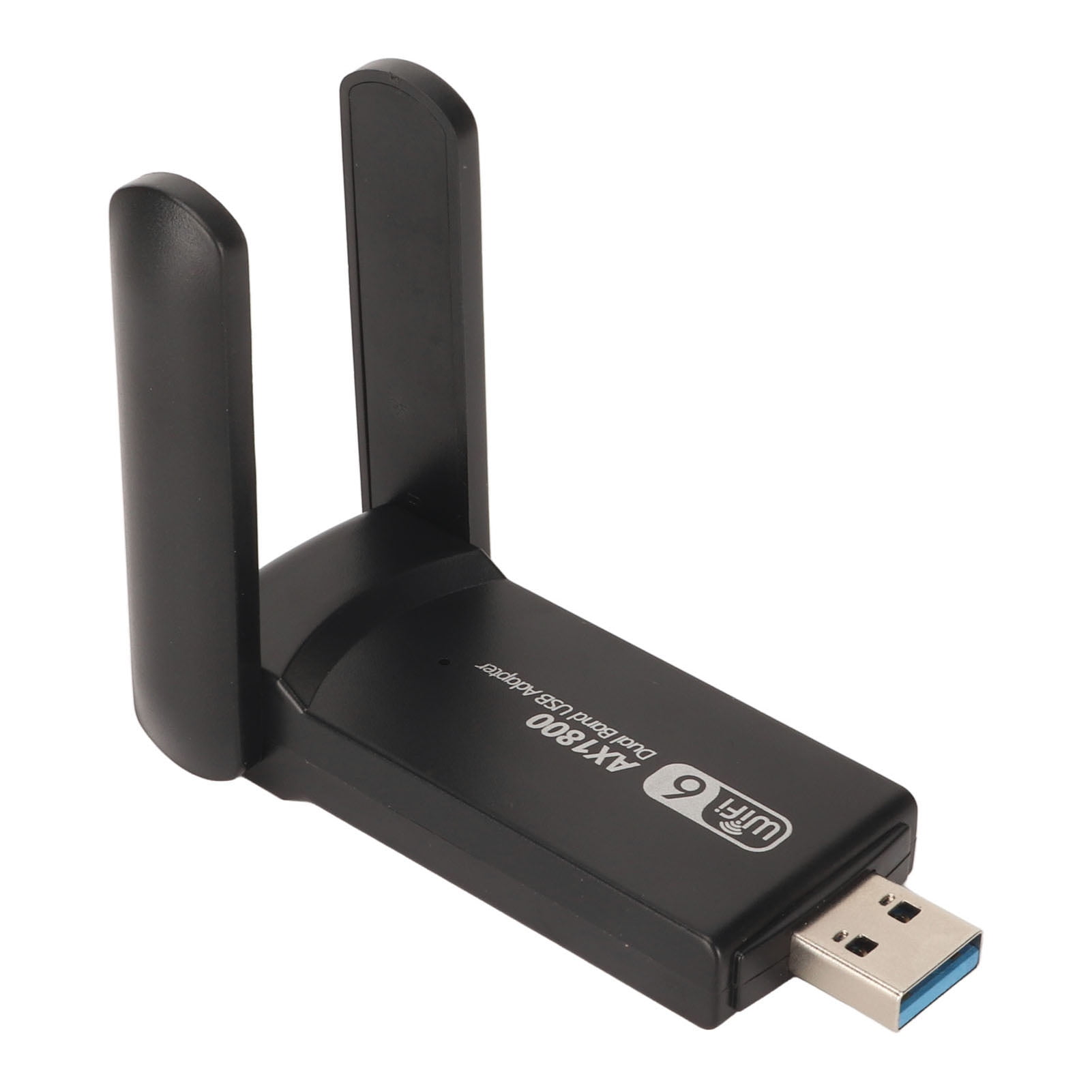
Posso usar Wi‑Fi 6 em qualquer PC com um adaptador compatível?
Sim, desde que a placa-mãe ou o adaptador sejam compatíveis com Wi‑Fi 6 e o sistema operacional ofereça suporte adequado a esses padrões.
O adaptador Wi‑Fi com antena externa realmente melhora o sinal?
Sim, uma antena externa ajuda a captar sinal em locais com obstruções ou longe do roteador, melhorando qualidade e velocidade em comparação com modelos sem antena.
Qual ADAPTADOR WIFI Comprar em 2026? 3 Modelos Bons e Potentes - Melhores Adaptadores Wifi para PC
Onde comprar com 100% de SEGURANÇA (e MENOR PREÇO): 1) Adaptador Wifi TP-Link Archer T3U ✓ Amazon: ...
