Memória Ddr3 Para Notebook
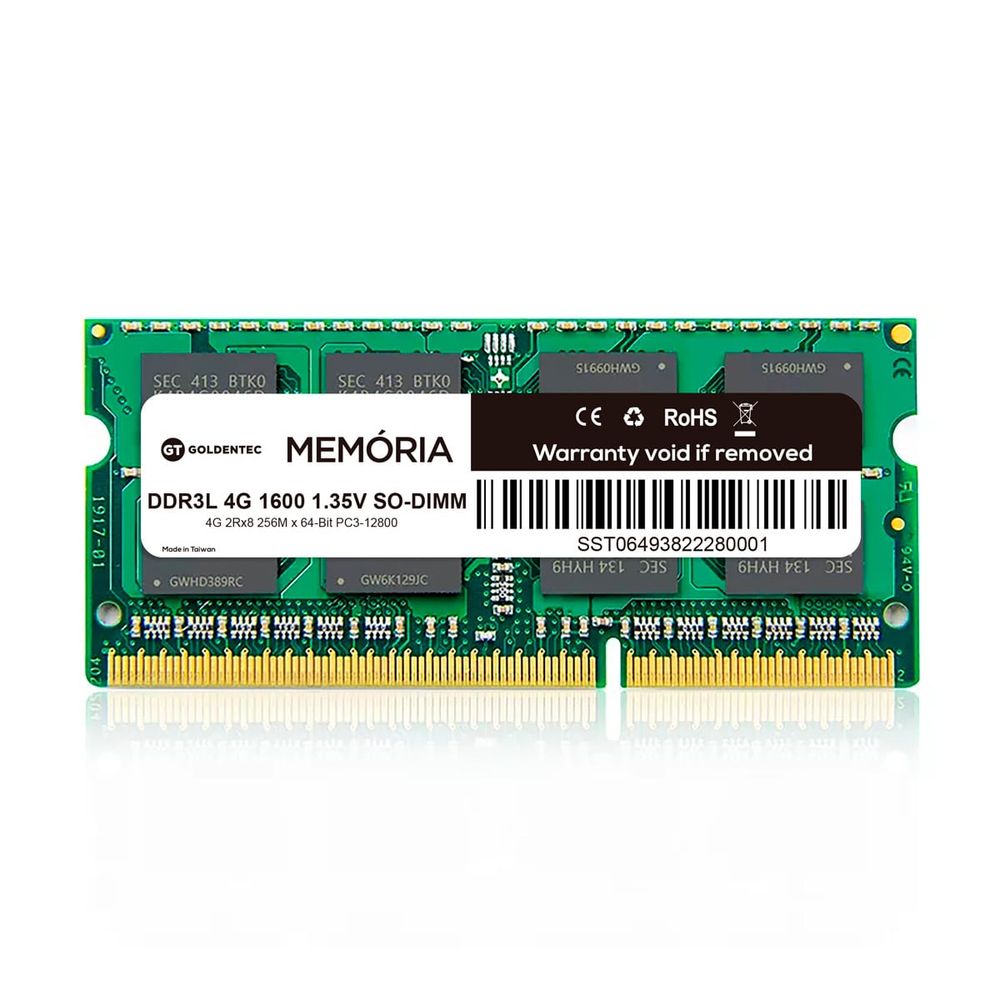
Descubra como escolher a memória DDR3 certa para o seu notebook, confira compatibilidade, tipos, frequência e dicas de instalação para melhorar o desempenho.
Planejamento e requisitos iniciais
Antes de comprar qualquer memória DDR3 para notebook, é essencial entender o limite físico e técnico do equipamento. Enquanto os desktops costumam oferecem mais flexibilidade, os notebooks têm restrições de espaço, tensão e arquitetura que exigem atenção especial. Você precisará confirmar a arquitetura suportada (32 ou 64 bits), a quantidade máxima de memória reconhecida e o tipo de slot disponível. Essas informações evitam erros de compra e garantem que o upgrade realmente melhore o desempenho.
Verificação de compatibilidade e especificações
A compatibilidade é a base de um upgrade bem-sucedido. Nem toda memória DDR3 serve em qualquer notebook, pois existem diferenças físicas e operacionais que podem inviabilizar a instalação. Siga estas etapas para garantir que a memória escolhida funcione no seu equipamento.

- Identifique o modelo exato do seu notebook e a placa-mãe, se possível. Use softwares como CPU-Z ou consulte o manual do fabricante.
- Confira o tipo de memória suportado: DDR3 comum, DDR3L (low voltage) ou DDR3U (ultra low voltage).
- Verifique a quantidade máxima de memória suportada e o número de slots disponíveis.
- Meça o espaço interno do notebook para saber se você consegue instalar um módulo adicional sem dificuldades.
- Confirme a tensão adequada: a maioria dos notebooks atuais usa DDR3L, que opera em 1,35 V, enquanto o DDR3 padrão vai a 1,5 V.
Tipos de memória DDR3 para notebook
O mercado oferece diferentes categorias de memória DDR3 para notebook, e escolher a mais adequada depende do uso pretendido, da compatibilidade e do orçamento. Entender as diferenças entre módulos de baixo consumo, alto desempenho e kits específicos pode fazer a grandeza na estabilidade do sistema.
- DDR3 comum (1,5 V): Indicado para notebooks mais antigos que não especificam baixo consumo. Oferece melhor custo-benefício, mas pode consumir mais energia e gerar mais calor.
- DDR3L (1,35 V): O tipo mais comum em notebooks atuais. Consome menos energia, reduz a temperatura e é compatível com a maioria dos sistemas que suportam DDR3.
- DDR3U (1,25 V): Versão de ultra baixo consumo, geralmente usada em dispositivos finos e leves. Requer confirmação rigorosa na placa-mãe.
- Módulos SO-DIMM: O formato padrão para notebooks, pequeno e projetado para caber em espaços reduzidos. Confira sempre se o módulo possui a mesma configuração física do slot existente.
- Capacidades: Disponíveis em 1 GB, 2 GB, 4 GB, 8 GB e até 16 GB por módulo. Considere também a possibilidade de usar dois slots para dobrar a memória, caso o notebook permita.
Como instalar e otimizar a memória DDR3
A instalação de memória DDR3 para notebook pode ser feita por usuários com pouco conhecimento, desde que as etapas sejam seguidas com cuidado. Um erro físico pode danificar o equipamento, então manuseie os componentes com mãos limpas e em superfície antiestática.
- Desligue o notebook completamente e remova a fonte de alimentação.
- Desconecte baterias ou cabos que possam manter energia residual.
- Acesse a parte inferior do equipamento e remova a tampa de acesso à memória, conforme o manual do fabricante.
- Localize os slots de memória e identifique os módulos já instalados.
- Remova o módulo antigo com cuidado, usando as abas laterais do slot.
- Insira o novo módulo no slot na posição correta, alinhando o encaixe e pressionando até travar.
- Recoloque a tampa, ligue o notebook e entre na BIOS ou no sistema operacional para confirmar a nova capacidade reconhecida.
- Execute testes de estabilidade com softwares como MemTest86 para garantir que não haja falhas.
Dicas, problemas comuns e considerações finais
Equipamentos mais antigos podem apresentar limitações que atrapalham a performance máxima da memória DDR3. Evite erros comuns como instalar módulos de diferentes velocidades ou marcas sem confirmar a compatibilidade. Também é importante considerar que um sistema com pouca memória pode se tornar gargalo mesmo com um processador rápido.
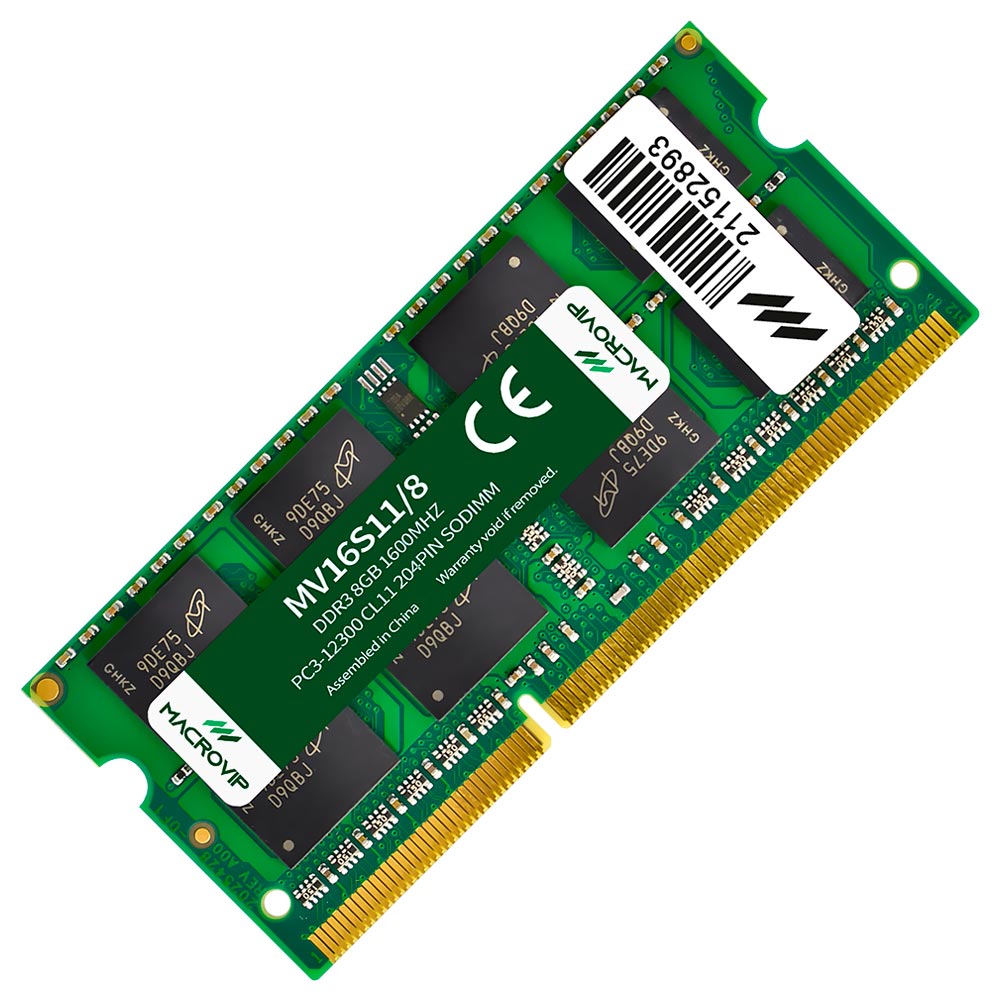
- Prefira marcas reconhecidas para garantir qualidade e compatibilidade (Kingston, Corsair, Crucial, Samsung).
- Atualize o firmware da BIOS do notebook antes de fazer o upgrade, se necessário.
- Monitore o consumo térmico após a instalação, especialmente se usar DDR3L em máquinas que já aqueciam muito.
- Considere também a velocidade do módulo (ex.: 1600 MHz, 1333 MHz) e veja se ela é compatível com a placa-mãe.
- Em dual channel, use pares idênticos para maximizar a largura de banda.
Investir em memória DDR3 para notebook é uma das formas mais econômicas de renovar um equipamento e ganhar velocidade em tarefas cotidianas, mas o sucesso depende de planejamento, verificação de compatibilidade e atenção aos detalhes durante a instalação. Ao seguir estas orientações, você reduz riscos, otimiza o desempenho e prolonga a vida útil do seu notebook com custo-benefício.
Perguntas frequentes
- Qual a diferença entre DDR3 e DDR3L para notebook?
- O DDR3L opera em 1,35 V, consumindo menos energia e gerando menos calor, enquanto o DDR3 tradicional usa 1,5 V. A maioria dos notebooks atuais é compatível com DDR3L, mas confirme sempre no manual.
- Posso misturar memórias DDR3 de marcas diferentes?
- É possível, mas não é recomendado. Misturar marcas pode causar incompatibilidades, quedas de desempenho ou falhas na estabilidade. Prefira usar módulos idênticos.
- Meu notebook reconhece a memória, mas não inicia. O que fazer?
- Verifique se o módulo está bem inserido, se a tensão é compatível e se a BIOS está atualizada. Teste um único módulo de cada vez para isolar possíveis falhas.
- Qual a capacidade máxima de memória DDR3 em notebooks?
- Isso varia conforme o modelo e a placa-mãe. Consulte o manual do fabricante ou use softwares como CPU-Z para identificar o limite suportado.
- É necessário formatar o computador após instalar memória DDR3?
- Normalmente não. O sistema operacional deve reconhecer automaticamente a nova capacidade na inicialização, desde que o módulo esteja funcionando corretamente.
Memória RAM DDR3 p/ NOTEBOOK CUSTO BENEFÍCIO 2024
Memória Rise Mode, 8GB, 1600MHz, DDR3, CL17, para Notebook - RM-D3-8G1600N https://tidd.ly/3OmByrM Memória Rise ...
