Microfone Bluetooth Para Pc

Você quer transformar seu computador em um setup de áudio sem complicações, usando um microfone bluetooth para pc moderno e prático? Com esse recurso, é possível gravar podcasts, fazer chamadas online ou transmitir ao vivo sem a bagunça de cabos.
Por que um microfone Bluetooth para PC faz sentido
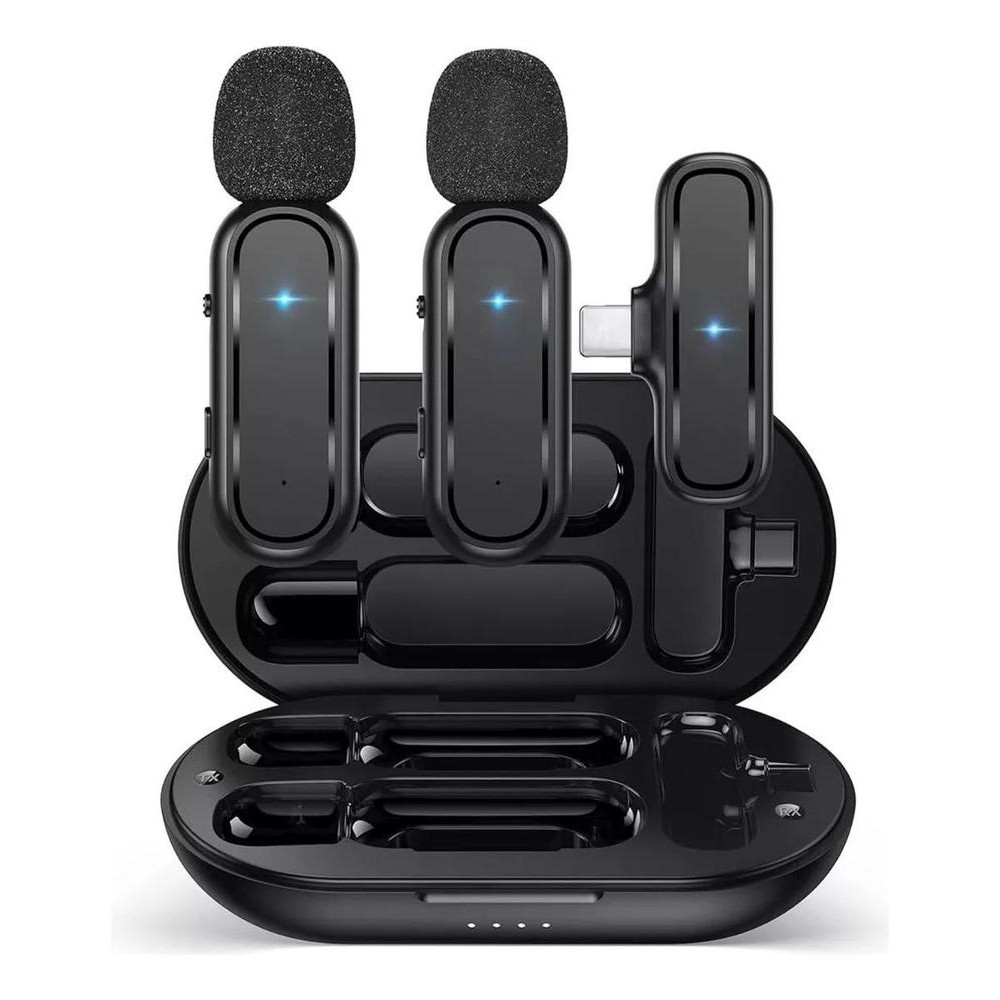
Um microfone bluetooth para pc oferece mobilidade enquanto mantém a qualidade de áudio, ideal para quem precisa gravar em diferentes locais ou gosta de um setup mais limpo. Diferente do uso em celulares, conectar esse tipo de dispositivo no computador exige alguns ajustes específicos para aproveitar ao máximo o som e o conforto.
Ferramentas e requisitos necessários
- Microfone Bluetooth com suporte para modo A2DP e HSP/HFP, que permitem áudio e controle de voz
- Computador com Bluetooth nativo ou um adaptador USB Bluetooth confiável
- Driver atualizado do adaptador Bluetooth, se for o caso
- Sistema operacional configurado para priorizar áudio de entrada e saída Bluetooth
Passo a passo para conectar o microfone Bluetooth no PC
- Ative o Bluetooth no computador e certifique-se de que o adaptador esteja funcionando corretamente.
- Coloque o microfone no modo de emparelhamento, geralmente segurando um botão dedicado até o indicador piscar.
- Procure o dispositivo na lista do sistema e selecione-o para parear.
- Após conectado, acesse as configurações de som e defina o microfone Bluetooth como dispositivo de entrada padrão.
- Teste o áudio com um gravador ou aplicativo de comunicação para garantir captação clara e sem interferências.
Ajustes de qualidade e configurações avançadas
Para garantir que o microfone bluetooth para pc entregue o melhor resultado, verifique as configurações de cancelamento de ruído e ganho de sinal no próprio dispositivo ou no software do fabricante. Em ambientes com muita interferência, é interessante usar cabos USB com blindagem ou posicionar o adaptador Bluetooth longe de fontes de ruído eletromagnético.

Dicas práticas para uso diário
- Mantenha o microfone próximo da boca para melhor captação, mesmo que ele seja sem fio.
- Desative temporariamente outros dispositivos Bluetooth que possam causar conflito de sinal.
- Use perfis de áudio compatíveis, como o microfone bluetooth para gravação, que priorizam a estabilidade da conexão.
- Atualize o firmware do equipamento periodicamente para corrigir bugs e melhorar a performance.
Comuns problemas e soluções rápidas
Conectar um microfone bluetooth para pc pode parecer simples, mas alguns erros recorrentes atrapalham a experiência. Identificar a causa raiz ajuda a resolver problemas de áudio, travamentos ou reconhecimento incorreto do dispositivo.
O microfone não aparece na lista de dispositivos Bluetooth
Verifique se o microfone está no modo de emparelhamento, se o adaptador Bluetooth está atualizado e se não há interferência de outros dispositivos na proximidade.
Áudio comeco ou qualidade ruim
Reduza a distância entre o computador e o microfone, feche aplicativos que usem a placa de som simultaneamente e confira se o perfil de áudio está configurado para comunicação.

O som sai pelo alto-falante em vez do microfone
Na aba de som do sistema, defina o microfone Bluetooth como dispositivo de entrada primário e reinicie os serviços de áudio, se necessário.
Perguntas frequentes
Posso usar fones de ouvido Bluetooth e microfone separadamente no PC?
Sim, é possível, desde que ambos sejam emparelhados individualmente e o sistema reconheça cada dispositivo como entrada e saída de áudio separada.
O microfone Bluetooth funciona com jogos no PC?
Funciona, mas a latência pode atrapalhar a sincronia. Para jogos competitivos, prefira uma conexão com fio ou um adaptador Bluetooth de baixa latência com bom suporte a áudio em tempo real.
Qual a distância segura entre o microfone e o computador?
Mantenha dentro de 10 metros e sem obstáculos, pois o sinal Bluetooth pode degradar a qualidade e causar cortes na transmissão de áudio.
O microfone Bluetooth consome muita bateria no notebook?
O consumo é moderado, mas ativar o dispositivo apenas durante uso e desativar quando não precisar ajuda a preservar a autonomia da bateria do seu computador.
