Monitor 27 Polegadas Oled

Escolher um monitor 27 polegadas OLED é uma decisão que transforma a forma como você trabalha, estuda e se diverte, oferecendo pretilha preta infinita, cores vibrantes e designs finos. Este guia prático vai desde as especificações até a configuração final, para que você aproveite ao máximo esse painel premium.
Por que um monitor 27 polegadas OLED vale a pena
O painel OLED elimina a necessidade de backlight local, pois cada pixel se ilumina individualmente. Isso garante pretilha absoluta, contraste infinito e preto que parece sumir na tela, algo que monitores IPS ou VA jamais atingem na mesma consistência. Em uma tela de 27 polegadas, a área útil é generosa para multitarefa, edição de fotos e vídeos, e a superfície fina do OLED permite designs mais discretos e elegantes no seu espaço de trabalho.
Qual é o tamanho ideal e a proporção certa para você
Com 27 polegadas na diagonal, a área útil costuma ficar entre 56 e 60 polegadas quadradas, suficiente para dois ou três painéis lado a lado ao usar telas expandidas. A proporção 16:9 é a mais comum, mas alguns modelos oferecem 21:9 (wide), que acrescentam linhas verticais úteis para navegação em planilhas, leitura de código ou assistir filmes com cinemascope sem precisar de configurações exóticas de zoom.
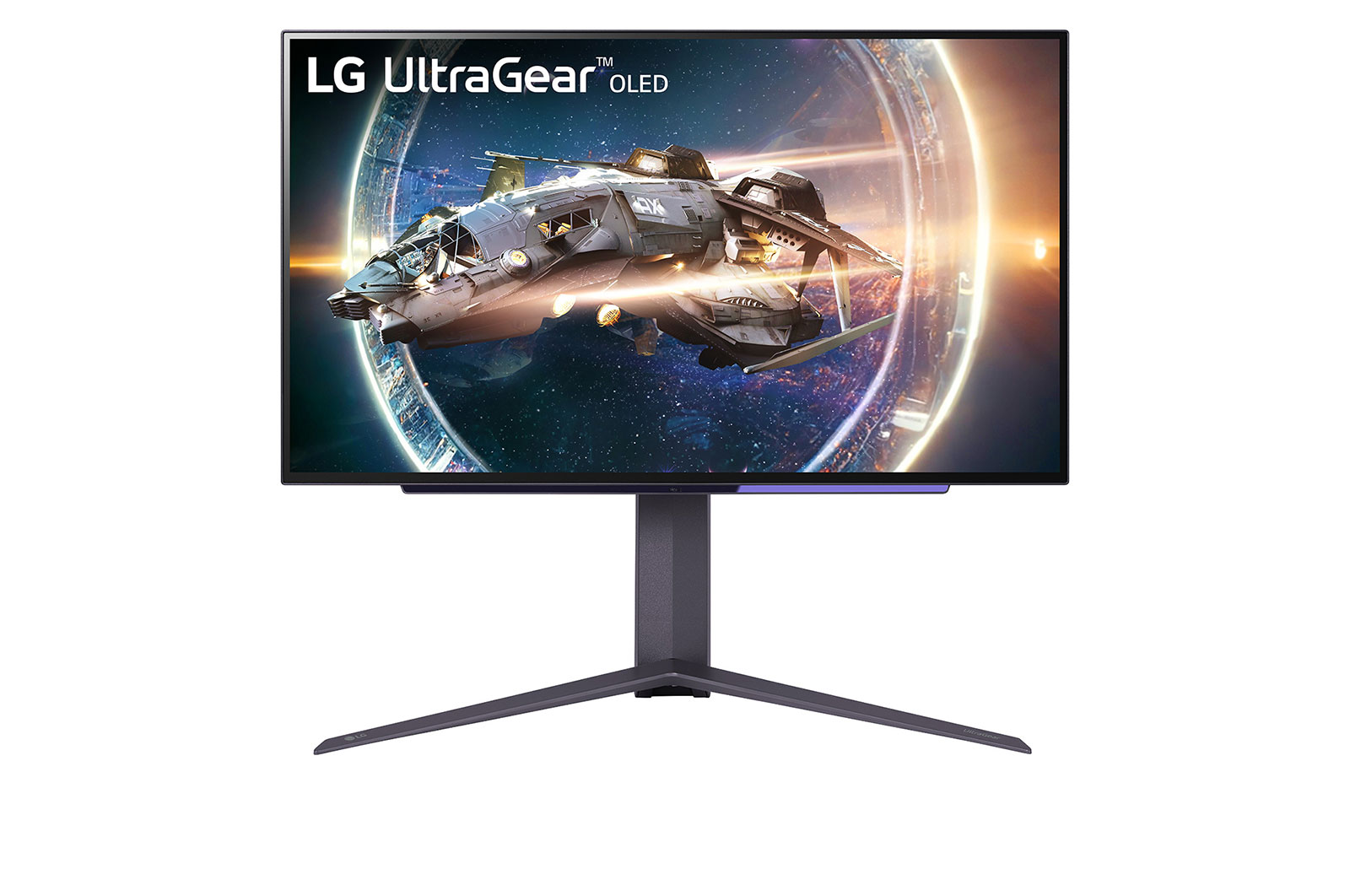
Quais recursos técnicos priorizar ao escolher
- Resolução: 4K (3840×2160) é o ideal para 27 polegadas, porque a densidade de pixels disfarça a tela “de perto” e revela detalhes em fotos, vídeos e textos.
- Taxa de atualização: 60 Hz é suficiente para uso g office, mas se você edita vídeos, joga competitivo ou curte conteúdo esportivo, considere 120 Hz ou 144 Hz para transições mais fluidas.
- Formato de cor: Display P3 e sRGB são padrões hoje; quanto maior a cobertura, mais fidelidade terá ao editar imagens e filmes.
- HDR: HDR10 é o básico; se o painel oferecer HDR10+ ou Dolby Vision, a faixa dinâmica de luzes e cores melhora drasticamente.
- Conectividade: HDMI 2.1, DisplayPort, USB-C com carregamento de notebook e saída de áudio são itens que evitam adaptadores e expandem funcionalidades.
- Ergonomia: base regulável em altura, rotação, inclinação e pivot (retrato) garantem conforto prolongado e flexibilidade em diferentes layouts.
Como configurar e integrar da forma correta
- Posicionamento físico: Centralize a tela na sua linha de visão (na altura dos olhos ou um pouco abaixo) e mantenha a distância de 50 a 70 cm para aproveitar o tamanho sem cansar a vista.
- Configurações de fábrica: Ative modo “foto” ou “cinema” para reduzir brilho e overshoot, ajuste o gamma para 2.2 e desative processamentos de imagem que distorcem a geometria natural do painel OLED.
- Calibração básica: Use um calibrador de entrada ou software calibrador para ajustar brilho, contraste, temperatura de cor e gamma; mesmo painéis OLED se beneficiam de um ajuste leve para evitar “queimadura” prematura.
- Uso diário inteligente: evite deixar a tela estática com imagens brancas por longos períodos, redua o brilho para o nível confortável e ative “pixel refresh” ou “logo dimming” se o fabricante oferecer para preservar a célula por mais tempo.
- Conectividade otimizada: prefira o sinal nativo da fonte (HDMI 2.1 ou DisplayPort) e, se usar USB-C, verifique a potência entregue para não subdimensionar o carregamento do notebook.
Quais são as ferramentas e acessórios essenciais
- Cabos e adaptadores: DisplayPort para melhor largura de banda; HDMI 2.1 se for console ou PC mais recente; cabo USB-C com sinal DP se for aproveitar carregamento e vídeo simultâneo.
- Software de calibração: opções como CalMAN, X-Rite i1Display ou até aplicativos mais acessíveis para ajustes rápidos de gama e brilho.
- Suporte adequado: um armazém que inclua inclinação e altura evita fadiga; se for usar em multitarefa, um suporte dual ou braço articulado deixa a configação ainda mais produtiva.
- Proteção contra queimadura: ative as funções de reposição de pixel e desligamento temporário de áreas estáticas que o painel dispõe; isso aumenta a vida útil em uso intenso.
Quais são os erros mais comuns de iniciante
- Brilho em 100% desde o primeiro dia: pode causar fadiga visual e acelerar o envelhecimento prematuro dos pixels; ajuste para o conforto e deixe o OLED trabalhar com conteúdo dinâmico.
- Ignorar a calibração de fábrica: mesmo “pronto para uso”, pequenos desajustes de gamma e temperatura prejudicam fotografia e edição de vídeo.
- Usar cabos genéricos de baixa qualidade: pode limitar largura de banda e causar quedas de taxa de quadros, especialmente em 4680p com HDR.
- Posicionar a tela muito perto ou em ângulos extremos: OLED pode sofrer variação de brilho e cor em grandes ângulos de visão; mantenha o eixo central alinhado com os olhos.
- Deixar imagens estáticas por horas sem intervalos: use screensaver ou pixel shift para reduzir o risco de retenção de imagem, sobretudo em conteúdo com logos e barras fixas.
Perguntas frequentes
O monitor 27 polegadas OLED queimará facilmente se eu usar todo dia por horas?
Tecnicamente, queimar totalmente um OLED demanda anos de uso intenso com conteúdo estático e brilho máximo. Praticamente todos os fabricantes incluem proteção de pixel shift, temporizador de tela e reposição de pixels, o suficiente para durar muito com uso moderado.
Posso usar esse monitor para jogos competitivos mesmo sem OLED?
Sim, um 27 polegadas OLED é excelente para jogos competitivos: taxa de atualização alta, resposta de quase zero e HDR real trazem vantagem competitiva, mas ainda assim o painel precisa de HDMI 2.1 ou DisplayPort adequado na fonte e no monitor.
Qual a diferença entre OLED e QLED em 27 polegadas para edição de vídeo?
OLED entrega pretilha infinita e contraste real, enquanto QLED normalmente oferece brilho superior e vida útil maior; para edição profissional em ambiente controlado, OLED costuma ser preferível por precisão de cor e preto puro.

Preciso de um calibrador profissional ou posso ajustar no software do Windows?
O ajuste no Windows ou no menu do monitor melhora a experiência, mas um calibrador externo garante precisão profissional de cor, essencial para fotografia e edição de vídeo onde a fidelidade é crítica.
