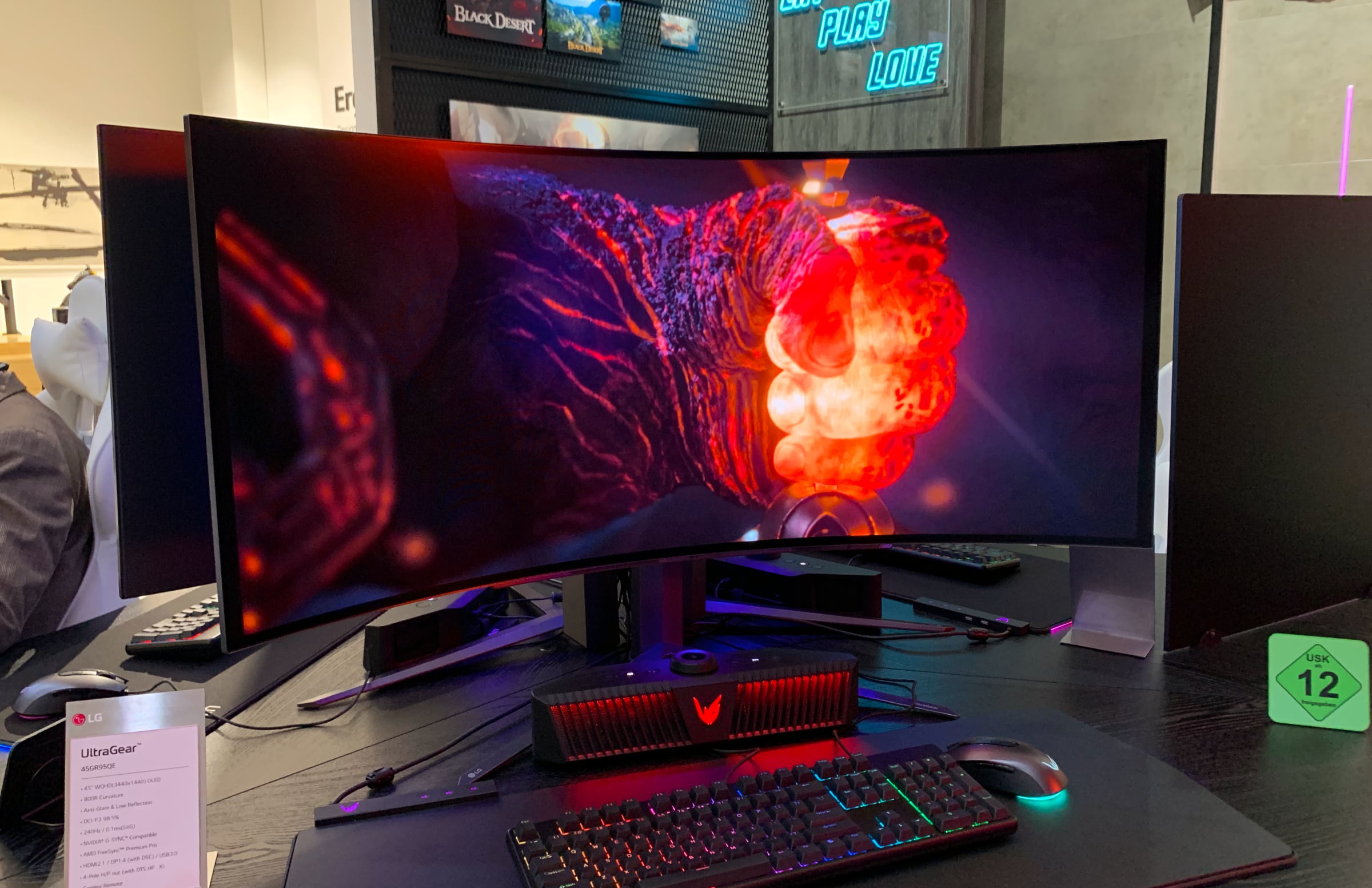
Monitor 4k 240hz Oled

Descubra como escolher e usar um monitor 4K 240Hz OLED para jogos e produtividade, com dicas de configuração e comparação de painéis. Este guia prático ajuda você a aproveitar ao máximo a alta taxa de atualização, o contraste infinito e a precisão de cores dessa tecnologia.
Resumo dos principais pontos sobre monitor 4K 240Hz OLED
- Tela OLED autoluminescente oferece preto absoluto e contraste infinito, essencial para a experiência 4K 240Hz OLED.
- Taxa de atualização de 240Hz reduz latência e motion blur em jogos rápidos, especialmente com FreeSync Premium Pro ou G-Sync.
- Certificações como VESA DisplayHDR True Black 600/800 garantem HDR real em painéis OLED de alto desempenho.
- Conectividade completa com DisplayPort 1.4a, HDMI 2.1, USB-C com carregamento e áudio integrado para setup clean.
- Configurações de fábrica e ajustes de monitor são importantes para equilibrar desempenho, qualidade de imagem e vida útil da tela.
Qual a melhor configuração para um monitor 4K 240Hz OLED de jogos?
Para aproveitar um monitor 4K 240Hz OLED no gaming, combine painel OLED com taxa alta, resposta rápida e recursos de sincronização. Entenda como ajustar cada parte do setup para maximizar qualidade e suavidade.
Painel OLED vs tecnologias alternativas em 4K 240Hz
O painel OLED self-lit oferece preto puro porque cada pixel emite luz individualmente, sem backlight. Isso resulta em contraste infinito e cores vibrantes, mesmo em cenas escuras de jogos. Em comparação, IPS e VA podem ter preto menos profundo e resposta mais lenta em alguns modelos, embora as taxas de 240Hz sejam mais comuns em telas rápidas baseadas em IPS. Para jogos competitivos e cinematicidade, OLED costuma ser a escolha superior.
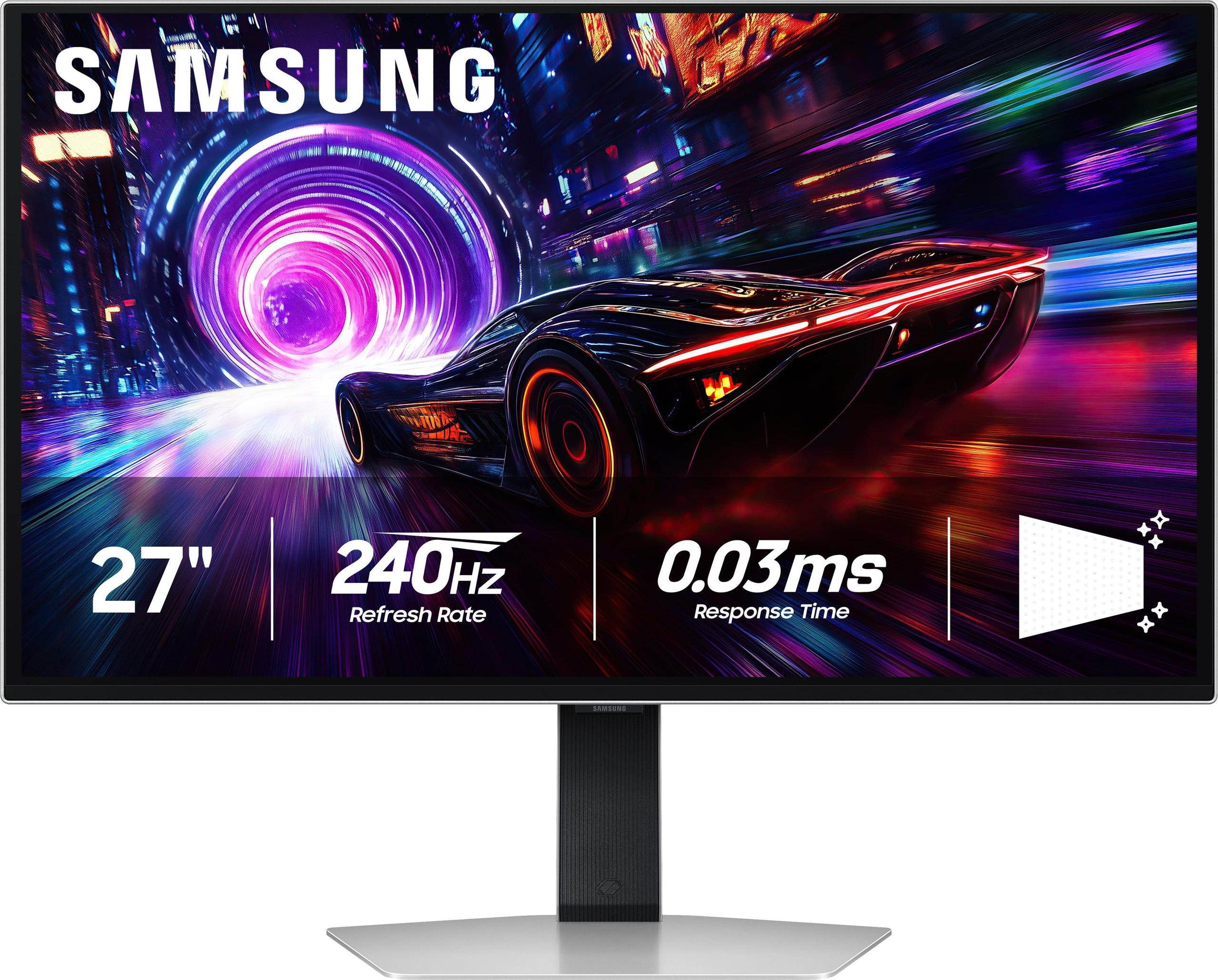
Configurações essenciais para latência mínima e qualidade de imagem
- Ative o modo de baixa latência no monitor, se disponível, para reduz o tempo de resposta entre o comando e a tela.
- Use DisplayPort 1.4a ou HDMI 2.1 para garantir banda suficiente por 4K 240Hz com HDR, se o seu painel e GPU suportarem.
- Habilite G-Sync ou FreeSync Premium Pro na GPU e no monitor para evitar tearing e reduzir stutter em taxas variáveis.
- Configure o overdrive/response time com cuidado para evitar ghosting, mas sem criar inverse ghosting nas bordas.
- Ajuste o brillo e o contraste para cenários HDR; prefira modos de fábrica ou perfil cinema se for usar principalmente em salas com pouca luz.
Quais são as ferramentas e requisitos para aproveitar um monitor 4K 240Hz OLED?
Antes de comprar ou ajustar, reúna os equipamentos certos e verifique compatibilidade. Um monitor 4K 240Hz OLED exige fonte de energia estável, cabos adequados e uma GPU capaz de manter taxas altas sem abrir mão de qualidade.
Requisitos de hardware e cabos para máximo desempenho
- GPU: placas de vídeo modernas (por exemplo, RTX 30/40 series ou AMD RX 6000/7000 series) com saída DisplayPort 1.4a ou HDMI 2.1.
- Cabos: Cabo DisplayPort 1.4a ou HDMI 2.1 em bom estado, preferencialmente com certificação para evitar perdas de sinal em 4K 240Hz.
- Monitor: Painel OLED com suporte a 4K 240Hz, HDR (VESA DisplayHDR True Black 600/800), resposta rápida (abaixo de 1 ms GTG) e MPRT baixo.
- Conectividade: Preferência por portas USB-C com PD (Power Delivery) para notebook, além de entrada áudio 3.5 mm ou saída digital para som integrado.
Periféricos e ambiente que fazem diferença
Um teclado mecânico com polling rate alto e mouse com alta taxa de amostragem complementam a resposta rápida do monitor. A iluminação ambiente e a posição da tela (distância do olho, ângulo levemente abaixo da linha de visão) ajudam a reduzir fadiga visual em longas sessões 4K OLED.
Quais erros evitar ao usar e configurar um monitor 4K 240Hz OLED?
Configurar errado pode prejudicar a vida útil da tela, a experiência visual ou o desempenho no jogo. Evite estes cuidados comuns para ter um setup estável e duradouro.
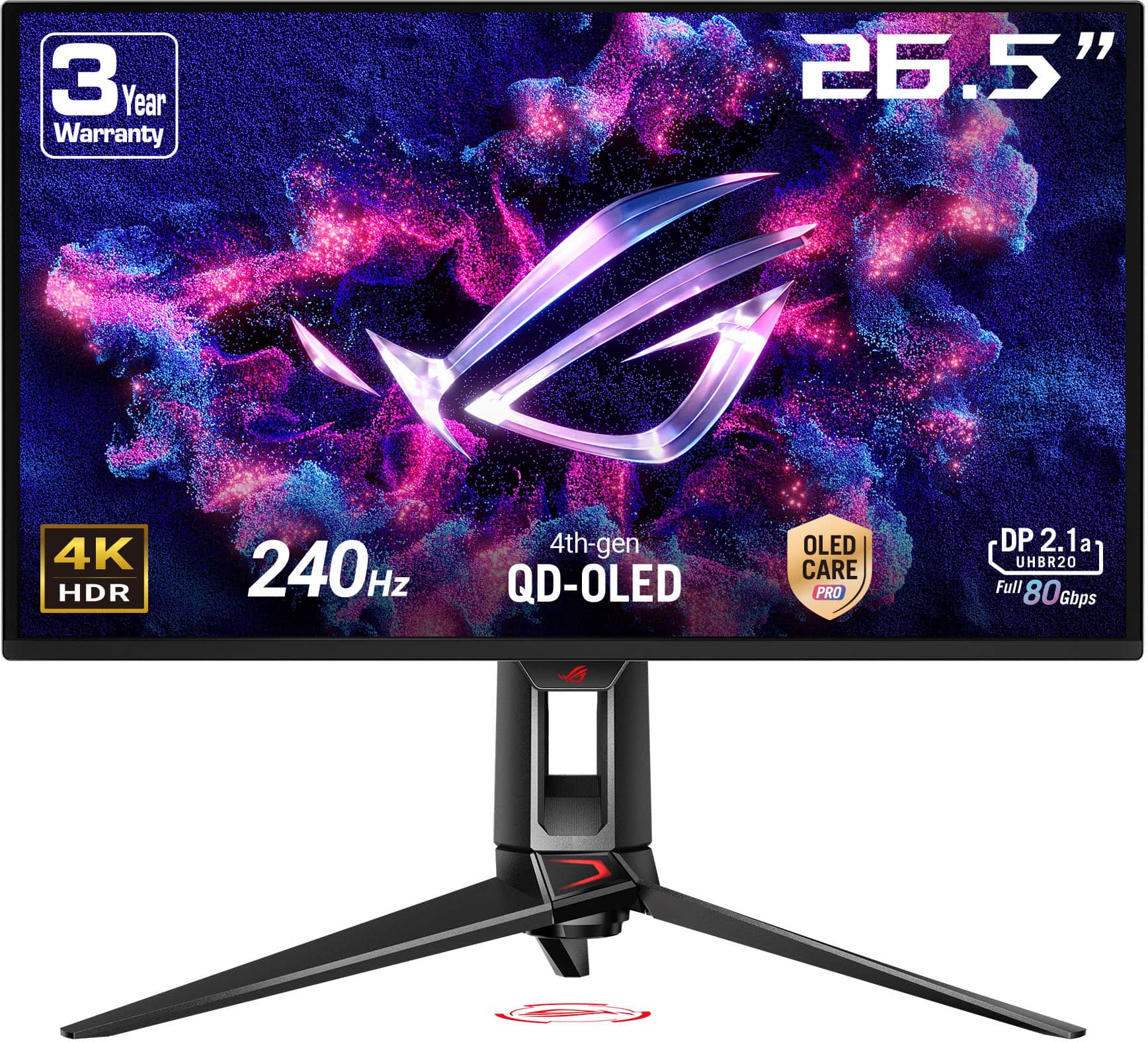
Uso e ajustes que prejudicam telas OLED
- Evite imagens estáticas por longos períodos (como HUDs fixos ou menus em pause) para reduz risk de burn-in, principalmente com brilho alto e sem proteção de pixels estáticos.
- Não aumente o overdrive/response time além do necessário; isso pode causar inverse ghosting e danos à tela com o tempo.
- Evite brilho máximo constante sem necessidade; use HDR com modos de brilho adaptativo quando disponível para preservar a exibição e reduzir consumo.
- Cuidado com “clean black” e cortes de preto em jogos que aplicam preto artificial; isso pode reduzir a percepção de contraste natural do OLED.
Como escolher entre modelos populares e configurar depois de comprar?
Compare recursos, teste cenários reais e ajuste o monitor assim que chegar para garantir a melhor experiência 4K 240Hz OLED no dia a dia.
Passo a passo para setup inicial e testes rápidos
- Conecte a GPU via cabo adequado (DisplayPort 1.4a preferencialmente) e certifique-se de que a placa reconhece a tela em 4K 240Hz.
- Atualize o firmware do monitor, se houver disponibilização, para corrigir bugs de sincronização e otimizar o painel.
- Ative as configurações de fábrica “Gaming” ou “Performance” e, em seguida, ajuste HDR/Local Dimming (se aplicável) para equilíbrio entre brilho e contraste.
- Calibre rapidamente com um preset de cores sRGB ou Display P3, conforme o uso (jogos, filmes, edição); use ferramentas de relatórios de relâmpago para medir preto e motion.
- Teste padrões estáticos por 10–15 minutos em branco e cores sólidas para identificar early signs de permanência indesejada antes de sessões longas.
Comparação simplificada de recursos-chave
| Recurso | Importância para 4K 240Hz OLED | O que observar |
|---|---|---|
| Tipo de painel | Essencial | OLED self-lit para contraste infinito e resposta rápida |
| Taxa de atualização | Essencial | 240Hz ou superior para suavidade em jogos rápidos |
| HDR | Importante | VESA DisplayHDR True Black 600/800 para HDR real |
| Conectividade | Importante | |
| Sincronização | Importante | G-Sync Compatible ou FreeSync Premium Pro |
Perguntas frequentes sobre monitor 4K 240Hz OLED
OLED queimará com jogos 4K 240Hz constantes?
Telas OLED têm risco de burn-in com imagens estáticas por longos períodos. Em jogos, o ceno em movimento reduz bastante esse risco, mas use modos de brilho adequados, ative pixels pretos quando estiver parado e evite HUDs fixos em pause prolongado para maior segurança.
Vale a pena um monitor 4K 240Hz OLED se eu jogo competitivo?
Sim, se você busca máxima suavidade (240Hz), resposta rápida (baixo MPRT) e contraste infinito para identificar detalhes em ambientes escuros. Combine com conexão DisplayPort 1.4a, sincronização G-Sync/FreeSync e ajustes de overdrive moderados para melhor experiência competitiva.

Qual a diferença entre 240Hz e 144Hz em OLED 4K?
Em cenários de jogo rápido, 240Hz proporciona menor latência e motion blur mais suave comparado a 144Hz, especialmente com framerates acima de 100 FPS. Se a sua GPU entrega consistentemente mais de 144 FPS, um monitor 240Hz pode oferecer vantagem notável.
É necessário DisplayPort 1.4a para 4K 240Hz OLED?
Sim, para manter 4K 240Hz com HDR e sem compressão, o DisplayPort 1.4a (ou HDMI 2.1) é praticamente obrigatório. Cabos HDMI padrão podem limitar a taxa ou exigir compressão, dependendo da versão e comprimento.
Como evitar burn-in em um monitor 4K 240Hz OLED?
Use temas de interface com elementos móveis, ative dimming de pixels estáticos, evite brilho excessivo e faça pausas curtas. Alguns monitores têm modos de proteção contra burn-in que ajudam a preservar a tela ao longo do tempo.