Monitor Para Home Office

Escolher o monitor para home office certo pode transformar a forma como você trabalha em casa, melhorando produtividade, reduzir fadiga ocular e deixar a rotina mais confortável. Neste guia, você vai descobrir o que procurar, como testar as configurações e quais recursos valem a pena para seu espaço de trabalho.
Por que o monitor para home office importa tanto
Quando você passa horas frente a um computador, o monitor é o principal contato visual com o mundo. Um painel inadequado pode causar dores de olhos, cansaço e até prejuízo na postura. Um monitor para home office bem escolhido oferece área de trabalho expansiva, reprodução fiel de cores e conforto visual que se reflete na qualidade do que você produz.
Tamanho e proporção: o que caber na sua mesa
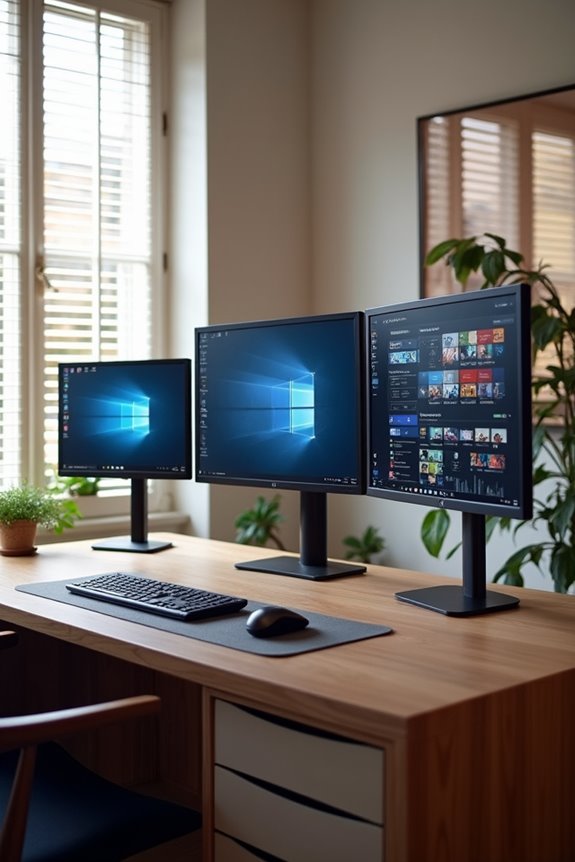
Antes de comprar, meça o espaço disponível e pense no uso diário. Monitores de 24 a 27 polegadas são ideais para a maioria dos home offices, oferecem bom tamanho sem ocupar área demais. Se você trabalha com planilhas, programação ou multitarefa, considere uma proporção 16:9 clássica ou, para layouts mais amplos, uma tela 21:9 (widescreen) que permite mais janelas lado a lado.
Resolução e densidade de pixels para textos nítidos
A resolução define a clareza das imagens e dos caracteres. Para home office, Full HD (1920 x 1080) é o mínimo aceitável, mas Quad HD (2560 x 1440) ou 4K (3840 x 2160) trazem detalhes mais precisos e textos mais legíveis. Tela cheia de pixels significa menos esforço para ler longos documentos e folhear planilhas sem desfocar.
Taxa de atualização e resposta para digitação fluida
Embora monitores para jogos normalmente tenham taxas altas, no home office você busca estabilidade. Uma taxa de atualização de 60 Hz é suficiente para tarefas de escritório, mas, se você usa muitas abas, alterna rapidamente entre programas ou gosta de rolagem suave, painéis com 75 Hz ou 144 Hz reduzem travamentos e proporcionam uma experiência mais agradável ao mover janelas e conteúdos.
Ergonomia ajustável para uma postura saudável
Um recurso essencial para o monitor para home office é a base ou suporte que permite ajustes de altura, inclinação, rotação e deslocamento lateral. Isso ajuda a manter o topo da tela alinhado com os olhos, evitando tensão no pescoço e nos ombros. Se o painel não for ajustável, use um elevador de monitor ou almofadas que permitam o alinhamento correto.

Tecnologia de painel: VA, IPS ou TN para qual perfil
A tecnologia do painel define cores, contraste e ângulos de visualização. IPS oferece cores fiéis e ampla gama de visualização, excelente para quem precisa de precisão em imagens e design. VA costuma ter contraste mais alto e bom desempenho em textos, já TN é mais econômico, mas com ângulos de visão limitados. Escolha conforme o equilíbrio entre bom custo-benefício e qualidade que você deseja.
Recursos extras que valem a pena no home office
- Conectividade variada: portas USB, HDMI, DisplayPort e saída de áudio para facilitar ligações e periféricos.
- Leitura de documentos semelhante a papel: recursos como modo leitura ou tecnologias de baixa emissão de luz azul que reduzem fadiga após longas sessões.
- Gestão de cabos: painéis com encaixe de cabos ou bases que ajudam a manter a mesa organizada, um detalhe que faz diferença na produtividade.
Como testar antes de comprar e configurar depois
Antes de fechar a compra, observe o brilho, contraste e ângulos de visão em loja ou peça para ver o equipamento na prática. Na instalação em casa, posicione o monitor a uma distância de cinquenta a setenta centímetros, com o topo da tela na altura dos olhos. Ajuste o brilho para se aproximar da luz ambiente e ative os modos de conforto visual para reduzir a emissão de luz azul durante o expediente.
Ferramentas e requisitos para montar seu setup
- Monitor compatível com sua placa de vídeo e com portas que atendam suas necessidades de conexão.
- Cabos HDMI, DisplayPort ou VGA, conforme o painel escolhido.
- Elevador ou suporte ergonômico, caso a base não permita ajustes ideais.
- Iluminação indireta para reduzir reflexos e criar um ambiente agradável.
Erros comuns que prejudicam o conforto visual
Cometer ajustes sem pensar no impacto no cansaço visual é fácil, mas alguns cuidados fazem toda diferença. Evite colocar o monitor muito próximo dos olhos, operar com telas muito brilhantes em ambientes escuros e usar configurações de cores que distorcem a legibilidade. Pequenos ajustes na altura, no contraste e no layout da área de trabalho melhoram a experiência e mantêm os olhos mais confortáveis durante o dia.
Perguntas frequentes
Qual é a melhor polegada para home office?
Monitores entre 24 e 27 polegadas oferecem um equilíbrio ideal de espaço e conforto para a maioria dos home offices, permitindo multitarefa sem ocupar mesa demais.
Tela cheia ou duas telas no home office compensam?
Tela cheia já ajuda muito, mas usar duas telas pode melhorar ainda mais a produtividade, desde que ajustadas corretamente para evitar desconforto visual e postura inadequada.
Qual taxa de atualização devo buscar no monitor para escritório?
Uma taxa de 60 Hz é suficiente para tarefas de escritório; se você alterna muitas abas ou gosta de rolagem suave, monitores com 75 Hz ou mais proporcionam uma experiência mais fluida.
Como reduzir a fadiga ocular no home office com o monitor?
Use modos de leitura, ajuste o brilho para combinar com a luz ambiente, mantenha a tela na altura dos olhos e faça pausas regulares para alongar os olhos e reduzir o cansaço.
