Monitor Para Mini Mac

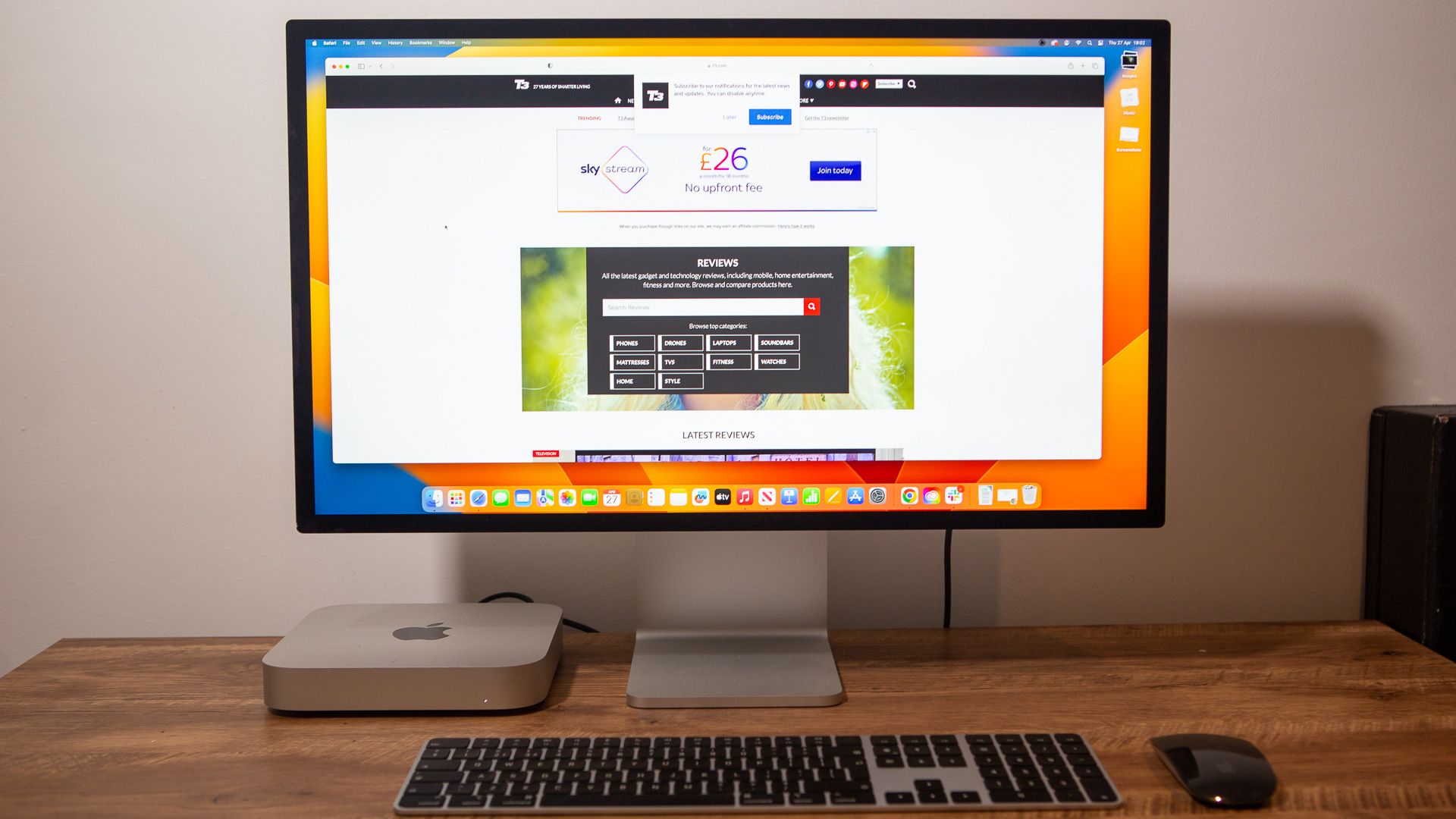
Encontrar o monitor ideal para o seu Mini Mac pode transformar completamente a forma como você trabalha, estuda ou se diverte. Um painel externo bem escolhido amplia o espaço de tela, reduz a fadiga ocular e permite multitarefas mais fluidas, seja para edição de vídeo, desenvolvimento de software ou simplesmente para usar aplicativos lado a lado. Este guia cobre desde as opções mais econômicas até as soluções profissionais, ajudando você a entender as melhores conexões, resoluções e recursos para aproveitar ao máximo o seu Mini Mac.
Como escolher um monitor para Mini Mac
Antes de comparar modelos, defina o seu principal objetivo: substituir uma tela interna, usar dois monitores ou apenas ter mais espaço para navegar? O Mini Mac costuma ter saídas de vídeo modernas, como Thunderbolt ou USB‑C, o que simplifica a conexão com painéis externos. Avalie também o tamanho ideal, a resolução e o formato da tela, pois isso impacta diretamente na produtividade e no conforto durante longas sessões de uso.
Tamanho e proporção da tela
Monitores de 24 a 27 polegadas são os mais indicados para uso doméstico e profissional com Mini Mac. Tela cheia de 16 polegadas pode ser muito pequena para multitarefa, já que exige rolagem constante. Tela cheia de 27 polegadas oferece área útil generosa sem exigir um espaço excessivo na mesa. A proporção 16:9 é a mais comum, mas há opções com 21:9 (widescreen), que são excelentes para quem gosta de ver filmes em cinema ou trabalhar com planilhas e documentos lado a lado.

Conexões e compatibilidade com o Mini Mac
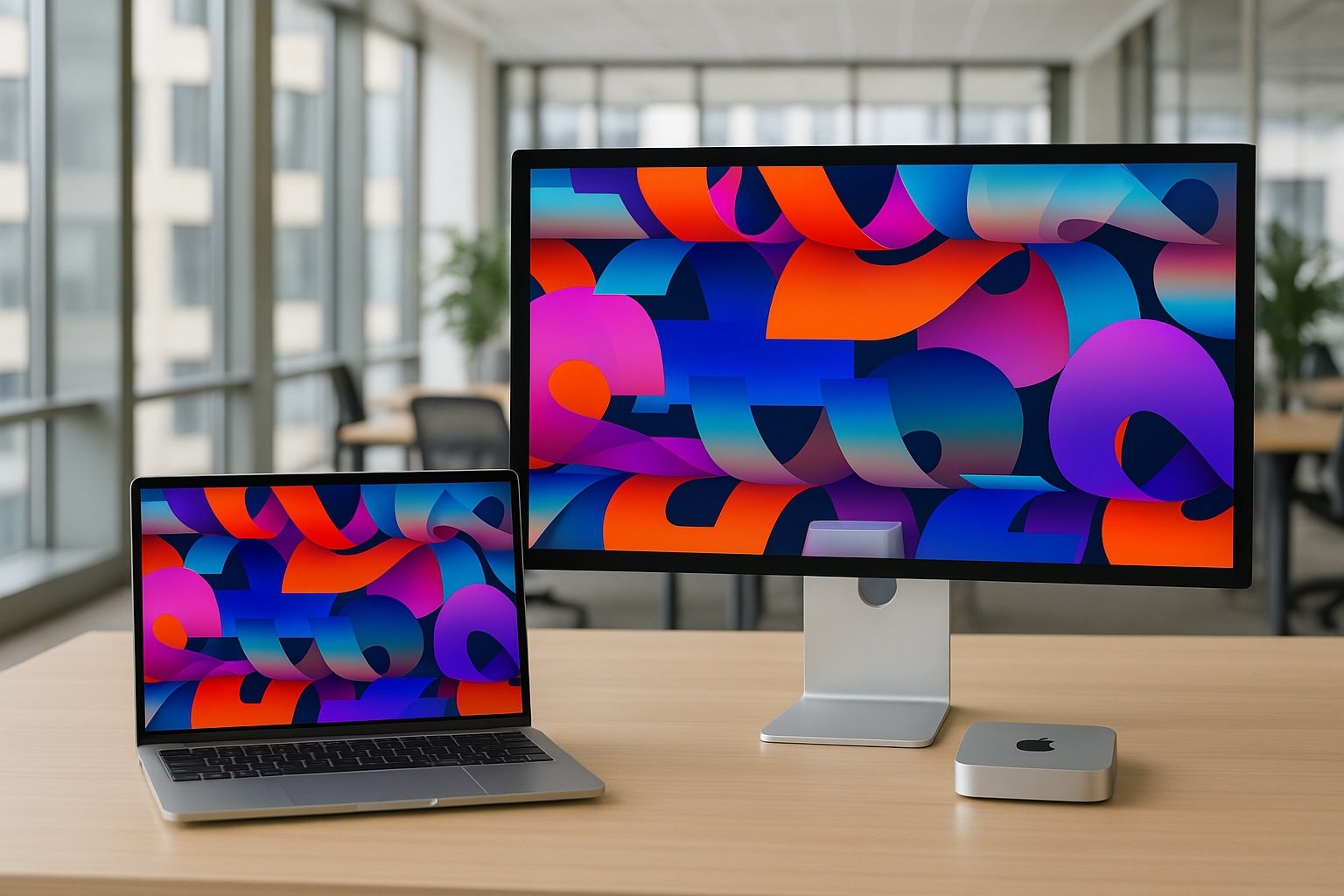
A compatibilidade entre o Mini Mac e o monitor externo depende das portas disponíveis no seu computador. Modelos mais recentes têm apenas Thunderbolt / USB‑C, enquanto versões anteriores podem incluir HDMI ou DisplayPort. Use um cabo ou adaptador compatível para garantir uma conexão estável com alta taxa de transferência de vídeo e, se for o caso, alimentação adicional. Monitores com entrada USB‑C facilitam a conexão e até recarregam o MacBook, reduzindo a bagunça na mesa.
Cabos e adaptadores necessários
- Cabo Thunderbolt 3 ou USB‑C para monitor com entrada similar.
- Adaptador HDMI ou DisplayPort, se o monitor tiver apenas essas entradas.
- Cabos USB‑A para periféricos adicionais, se o Mini Mac não tiver portas compatíveis.
- Fonte de alimentação compatível, caso o monitor não forneça energia para o computador.
Resolução e densidade de pixels
A resolução do monitor é um dos fatores que mais definem a nitidez da imagem. Para um Mini Mac, monitores com resolução Full HD (1920 x 1080) são suficientes para uso básico, mas telas com QHD (2560 x 1440) ou 4K (3840 x 2160) oferecem detalhes mais precisos, textos mais nítidos e maior produtividade. Tela cheia de 27 polegadas com 4K é especialmente vantajosa para designers, fotógrafos e desenvolvedores que precisam de precisão extrema.
Tamanho da tela e densidade de pixels
Mesmo que dois monitores tenham a mesma resolução, o tamanho da tela altera a densidade de pixels. Uma tela cheia de 27 polegadas com 4K proporciona uma densidade maior e mais agradável ao olhar do que uma tela cheia de 24 polegadas com a mesma resolução. Já monitores Full HD em telas maiores podem exibir pixels individuais mais visíveis, o que pode ser desconfortável para leitura prolongada.
Qualidade de imagem e recursos visuais
Além da resolução, as tecnologias de painel definem muito da experiência visual. Painéis IPS são populares por oferecerem cores fiéis e amplos ângulos de visualização, ideais para trabalho e entretenimento. Painéis VA trazem contraste mais alto, enquanto as telas OLED (presentes em monitores premium) oferecem pretos reais e cores vibrantes. Para o Mini Mac, painéis com bom gerenciamento de cores e cobertura sRGB são ideais para fotógrafos e designers que precisam de fidelidade no monitoramento.
Taxa de atualização e resposta
Se você gosta de jogos, considere monitores com taxa de atualização de 75 Hz ou 144 Hz, que deixam a ação mais suave. Para uso profissional e produtividade, taxas de 60 Hz são suficientes, mas painéis com tecnologias como FreeSync ou G‑Sync ajudam a reduzir tearing e proporcionam transições mais fluidas, mesmo em navegação intensa.
Ergonomia e ajustes práticos
Um monitor que não se ajusta conforme a necessidade pode causar desconforto e até lesões por esforço repetitivo. Procure painéis com suporte que permitam ajuste de altura, inclinação, rotação e posição horizontal. Isso garante que você mantenha a tela alinhada com os olhos, reduzindo fadiga. Para quem tem espaço apertado, monitores com base slim ou sem base ajudam a otimizar a mesa do Mini Mac.

Recursos extras que valem a pena
- Portas USB na tela para conectar mouse, teclado ou celular.
- Gestos multitarefa em monitores compatíveis com macOS.
- Sensores de luz ambiente que ajustam o brilho automaticamente.
- Filtro de luz azul para uso prolongado à noite.
Orçamento e opções recomendadas
No mercado existem ótimas opções para diversos perfis e bolsos. Para quem busca custo benefício, monitores Full HD com design simples atendem bem ao uso diário do Mini Mac. Em faixas intermediárias, modelos QHD com IPS levam conforto e qualidade de imagem. Já para profissionais de criatividade, monitores 4K com cobertura de cores ampla justificam o investimento. Considere sempre a garantia e o suporte do fabricante ao escolher.
Perguntas frequentes sobre monitor para Mini Mac
Esclarecer dúvidas comuns ajuda a evitar erros na hora de comprar. Desde a compatibilidade até os melhores usos, as respostas a seguir orientam sobre o que levar em conta sem complicações.
Posso usar qualquer monitor com o meu Mini Mac?
Sim, na maioria dos casos. Verifique apenas se o monitor tem uma entrada compatível com as saídas do seu Mini Mac, como Thunderbolt/USB‑C, HDMI ou DisplayPort. Cabos e adaptadores podem ser usados sem problemas.
Qual é a melhor resolução para um monitor com Mini Mac?
Full HD serve para uso básico, mas QHD ou 4K são ideais para quem precisa de mais espaço, nitidez e precisão de cores, especialmente em tarefas de design, edição e desenvolvimento.
Monitor com USB‑C para o Mini Mac vale a pena?
Sim, especialmente se você quer simplificar a mesa. Cabos únicos que carregam o computador e transmitem vídeo ajudam a reduzir a bagunça e oferecem maior praticidade.
Mini Mac pode rodar dois monitores simultaneamente?
Dependendo do modelo, sim. Mini Mac com processadores mais recentes e saídas Thunderbolt podem suportar dois monitores externos, ampliando ainda mais a produtividade.
Qual a taxa de atualização ideal para uso profissional?
Para tarefas de escritório, edição de vídeo e navegação, taxas de 60 Hz são suficientes. Se for edição de vídeo profissional ou jogos, monitores com 75 Hz ou 144 Hz oferecem melhor fluidez.
MONITOR IDEAL PARA MACBOOK
Melhor monitor para MacBook ou Monitor indicado para MacBook! Neste vídeo vou mostrar os melhores monitores para ...
