Monitor Para Segunda Tela
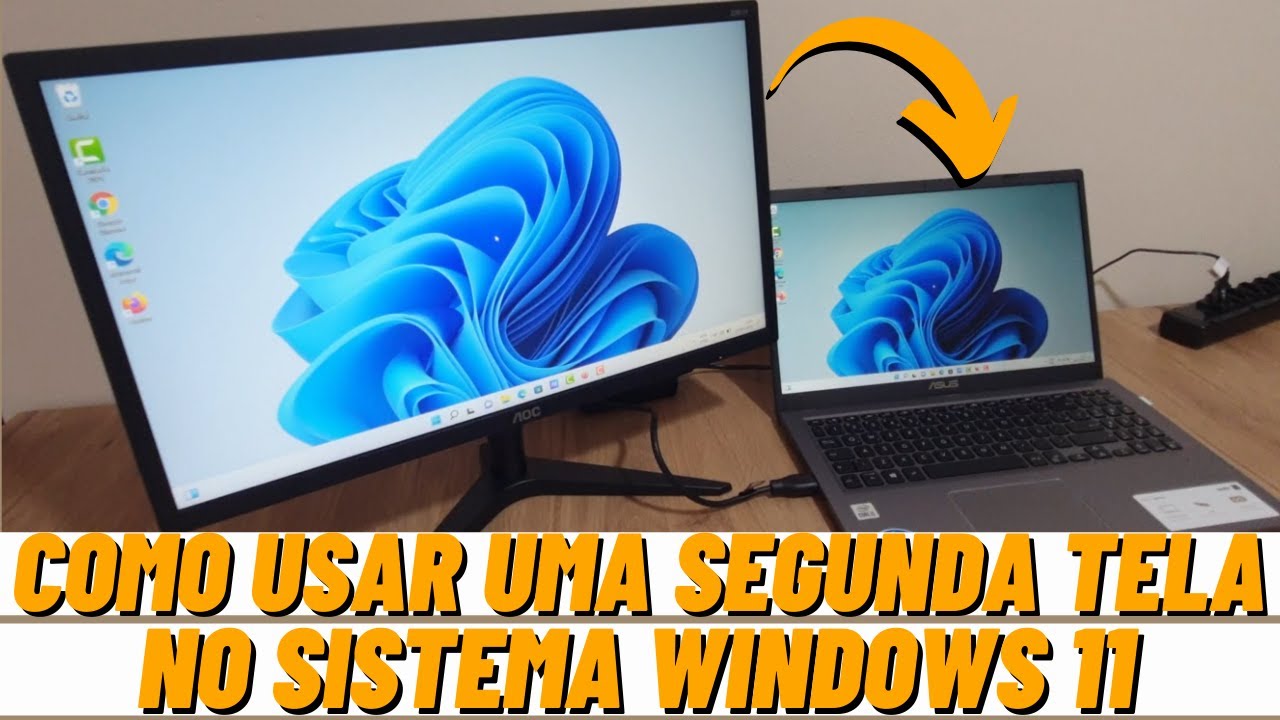
Descubra como usar um monitor para segunda tela para aumentar produtividade, estender apps e melhorar a experiência de entretenimento. Este guia prático ensina desde o setup até as melhores configurações.
Por que usar um monitor para segunda tela
Um monitor extra transforma a forma como você trabalha, estuda ou se diverte. Ele amplia o espaço horizontal, permite multitarefa sem alternar janelas e reduz a necessidade de rolar tela. Se você busca mais eficiência, conforto visual ou imersão em jogos, saber usar um monitor para segunda tela é um diferencial competitivo e de usabilidade.
O que você precisa antes de ligar
- Monitor compatível: painel Full HD ou 4K, com entrada HDMI, DisplayPort, USB-C ou VGA.
- Cabos e adaptadores: cabo apropriado ou adaptador se as saídas não coincidirem.
- Porta disponível no computador: verifique no notebook, desktop ou laptop se há saída de vídeo compatível.
- Sistema operacional atualizado: Windows 10/11, macOS ou distribuições Linux prontas para detectar o novo display.
- Fonte de alimentação e espaço físico próximo à mesa para evitar cabos esticados.
Como conectar e ativar o monitor
- Deslige o computador e o monitor para evitar surtos elétricos.
- Conecte um cabo compatível na saída do computador e na porta do monitor.
- Ligue o monitor e selecione a fonte de entrada correta (HDMI, DP, VGA) usando o botão ou OSD.
- Ligue o computador e aguarde a detecção automática.
- No Windows, pressione Win + P e escolha entre Estender, Duplicar ou Somente no PC 1; no macOS, acesse Preferências do Sistema > Displays.
- Confirme a resolução e taxa de atualização recomendadas para evitar distorção ou piscos.
Configurações avançadas para otimizar o uso
Depois de ligar, ajuste posicionamento, escala e organização de janelas para aproveitar ao máximo o monitor para segunda tela.
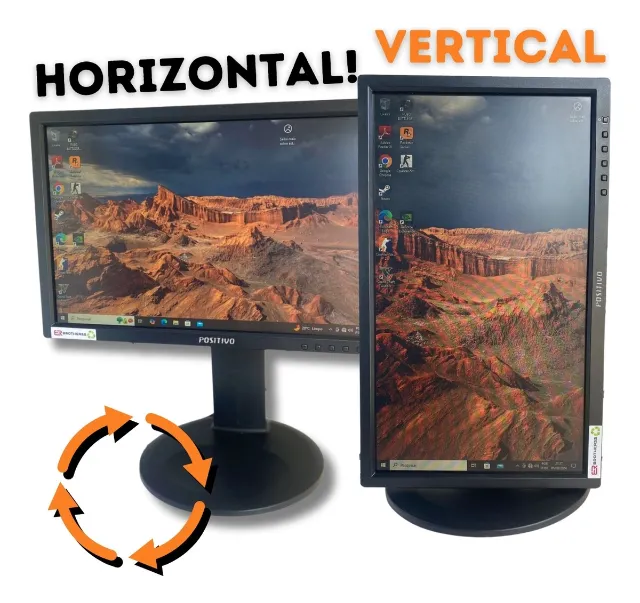
- Posicionamento: arraste a barra de título entre telas no Windows ou organize displays no macOS para alinhar fisicamente os monitores.
- Escala e DPI: ajuste em 100–150% para textos nítidos e interface legível, especialmente em telas maiores ou 4K.
- Layout de tela: defina o monitor principal (onde fica a barra de tarefas) e o secundário (área de trabalho estendida).
- Vídeos e jogos: ative DisplayPort over HDMI se disponível, configure G-Sync/FreeSync e priorize resolução nativa e refresh rate alto.
- Organização de apps: arraste navegadores, planilhas, editores de texto e ferramentas para o segundo monitor conforme rotina de trabalho.
Como escolher o melhor monitor para segunda tela
Não adianta ter um painel caro se ele não for compatível ou não for adequado ao uso pretendido. Considere estas características:
- Tamanho e proporção: 23–27 polegadas e 16:9 são ideais para ofim de estender documentos sem alongamentos.
- Resolução: Full HD para orçamento, QHD para melhor nitidez em tarefas de produtividade, 4K se for edição ou design.
- Taxa de atualização: 60 Hz para uso geral; 75–144 Hz se for gamer ou usar conteúdo animado intenso.
- Tempos de resposta: 5 ms ou menores para reduzir ghosting em jogos rápidos.
- Cone de visão e cores: IPS para boa visibilidade em ângulos, TN para rapidez, OLED para contraste em ambientes claros.
- Conectividade portas HDMI, DisplayPort, USB-C com Power Delivery para notebook, entrada 3.5 mm para áudio.
- Ergonomia: base regulável, suporte VESA para parede ou braços, para reduzir fadiga visual.
Dicas práticas e truques pouco comentados
- Use atalhos rápidos para mover janelas: Win + Shift + Seta no Windows ou Mission Control no macOS.
- Defina wallpapers diferentes em cada tela para identificar visualmente o monitor principal.
- Habilite configurações de Night Light ou Night Shift em ambos os monitores para reduzir fadiga ocular ao final do dia.
- Em reuniões, espelhe apenas o necessário e mantenha o outro com documentos de apoio ou chat.
- Ative modos “Presentation” ou “Work” no monitor para ajustar brilho e temperatura conforme o horário.
Perguntas frequentes
Posso usar qualquer cabo HDMI para conectar o monitor para segunda tela?
Sim, desde que o cabo e as portas sejam compatíveis com a resolução e taxa de atualização desejadas; prefira cabos certificados High Speed ou Premium para evitar falhas.
O que fazer se o monitor não for detectado automaticamente?
Verifique cabos, trope de entrada na tela, reinicie o computador e use o painel de exibição do sistema para forçar a detecção ou reinstalar drivers de vídeo.

Melhor configuração para trabalho com múltiplas janelas?
Estenda a área de trabalho, defina o monitor secundário ao lado do principal e organize as janelas em regiões fixas para alternância rápida com Snap (Windows) ou Spaces (macOS).
Vale a pena um monitor 4K como segunda tela para uso profissional?
Sim, especialmente para edição de imagem, programação com múltiplas janelas e leitura de documentos, desde que a placa de vídeo e os cabos suportem a resolução e você ajuste a escala para conforto visual.
