Monitor Tempo De Resposta

Quer melhorar a velocidade e a precisão do seu computador? Aprenda a monitorar tempo de resposta e descubra gargalos em jogos, aplicativos e navegação com esse guia prático.
Por que monitorar tempo de resposta é importante
O tempo de resposta mede o quanto tempo o sistema ou um aplicativo leva para reagir a uma solicitação. Um monitoramento constante ajuda a identificar lentidões, travamentos e gargalos de desempenho. Se você joga, trabalha com projetos pesados ou apenas quer usar o computador de forma fluida, saber como está o tempo de resposta faz toda a diferença. Com os dados certos, é possível ajustar configurações, otimizar processos e evitar surpresas ruins na hora errada.
Ferramentas e requisitos necessários
- Computador com sistema operacional atualizado (Windows, macOS ou Linux)
- Recursos de hardware habilitados (processador, memória RAM e disco em bom estado)
- Software de monitoramento confiável
- Acesso às permissões de administrador ou root, se necessário
Principais programas e utilitários
Existem diversas opções para medir e acompanhar o tempo de resposta. Algumas são gratuitas, outras pagas, mas todas fornecem métricas úteis para diferentes casos de uso.
- Windows: Task Manager, Resource Monitor, Ping e comandos CMD
- macOS: Atividade, Utilitário de Disco e Terminal com comandos como ping e time
- Linux: htop, top, iostat, ping, traceroute e ferramentas de linha de comando
- Aplicativos específicos para jogos e latency testing, como LatencyMon e FPS counters
Passo a passo para monitorar tempo de resposta
-
Defina o que quer monitorar
Identifique se o foco está na resposta do sistema, de um aplicativo, de uma página web ou de uma conexão de rede. Ter clareza no objetivo ajuda a escolher a ferramenta certa.
-
Coleta de dados iniciais
Registre as condições atuais: uso de CPU, memória RAM, disco e rede. Salve esses dados como base para comparar depois de fazer ajustes.
-
Use o Gerenciador de Tarefas no Windows
Abra o Task Manager (Ctrl + Shift + Esc), acesse a aba Desempenho e acompanhe CPU, Memória, Disco e Rede. Observe a latência em tempo real e os picos de uso.

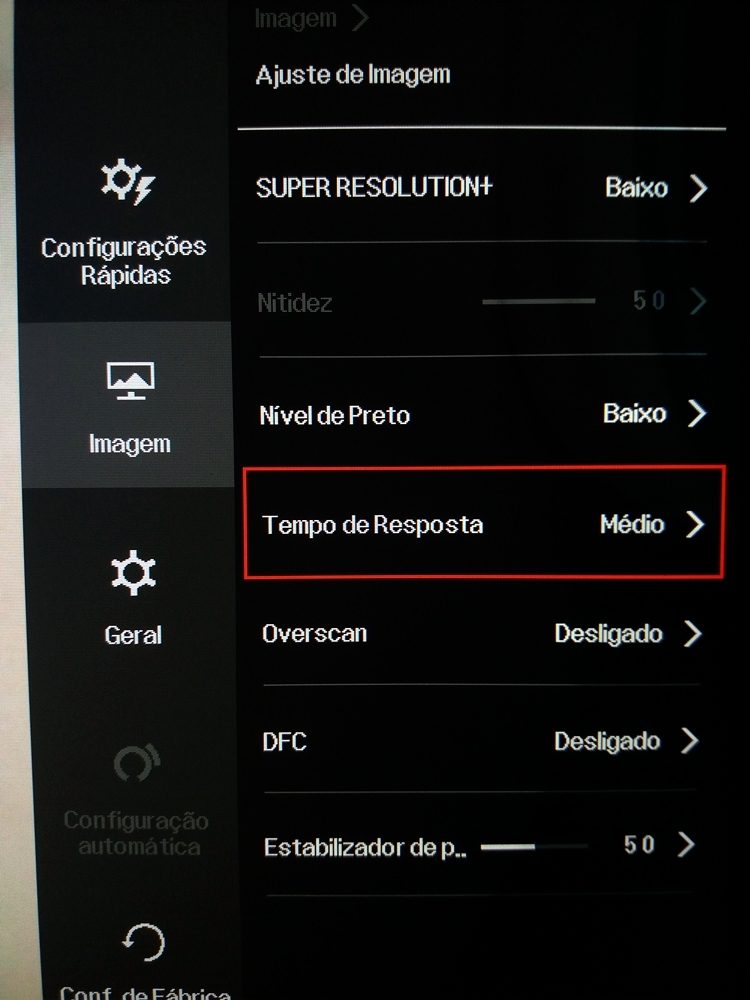
COMO MUDAR O HERTZ E TEMPO DE RESPOSTA DO MONITOR - YouTube -
Monitore no macOS e Linux
Utilize o Monitor de Atividade ou utilitários de linha de comando. No Terminal, comandos como top, htop e ping oferecem métricas em tempo real e permitem testes de latência de rede.
-
Teste de latência com ping e traceroute
Execute ping em endereços ou servidores para medir o tempo de resposta entre seu computador e o destino. Use traceroute para visualizar a rota e identificar onde ocorrem atrasos.
-
Acompanhe FPS e latency em jogos
Ative contadores de FPS e latency no jogo ou use softwares externos como o MSI Afterburner. Assim, você correlaciona quedas de frame com aumento de resposta.
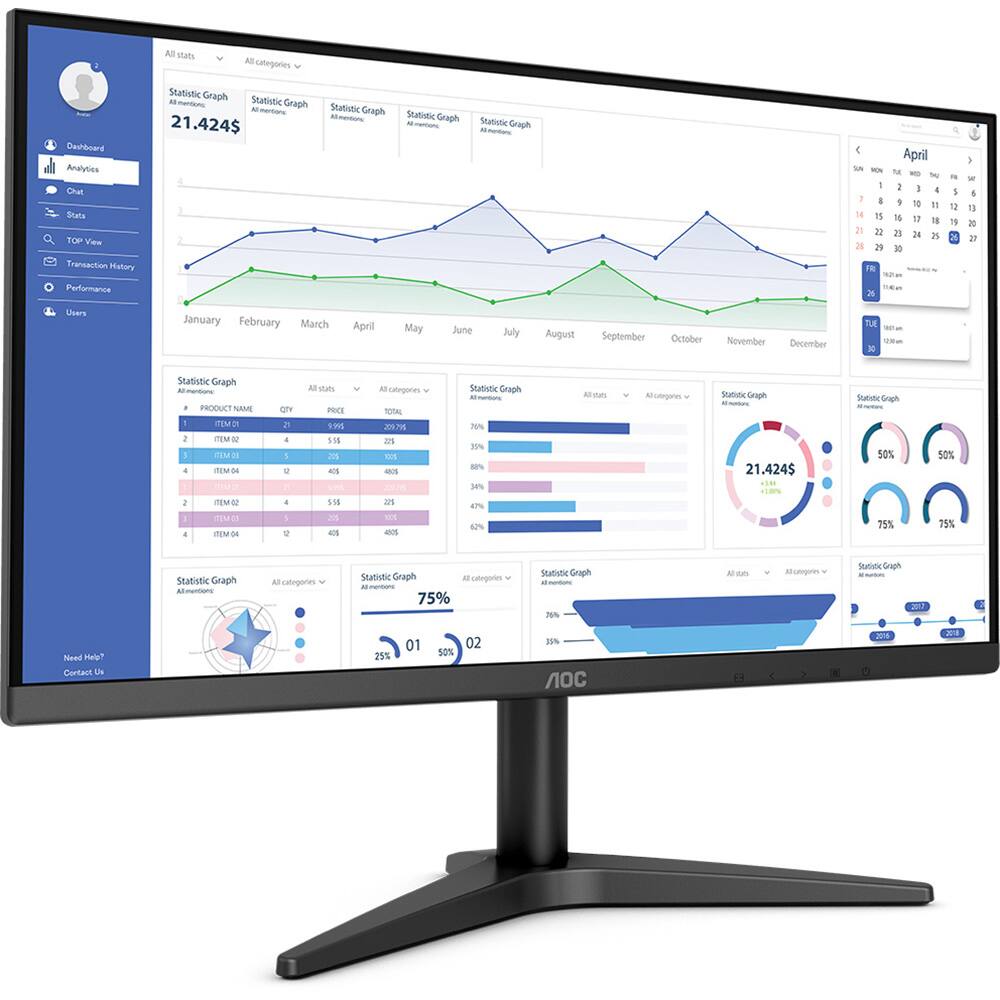
O que é o tempo de resposta em um monitor de jogos 🖥️ 2021 -
Registre e analise os resultados
Anote os valores obtidos em diferentes momentos e crie gráficos ou planilhas. Isso deixa claro a evolução e a eficácia das otimizações feitas.
-
Repita os testes após ajustes
Faça novas medições após limpar cache, atualizar drivers, ajustar configurações de energia ou otimizar o código. Compare com a base inicial para validar as melhorias.

Dicas comuns e erros de monitoramento
Erros frequentes que atrapalham a precisão
- Testar em momentos de uso leve sem carga real
- Ignorar o aquecimento do hardware e throttling
- Confiar apenas em um único teste sem repetições
- Usar ferramentas desatualizadas ou incompatible com o sistema
- Não fechar aplicativos em segundo plano que influenciam os resultados
Como garantir medições confiáveis
Para evitar distorções, repita os testes em diferentes horários e cargas. Use ferramentas complementares e sempre anote as condições exatas: quantidade de abas, programas abertos, modo de energia e drivers em uso. Pequenas variações são normais, mas tendências longas revelam a saúde real do desempenho.
Perguntas frequentes sobre monitor tempo de resposta
-
O que significa um bom tempo de resposta no computador?
Depende do contexto. Para uso geral, valores abaixo de 100 ms em tarefas de interface são considerados rápidos. Em jogos, latências entre 20 e 50 ms são excelentes, enquanto acima de 100 ms pode ser perceptível.
-
Como reduzir a latência no PC?
Atualize drivers, desative serviços desnecessários, ajuste o plano de energia para alto desempenho, limpe o sistema de poeira e otimize o disco. Em jogos, reduza configuraias gráficas e mantenha o sistema atualizado.
-
Posso monitorar tempo de resposta no celular?
Sim, mas as ferramentas são diferentes. Use aplicativos de benchmark e monitoramento de desempenho, como GFXBench, AnTuTu e utilitários de estresse para medir latência e fluidez.
Tempo de resposta monitor: Entenda o que é e importância! -
Qual a diferença entre tempo de resposta e latência?
Tempo de resposta é um conceito mais geral e pode se referir a qualquer reação do sistema. Latência, no contexto de rede, é o tempo que um pacote leva para viajar de origem ao destino. Ambos são importantes, mas medem fenômenos ligeiramente diferentes.
-
Como interpretar picos de tempo de resposta?
Picos pontuais podem ser normais devido a tarefas temporárias. Se forem frequentes ou causarem travamentos, é sinal de gargalo em CPU, disco ou memória. Use os gráficos do Gerenciador de Tarefas para cruzar dados e identificar a causa.
Com esse passo a passo, você já tem tudo o que precisa para monitorar tempo de resposta no seu computador, identificar problemas e deixar a máquina mais rápida e confiável na palma da mão.
TEMPO DE RESPOSTA DOS MONITORES EXPLICADO
E ai galera! Hoje vamos ver sobre o tempo de resposta dos monitores e o quanto isso influencia na experiência de usar um bom ...
