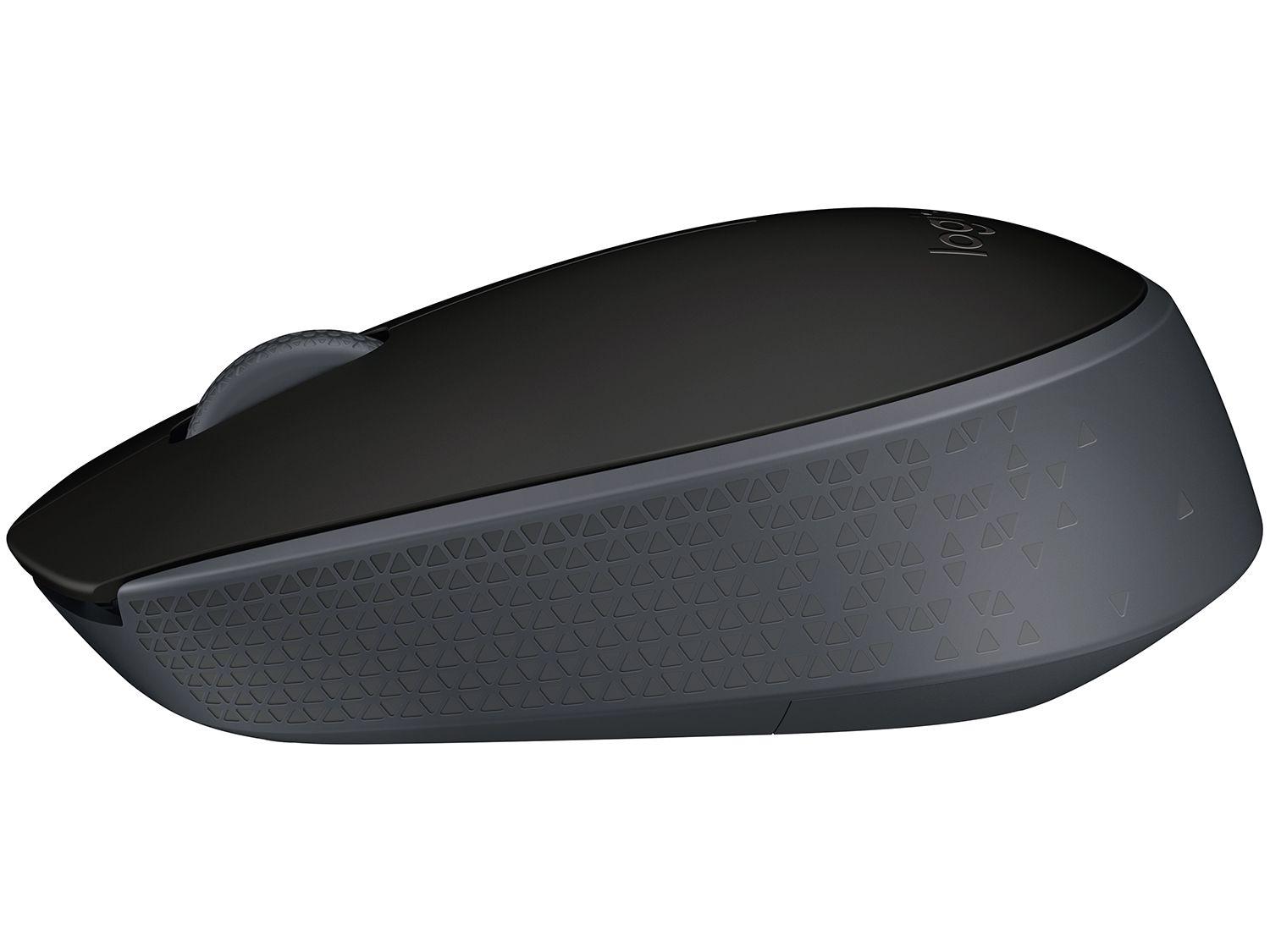
Mouse Logitech Sem Fio
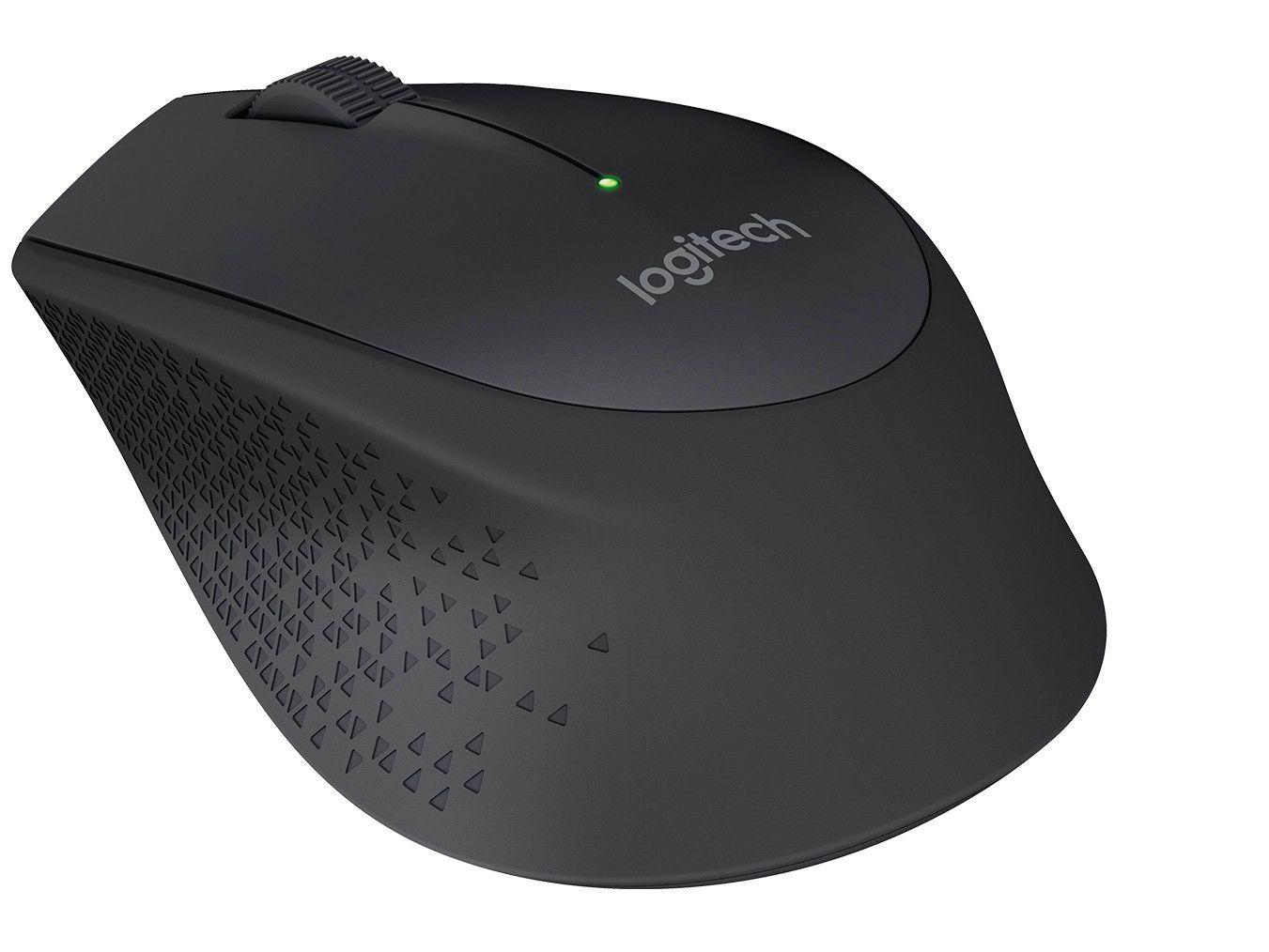
Descubra como escolher, configurar e usar um mouse Logitech sem fio com conforto, confiabilidade e autonomia duradoura. Este guia prático vai desde a conexão até a otimização no dia a dia.
Por que trocar para um mouse Logitech sem fio
Um mouse Logitech sem fio combina a precisão de um periférico da marca com a liberdade de usar seu computador sem cabos puxando pela mesa. Se você está pensando em atualizar seu setup, fazer a transição para um modelo sem fio pode ser um dos primeiros passos com maior impacto na produtividade e no conforto.
Além da praticidade, os modelos da Logitech costumam oferecer boa autonomia, conectividade estável e recursos que facilitam o uso prolongado. Seja para trabalhar, estudar ou jogar, saber escolher e usar corretamente um mouse sem fio ajuda a evitar interrupções e a aproveitar melhor o espaço na mesa.
Passo a passo: como começar com o mouse Logitech sem fio
- Verifique o modelo e a tecnologia
Antes de conectar, confira se o mouse usa Bluetooth ou um receptor USB (Unifying). Modelos como o Logitech MX Master, MX Anywhere e M series podem vir com uma das duas opções.
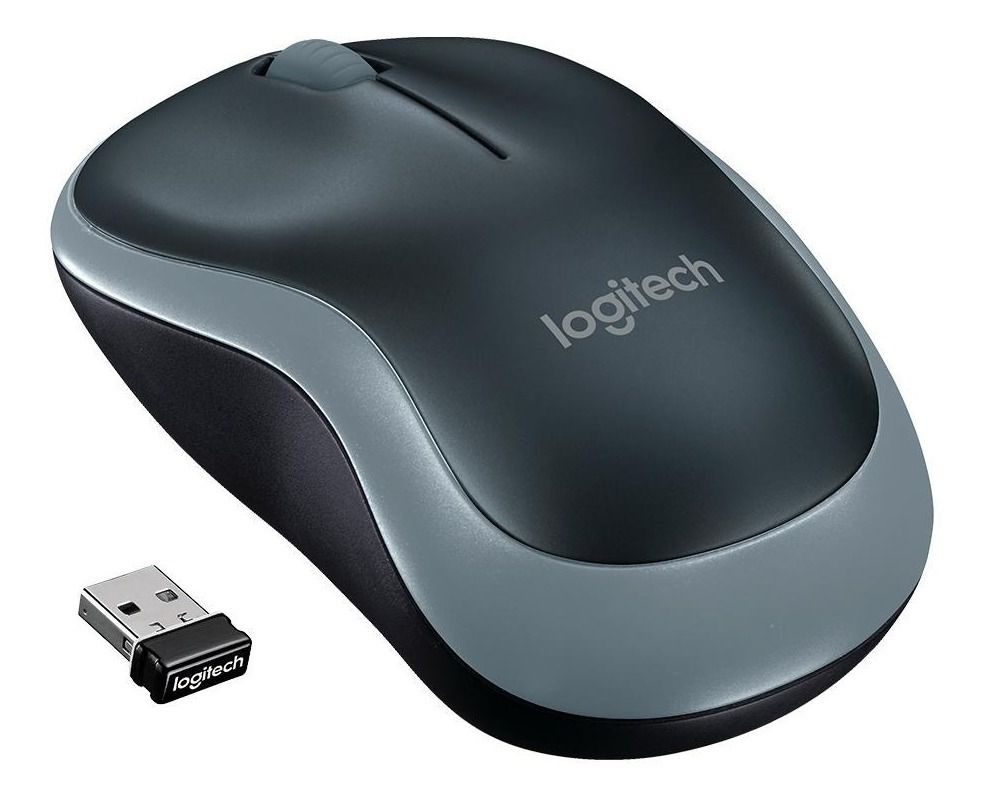
Mouse Logitech Wireless M185 Sem Fio 2.4ghz Nano Longo Alcance - Aztech ... - Insira o receptor USB ou ative o Bluetooth
Se for receptor USB, conecte-o em uma porta USB do computador. Se for Bluetooth, ative o recurso no painel de controle do seu sistema operacional e coloque o mouse no modo de pareamento.
- Pareie o dispositivo
Siga as instruções na tela para sincronizar. Na maioria dos casos, basta pressionar um botão no mouse (geralmente na parte inferior) e confirmar a conexão no computador.
- Teste os botões e a rolagem
Clique nos botões principais, mova o cursor e teste a rolagem para garantir que tudo está funcionando conforme o esperado.
- Instale o software Logitech Options
Baixe e instale o aplicativo Logitech Options ou Logitech Options+ para ajustar configurações de sensibilidade, atribuir funções personalizadas e atualizar firmware.
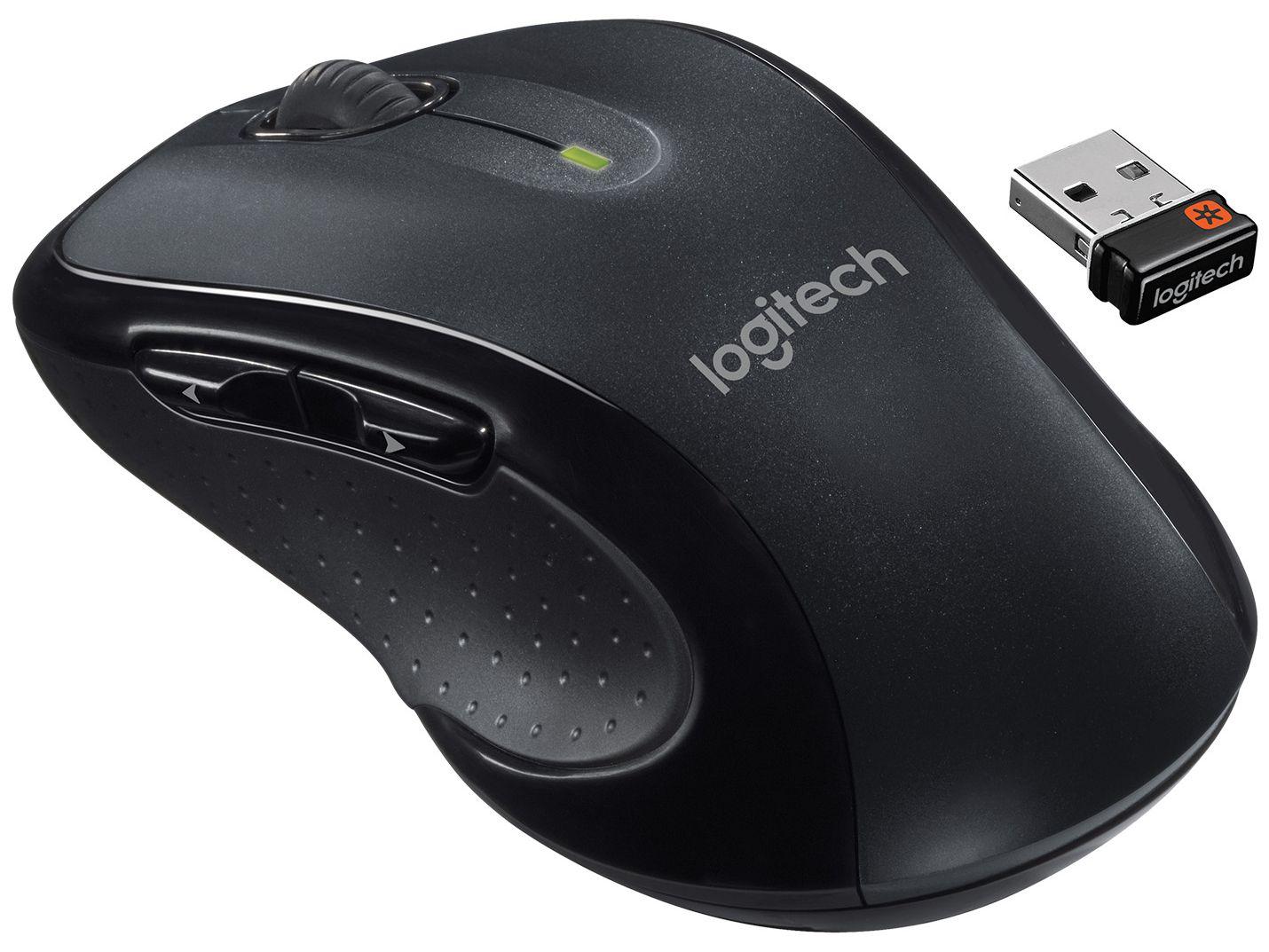
Mouse sem Fio Logitech Óptico 1000dpi 7 Botões - M510 - Mouse ... - Ajuste configurações avançadas
No software, você pode definir perfis para diferentes aplicações, personalizar botões laterais e ajustar aceleração de cursor.
Requisitos e ferramentas necessárias
- Mouse Logitech sem fio compatível com Bluetooth ou receptor Unifying
- Computador com Windows, macOS ou distribuições Linux que suportem os drivers oficiais
- Bateria cheia ou carregador caso o modelo utilize bateria recarregável
- Cabos USB-A ou USB-C (dependendo do receptor e do modelo)
- Software Logitech Options ou Logitech Options+ instalado
- Pelo menos uma porta USB disponível no computador
Dicas de configuração e uso
Conexão estável e economia de energia
Manter a conexão sem fio estável exige alguns cuidados. Evite obstruir o receptor USB e mantenha o mouse próximo ao computador durante o uso intenso. Desative recursos não utilizados para economizar energia e prolongar a vida útil da bateria.
Personalização de botões
Use o Logitech Options para mapear funções úteis, como copiar, colar, abrir atalhos ou executar scripts. A personalização pode reduzir o tempo perdido com tarefas repetitivas no dia a dia.
Gestão de energia e bateria
Monitore o status da bateria pelo software ou painel do sistema. Ative modos de suspensão quando o mouse não estiver em uso e considere usar pilhas recarregáveis se o modelo for compatível.
Como evitar problemas comuns
Conexão falhando ou intermitente
- Repare o receptor USB em uma porta USB diferente, preferencialmente na parte traseira do computador.
- Reemparelhe o dispositivo removendo-o e reconectando-o no sistema.
- Atualize o firmware do mouse pelo software oficial.
Cursor impreciso ou travamentos
- Ajuste a sensibilidade no Logitech Options para corresponder à superfície de uso.
- Limpe a base do mouse e evite superfícies transparentes ou muito lisas.
- Verifique se o mouse está em uma posição confortável e nivelada.
Bateria descarregando rápido
- Desative luzes e efeitos não essenciais, se aplicável.
- Use o modo de economia de energia no software.
- Substitua ou recarregue a bateria conforme as recomendações do fabricante.
Manutenção e cuidados diários
Manter um mouse Logitchie sem fio em bom estado de funcionamento exige pouca manutenção, mas alguns hábitos fazem diferença. Limpe a poeira da base e dos sensores regularmente, evite quedas e impactos e guarde o mouse em locais secos. Ao transportar, use bolsas ou capas que protejam o corpo e os botões.
Atualizar o firmware com frequência garante melhorias de desempenho e compatibilidade com novos recursos. Ao trocar ou ajustar baterias, siga as orientações de segurança do fabricante para evitar danos ao aparelho.
Perguntas frequentes
O mouse Logitech sem fio funciona com Linux?
Sim, a maioria dos modelos funciona com Linux, especialmente os que usam receptor Unifying. Para funções avançadas, instale o driver oficial via Logitech Options ou dependências compatíveis com sua distribuição.
Posso usar um único receptor para vários periféricos Logitech?
Sim, o receptor Unifying permite conectar vários dispositivos compatíveis. Consulte a documentação do receptor para verificar o limite de conexões.
Qual a vida útil da bateria de um mouse sem fio Logitech?
Dura dezenas de horas com uso moderado. Modelos com bateria recarregável podem durar semanas com carga completa, dependendo do hábito de uso e configurações de economia de energia.
O mouse sem fio atrasa a resposta em comparação com o com fio?
Não, desde que a conexão esteja estável. Tecnologias sem fio atuais oferecem latência mínima, sendo ideais para uso profissional e gaming.
Como saber se meu mouse usa Bluetooth ou receptor?
Verifique a parte inferior do mouse ou o manual. Na dúvida, entre em contato com o suporte Logitech ou observe se há um pequeno receptor USB plugado no computador.
O que fazer se o mouse parear mas não funcionar botões?
Abra o Logitech Options e verifique se os botões estão mapeados corretamente. Teste em outro computador e, se o problema persistir, pode ser necessário redefinir o mouse ou atualizar o firmware.

Posso usar mouse sem fio enquanto carrega?
Dependendo do modelo, é possível usar o mouse enquanto carrega. Consulte o manual específico do seu dispositivo para evitar danos à bateria ou ao circuito interno.
